
ხმის მიცემის ღილაკებით ელფოსტის გაგზავნის შემდეგ, მიიღებთ ხმის მიცემის პასუხებს მიმღებთაგან. თუმცა, ზოგჯერ შეიძლება იყოს მიმღებები, რომლებმაც ხმა არ მისცეს. ამ შემთხვევაში, შეიძლება იმედი გქონდეთ, რომ მათ გაგზავნით შეტყობინების ფოსტა. ეს სტატია დაგეხმარებათ სწრაფად მიიღოთ იგი.
Outlook მომხმარებლებს საშუალებას აძლევს გაგზავნონ ელ.წერილი ხმის მიცემის ღილაკებით. თუ თქვენ გაუგზავნეთ ასეთი ელ.წერილი ბევრ მიმღებს, თქვენ აუცილებლად იმედოვნებთ, რომ მიიღებთ მათ ხმის მიცემის პასუხებს რაც შეიძლება მალე. მიუხედავად ამისა, თუ აღმოაჩენთ, რომ ზოგიერთმა მიმღებმა რამდენიმე დღის შემდეგ მაინც არ მისცა ხმა, შეიძლება მოგინდეთ მათ გაგზავნოთ შეტყობინების ელ.წერილი. ამ შემთხვევაში, ის მოითხოვს, რომ ამოიღოთ მიმღებები ხელით სტანდარტული საშუალებებით, რაც ცოტა პრობლემურია. ახლა, შემდეგში, გაგაცნობთ კიდევ ერთ ხელსაყრელ გზას.
გაუგზავნეთ შეტყობინების ელფოსტა მათ, ვინც ხმა არ მისცა
- თავიდანვე, შეეხეთ "Alt + F11" Outlook VBA რედაქტორის გასააქტიურებლად.
- შემდეგ დააკოპირეთ და ჩასვით შემდეგი კოდი გამოუყენებელ მოდულში.
Sub SendNotification_ThoseNotVoted()
    Dim objMail As Outlook.MailItem
    Dim objRecipient As Outlook.Recipient
    Dim objNotification As Outlook.MailItem

    Select Case Application.ActiveWindow.Class
           Case olInspector
                Set objMail = ActiveInspector.CurrentItem
           Case olExplorer
                Set objMail = ActiveExplorer.Selection(1)
    End Select

    'Create a notification email
    Set objNotification = Outlook.Application.CreateItem(olMailItem)

    'Add those who haven't voted to the notification email as recipients
    For Each objRecipient In objMail.Recipients
        If objRecipient.TrackingStatus = olTrackingNone Then
           objNotification.Recipients.Add objRecipient.Address
        Else
           If objRecipient.AutoResponse = "" Then
              objNotification.Recipients.Add objRecipient.Address
           End If
        End If
    Next

    'Set the notification email details
    With objNotification
         .Recipients.ResolveAll
         .Subject = "Please Vote!!!"
         .Body = "Please vote as soon as possible!!"
         .Attachments.Add objMail
         '.Send ==> To directly send out
         .Display
    End With
End Sub
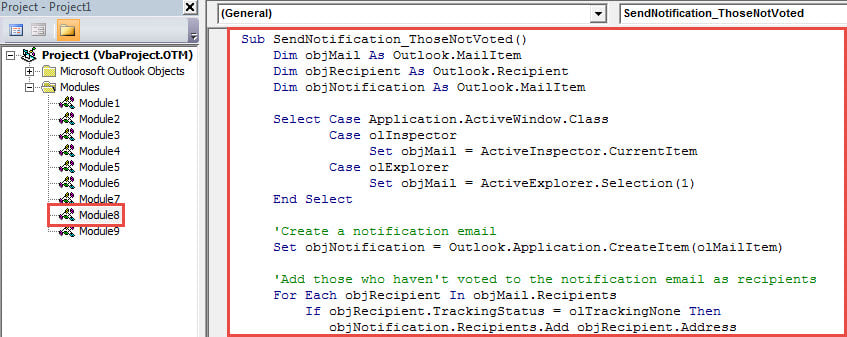
- ამის შემდეგ, შემდგომი მოხერხებულობისთვის, დაამატეთ ეს მაკრო სწრაფი წვდომის ინსტრუმენტთა პანელზე მითითებით "როგორ გაუშვათ VBA კოდი თქვენს Outlook-ში".
- საბოლოოდ, შეასრულეთ ქვემოთ მოცემული ოპერაციები ამ მაკროს გასაშვებად.
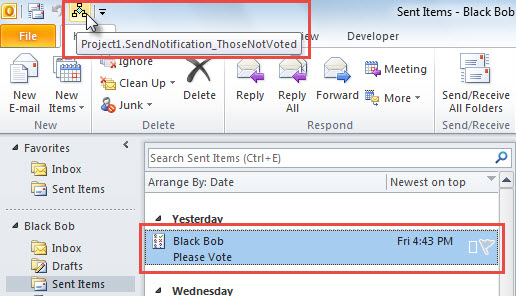
- პირველ რიგში, აირჩიეთ ან გახსენით ორიგინალური ელფოსტა ხმის მიცემის ღილაკებით.
- შემდეგ დააწკაპუნეთ მაკრო ღილაკზე სწრაფი წვდომის ხელსაწყოთა ზოლში.

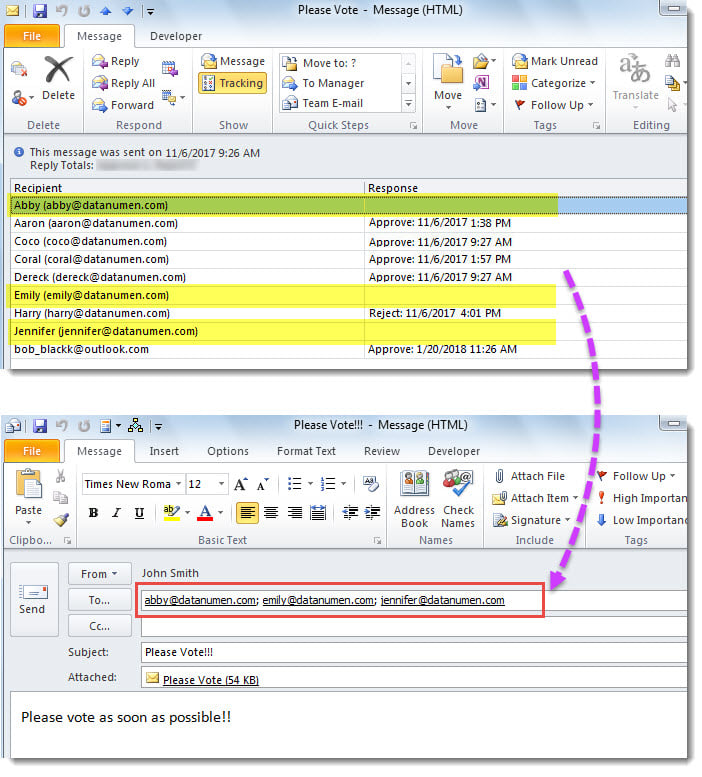
- ერთდროულად გამოჩნდება ახალი ელფოსტა, როგორც ქვემოთ მოცემული ეკრანის სურათი. მასში შედის თავდაპირველი მიმღებები, რომლებმაც ხმა არ მისცეს ველში „To“. და მისი საგანი და სხეული დაყენებულია კოდის წინასწარ განსაზღვრული მნიშვნელობების მიხედვით.

გაუმკლავდეთ Outlook-ის შემაშფოთებელ პრობლემებს
სხვა აპლიკაციების მსგავსად, Outlook-საც შეიძლება დაექვემდებაროს სხვადასხვა სახის პრობლემა, როგორიცაა ავარია, გაყინვა, ხშირი შეცდომის შეტყობინებები და ა.შ. ყოველგვარი ეჭვის გარეშე, არავის სურს მათთან შეხვედრა. თუმცა, რა თქმა უნდა, ძნელია მათი თავიდან აცილება. რაც შეგიძლიათ გააკეთოთ არის თქვენი Outlook ფაილის რეგულარულად სარეზერვო ასლის შექმნა, ისე, რომ მაშინაც კი, თუ თქვენი PST ფაილი დაზიანებულია, მაინც შეძლებთ Outlook-ის ღირებული მონაცემების დაბრუნებას საჭიროების გარეშე. PST შეკეთება.
ავტორი შესავალი:
შირლი ჟანგი არის მონაცემთა აღდგენის ექსპერტი DataNumen, Inc., რომელიც მსოფლიო ლიდერია მონაცემთა აღდგენის ტექნოლოგიებში, მათ შორის დაზიანებული მდფ და Outlook სარემონტო პროგრამული პროდუქტები. დამატებითი ინფორმაციისთვის ეწვიეთ www.datanumen. ერთად