
ბევრი მომხმარებელი იმედოვნებს, რომ დაბლოკავს შემთხვევით გაგზავნას ელ.ფოსტის კონკრეტულ მისამართზე Outlook-ში. ამრიგად, ამ სტატიაში შემოგთავაზებთ მის რეალიზების მეთოდს.
Outlook-ს არ აქვს საკუთარი ფუნქციები კონკრეტულ ელფოსტის მისამართზე ელფოსტის გაგზავნის დაბლოკვისთვის. ამიტომ, თუ გსურთ ამის გაგება, საჭიროა სკრიპტინგის მცირედი გამოყენება. ახლა, ქვემოთ, ჩვენ გაგიზიარებთ VBA კოდის ასეთ ნაწილს. თუ არ იცით, როგორ გამოიყენოთ VBA, შეგიძლიათ წაიკითხოთ წინა პოსტი - „როგორ გაუშვათ VBA კოდი თქვენს Outlook-ში".
აღკვეთეთ წერილების გაგზავნა კონკრეტულ ელ.ფოსტის მისამართზე
- თავდაპირველად, შედით Outlook VBA რედაქტორზე "Alt + F11" საშუალებით.
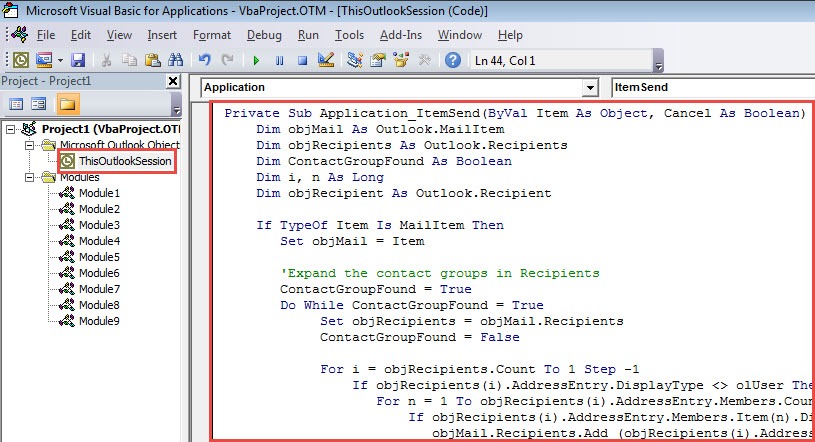
- შემდეგ, ჩადეთ შემდეგი კოდი "ThisOutlookSession" პროექტში.
Private Sub Application_ItemSend(ByVal Item As Object, Cancel As Boolean)
    Dim objMail As Outlook.MailItem
    Dim objRecipients As Outlook.Recipients
    Dim ContactGroupFound As Boolean
    Dim i, n As Long
    Dim objRecipient As Outlook.Recipient

    If TypeOf Item Is MailItem Then
       Set objMail = Item

       'Expand the contact groups in Recipients
       ContactGroupFound = True
       Do While ContactGroupFound = True
          Set objRecipients = objMail.Recipients
          ContactGroupFound = False

          For i = objRecipients.Count To 1 Step -1
              If objRecipients(i).AddressEntry.DisplayType <> olUser Then
                 For n = 1 To objRecipients(i).AddressEntry.Members.Count
                     If objRecipients(i).AddressEntry.Members.Item(n).DisplayType = olUser Then
                        objMail.Recipients.Add (objRecipients(i).AddressEntry.Members.Item(n).Address)
                     Else
                        objMail.Recipients.Add (objRecipients(i).AddressEntry.Members.Item(n).Name)
                        ContactGroupFound = True
                     End If
                 Next
                 objRecipients(i).Delete
              End If
          Next i
          objRecipients.ResolveAll
       Loop

       'Remove specific email address
       For Each objRecipient In objRecipients
           If objRecipient.Address = "shelly@datanumen.com" Then
              If MsgBox("Do you want to email to " & Chr(34) & "shelly@datanumen.com" & Chr(34) & "?", vbExclamation + vbYesNo) = vbNo Then
                 objRecipient.Delete
              End If
           End If
       Next
    End If
End Sub
- ამის შემდეგ, გამოდით "Microsoft Visual Basic აპლიკაციებისთვის" ფანჯრიდან.
- საბოლოოდ, სცადეთ ეს შემდეგი ნაბიჯებით.
- დასაწყისისთვის, შეადგინეთ ელ.წერილი და შეავსეთ მიმღებები.
- შემდეგ დააჭირეთ ღილაკს "გაგზავნა".
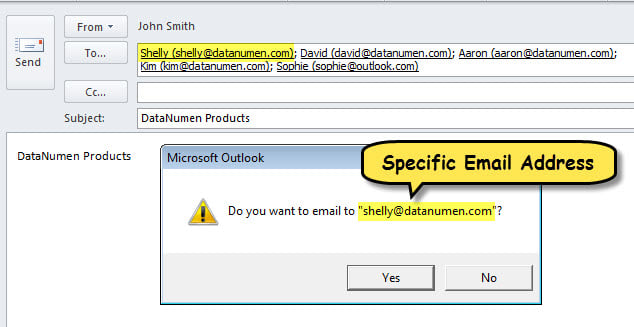
- ერთდროულად, მაკრო იმუშავებს, რომ გააფართოვოს საკონტაქტო ჯგუფები მიმღებებში, თუ არსებობს და გაარკვიოს, შეიცავს თუ არა მიმღებები კონკრეტულ ელფოსტის მისამართს.
- მისამართის პოვნის შემთხვევაში მიიღებთ შეტყობინებას, როგორც ეს ნაჩვენებია შემდეგ სურათზე.

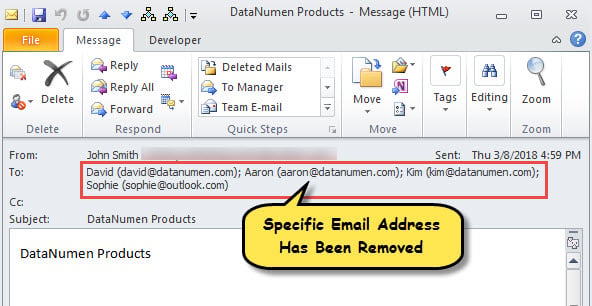
- თუ აირჩევთ „არა“, კონკრეტული ელ.ფოსტის მისამართი დაუყოვნებლივ წაიშლება.
- ფოსტის გაგზავნის შემდეგ, შეგიძლიათ შეამოწმოთ მისი მიმღებები, რომლებიც ნამდვილად არ შეიცავს კონკრეტულ ელფოსტის მისამართს.

შეაკეთეთ თქვენი კორუმპირებული Outlook ფაილი
დაზიანებულა ოდესმე თქვენი Outlook ფაილი? ეს, რა თქმა უნდა, Outlook-ის ყველაზე შემაწუხებელი პრობლემაა. როდესაც მას ექვემდებარებით, მანიპულირება გიწევთ. PST შეკეთება, რომელიც ცოტა კვანძოვანია. ჩვეულებისამებრ, პირველად იფიქრებთ Scanpst-ის გამოყენებაზე. მაგრამ, სამწუხაროდ, ის შეიძლება ვერ მოხერხდეს ასეთ შემთხვევებში. თქვენი კურორტი უნდა იყოს ან უფრო გამოცდილი ინსტრუმენტი, მაგალითად DataNumen Outlook Repair, ან პროფესიონალური PST აღდგენის სერვისი.
ავტორი შესავალი:
შირლი ჟანგი არის მონაცემთა აღდგენის ექსპერტი DataNumen, Inc., რომელიც მსოფლიო ლიდერია მონაცემთა აღდგენის ტექნოლოგიებში, მათ შორის sql შეკეთება და Outlook სარემონტო პროგრამული პროდუქტები. დამატებითი ინფორმაციისთვის ეწვიეთ www.datanumen. ერთად