
ზოგჯერ საჭიროა მონაცემების წარდგენა წრიულ დიაგრამაში. და ამ სტატიაში ჩვენ გაჩვენებთ, თუ როგორ უნდა წარმოადგინოთ თქვენი მონაცემები ნახევარი წრის დიაგრამაში.
დავუშვათ, რომ ახლა თქვენ უნდა წარმოადგინოთ გაყიდვების მოცულობა ნახევარი ტორტის სქემაში.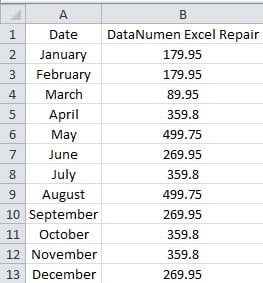
არის 12 თვე შესაბამისი გაყიდვების მოცულობით. და აქ თქვენ უნდა შექმნათ ორი ცალკე ნახევარი ტორტი სქემა ყოველ ნახევარ წელიწადში. ქვემოთ ჩვენ გაჩვენებთ ნაბიჯებს ორი ნახევარი ტორტის დიაგრამის შესაქმნელად.
დაალაგეთ მონაცემები
სანამ ნახევარი ტორტის სქემას შექმნით, უნდა მოაწყოთ სამუშაო ფურცელი.
- დააწკაპუნეთ მაუსის მარჯვენა ღილაკით მე-8 მწკრივზე სათაურის ზონაში.
- შემდეგ მენიუში აირჩიეთ "ჩასმა". ამრიგად, თქვენ ჩადეთ მწკრივი დიაპაზონში.

- ახლა შეიყვანეთ შინაარსი "Subtotal" უჯრედში A8.
- და შემდეგ გამოთვალეთ 1-6 თვეების გაყიდვების მთლიანი მოცულობა. მნიშვნელობის გამოსათვლელად შეგიძლიათ გამოიყენოთ SUM ფუნქცია.

- ახლა შეიყვანეთ „ქვეჯამობა“ და ჯამის რიცხვი მე-15 მწკრივში მეორე ნახევარი წლისთვის.

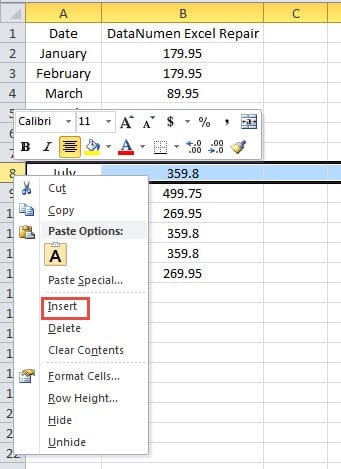
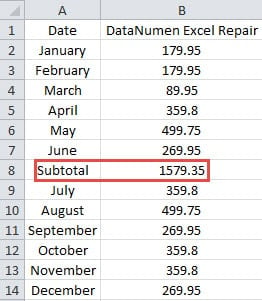
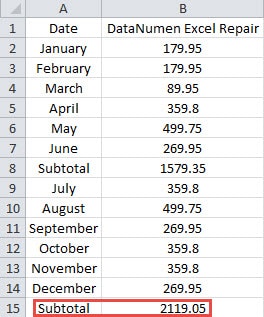
ამრიგად, თქვენ მოაწყვეთ სამუშაო ფურცელი.
შექმენით ნახევარი ტორტის სქემა
ამ ნაწილში შეგიძლიათ მიჰყვეთ ნაბიჯებს და შექმნათ ნახევარი ტორტის დიაგრამა საკუთარი მონაცემებისთვის. აქ ჩვენ შევქმნით ორ ცალკეულ დიაგრამას სამუშაო ფურცლისთვის.
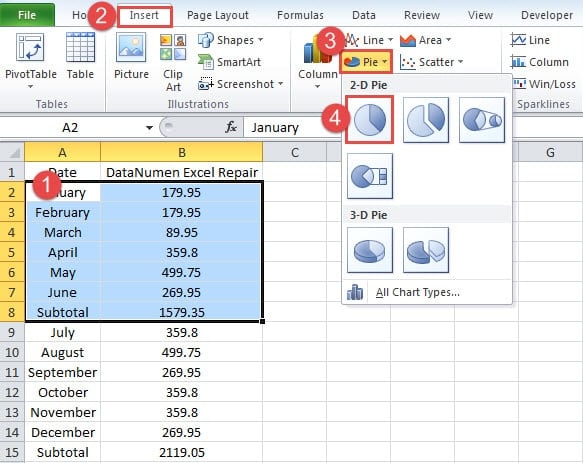
- აირჩიეთ პირველი დიაპაზონი სამუშაო ფურცელში.
- და შემდეგ დააწკაპუნეთ ჩანართზე "ჩასმა" ლენტით.
- შემდეგ დააწკაპუნეთ ღილაკზე "Pie" ინსტრუმენტთა პანელში.
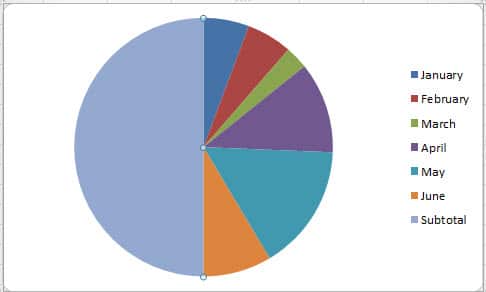
- ამის შემდეგ დააჭირეთ ღილაკს "ტორტი". ამრიგად, თქვენ ჩადეთ ტორტი სქემა სამუშაო ფურცელში.

- ახლა დააჭირეთ "ქვეტოტალის" არეალს. როდესაც დააწკაპუნებთ, ნახავთ, რომ მთელი ღვეზელი შერჩეულია.
- და შემდეგ კვლავ დააწკაპუნეთ ზონაში "ქვეტოტალი". ამრიგად, არჩეულია მხოლოდ "ქვეტოტალის" ფართობი.

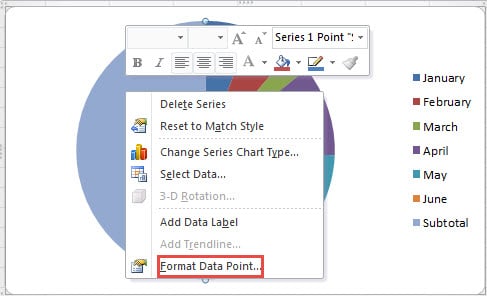
- ახლა დააწკაპუნეთ მარჯვენა ღილაკით "ქვეტოტალის" ნაწილზე.
- ახალ მენიუში აირჩიეთ "მონაცემთა წერტილის ფორმატირება".

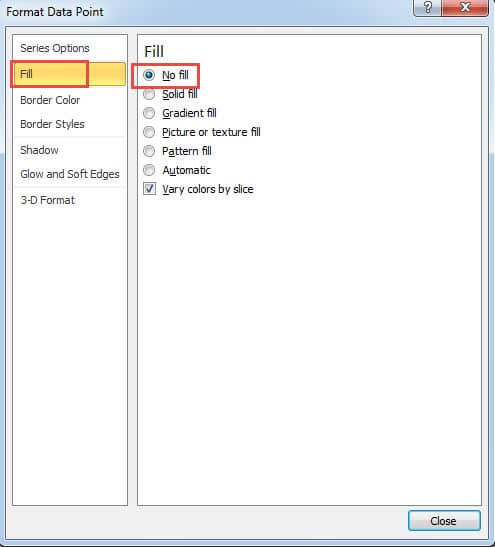
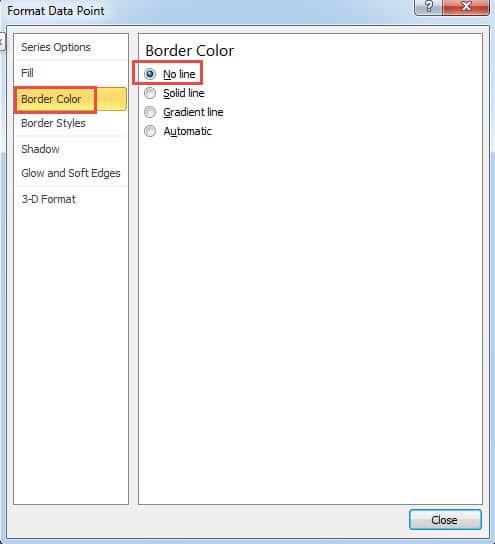
- "Format Data Point" ფანჯარაში აირჩიეთ "შევსება" მარჯვნივ.
- და შემდეგ აირჩიეთ ვარიანტი "შევსების გარეშე" მარჯვნივ.

- ახლა გააგრძელეთ დააწკაპუნეთ ოფციაზე "საზღვრის ფერი".
- შემდეგ დააწკაპუნეთ ოფციაზე „ხაზის გარეშე“ საზღვრის ფერისთვის.

- როდესაც დაასრულებთ პარამეტრს, დახურეთ დიალოგი. სქემაში შეგიძლიათ ნახოთ მხოლოდ ნახევარი ტორტი.

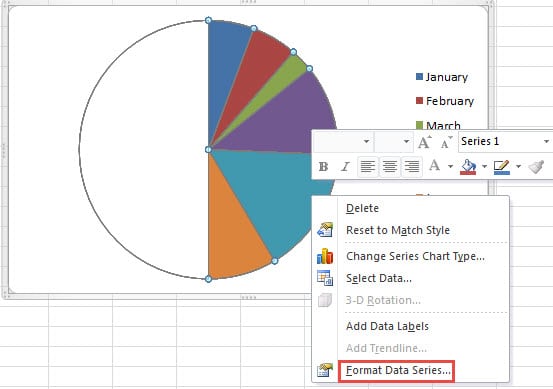
- ახლა დააწკაპუნეთ მარჯვენა ღილაკით ნახევარი ტორტის დიაგრამაზე.
- შემდეგ ქვემენიუში აირჩიეთ "მონაცემთა სერიის ფორმატირება".

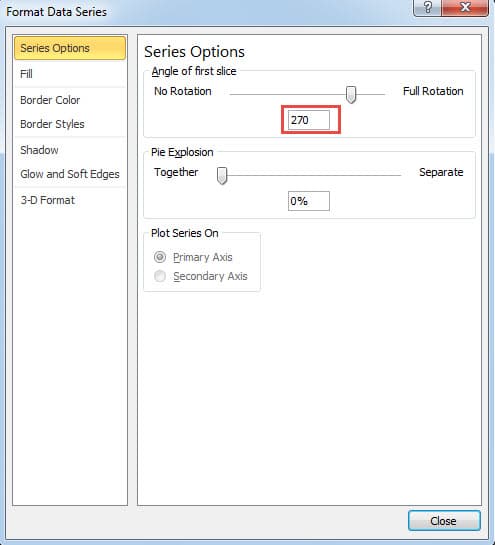
- "სერიის პარამეტრები" ფანჯარაში შეცვალეთ როტაცია. აქ ჩვენ ვცვლით რიცხვს "270". და თქვენ ასევე შეგიძლიათ შეცვალოთ იგი თქვენი საჭიროების მიხედვით.

- შემდეგ დახურეთ ფანჯარა.
- ახლა წაშალეთ ლეგენდა "Subtotal".

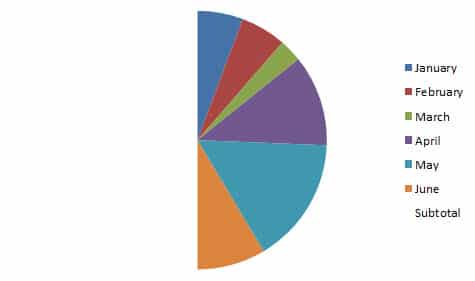
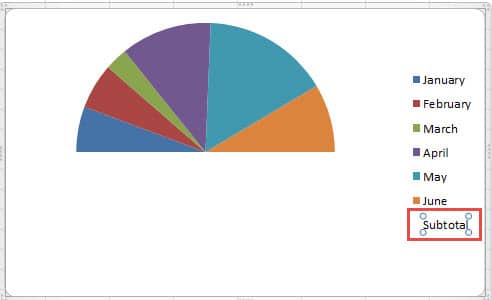
მაშასადამე, თქვენ შექმენით ნახევარი ტორტის სქემა პირველი ნახევარი წლისთვის.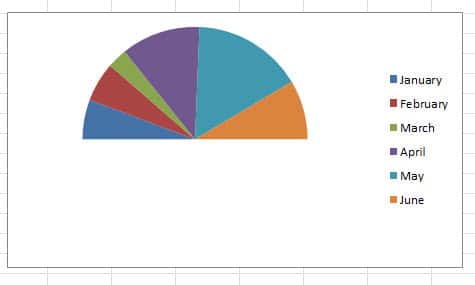
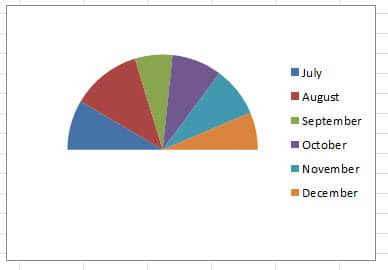
- შემდეგ გაიმეორეთ ზემოაღნიშნული ნაბიჯები და შექმენით კიდევ ერთი ნახევარი ტორტის სქემა მეორე ნახევრისთვის.
ჩასვით დიაგრამის სათაურები
სქემების უფრო მკაფიო რომ გახადოთ, შეგიძლიათ ჩასვათ ჩარტების სათაურები ორი სქემისთვის.
- დააწკაპუნეთ ერთ დიაგრამაზე.
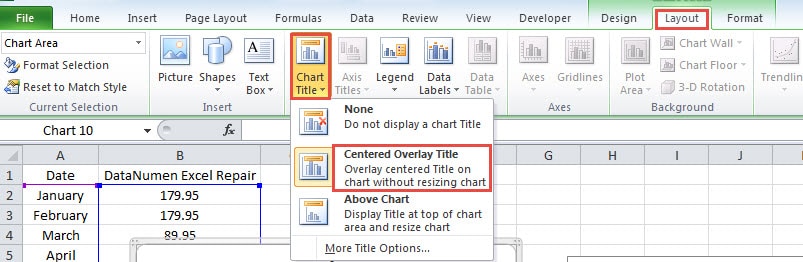
- და შემდეგ დააწკაპუნეთ ჩანართზე "განლაგება" ლენტიზე.
- ამის შემდეგ დააჭირეთ ღილაკს "დიაგრამის სათაური" ხელსაწყოთა ზოლში.
- ჩამოსაშლელ მენიუში აირჩიეთ ერთი ვარიანტი. აქ ჩვენ ვირჩევთ "ცენტრირებული გადაფარვის სათაური".

- ახლა შეიყვანეთ სათაური დიაგრამის არეში.
- და შემდეგ გაიმეორეთ ნაბიჯები სხვა დიაგრამისთვის სათაურის ჩასართავად.

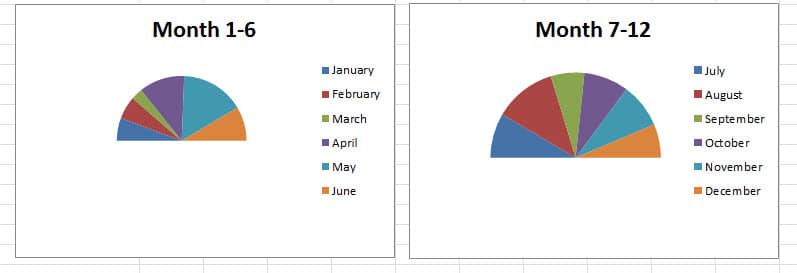
აქ ჩვენ ვქმნით ორ სქემას მაგალითში მოცემული მონაცემების მიხედვით. შემდეგ ჯერზე, თუ დაგჭირდებათ ნახევარი ტორტის დიაგრამის შექმნა, ასევე შეგიძლიათ მიჰყვეთ ზემოთ მოცემულ ნაბიჯებს.
Excel მიდრეკილია სახიფათო შეცდომებისკენ, რამაც შეიძლება გააფუჭოს თქვენი მონაცემები
ზოგჯერ თქვენი Excel ფაილი შეიძლება დაზიანდეს გარკვეული ხრიკების გამო. ყველაზე პირდაპირი შედეგი კი ის არის, რომ თქვენი მონაცემები შეიძლება არეული იყოს. ამ ეტაპზე ყველას სურს თავისი ფაილის რაც შეიძლება მალე გამოსწორება. გირჩევთ, რომ გამოიყენოთ ჩვენი დახვეწილი პროგრამული უზრუნველყოფა. xlsx დაზიანების შეკეთება და სხვა სახიფათო შეცდომები Excel-ში. ხელთ არსებული ამ სასარგებლო ხელსაწყოს საშუალებით, ყველა მონაცემი და ინფორმაცია შეიძლება ადვილად მოიძებნოს.
ავტორი შესავალი:
ანა მა არის მონაცემთა აღდგენის ექსპერტი DataNumen, Inc., რომელიც მსოფლიო ლიდერია მონაცემთა აღდგენის ტექნოლოგიებში, მათ შორის Docx დაზიანების შეკეთება და Outlook სარემონტო პროგრამული პროდუქტები. დამატებითი ინფორმაციისთვის ეწვიეთ www.datanumen. ერთად