
თუ თქვენ მიუთითეთ ნაგულისხმევი ხელმოწერა Outlook-ში, როდესაც თქვენ შექმნით ახალ შეტყობინებას შაბლონიდან, ხელმოწერა ასევე ავტომატურად დაემატება. თუ არ მოგწონთ, შეგიძლიათ გამოიყენოთ ამ სტატიაში დანერგილი სწრაფი მეთოდი მის გასათიშად.
Outlook-ში შეტყობინებების შაბლონების შედგენისას შეიძლება მიეჩვიოთ ხელმოწერის პირდაპირ შაბლონში ჩართვას. თუმცა, როდესაც თქვენ შექმნით ახალ წერილს შაბლონიდან, Outlook ავტომატურად ჩასვამს ნაგულისხმევ ხელმოწერასაც. ამ შემთხვევაში ორი ხელმოწერა იქნება. პრობლემურია ყოველ ჯერზე ერთი ხელმოწერის წაშლა. აქ არის სწრაფი გზა, რათა თავიდან აიცილოთ Outlook-ის მიერ ნაგულისხმევი ხელმოწერის დამატება შაბლონებიდან შექმნილ ახალ შეტყობინებებზე.
არ დაურთოთ ნაგულისხმევი ხელმოწერა შაბლონიდან შექმნილ ახალ შეტყობინებებს
- დასაწყისისთვის, დარწმუნდით, რომ Outlook მთლიანად დახურულია.
- შემდეგ დააჭირეთ Windows-ის ღილაკს „დაწყება“ და საძიებო ველში ჩაწერეთ „regedit“.

- გამოჩნდება დიალოგური ფანჯრის "მომხმარებლის ანგარიშის კონტროლის" ახალი დიალოგური ფანჯარა. მისი მიზანია გკითხოთ, მისცეთ თუ არა უფლება რეესტრის რედაქტორს, განახორციელოს ცვლილებები თქვენს კომპიუტერში. უბრალოდ დააჭირეთ "დიახ" ღილაკს.
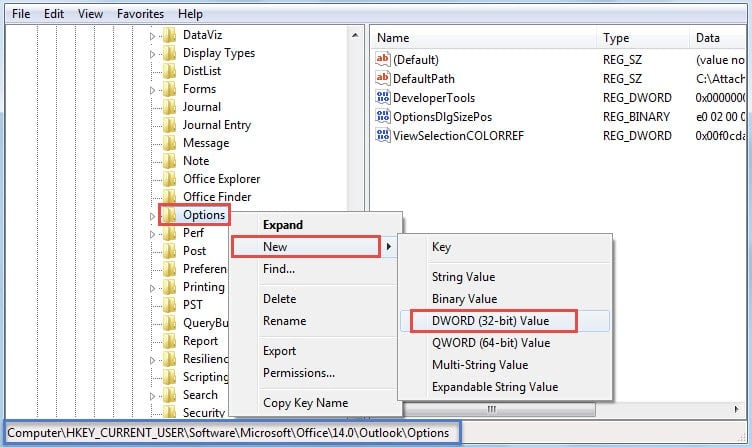
- ამის შემდეგ, თქვენ შეხვალთ რეესტრის რედაქტორის ფანჯარაში. ახლა თქვენ უნდა დაათვალიეროთ ეს რეესტრის გასაღებები თანმიმდევრობით. „HKEY_CURRENT_USER“ > „პროგრამული უზრუნველყოფა“ > „Microsoft“ > „ოფისი“ > „ ”> “Outlook” > “ოფციები”.
შენიშვნა: შესახებ " ” გასაღები, თქვენ უნდა გააკეთოთ არჩევანი თქვენი Outlook ვერსიის შესაბამისად. მაგალითად, თუ იყენებთ Outlook 2010-ს, გასაღები უნდა მიუთითებდეს „14.0“-ზე. თუ იყენებთ Outlook 2013-ს, გასაღები იქნება "15.0".
- შემდეგ დააწკაპუნეთ მარჯვენა ღილაკით "ოფციები" რეესტრის გასაღებზე და აირჩიეთ "ახალი" > "DWORD მნიშვნელობა" მარჯვენა დაწკაპუნებით მენიუდან.

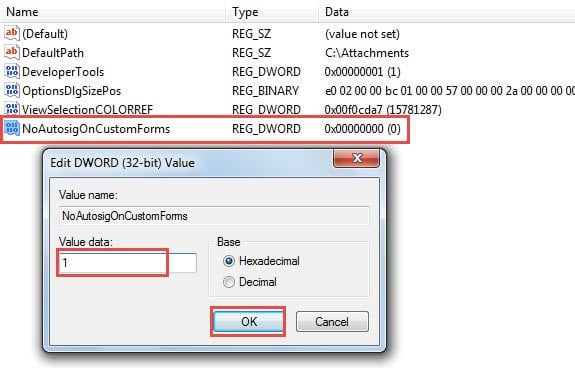
- მარჯვენა პანელში დაასახელეთ ახალი მნიშვნელობა, როგორც "NoAutosigOnCustomForms".
- მოგვიანებით ორჯერ დააწკაპუნეთ ახლად გენერირებულ მნიშვნელობაზე. გამოჩნდება პატარა დიალოგური ფანჯარა "DWORD მნიშვნელობის რედაქტირება". მასში თქვენ უნდა შეცვალოთ მნიშვნელობის მონაცემები ნაგულისხმევი "0"-დან "1".

- დაბოლოს, ზემოაღნიშნული ნაბიჯების დასრულების შემდეგ, შეგიძლიათ დააწკაპუნოთ "OK"-ზე, რათა შეინახოთ მნიშვნელობის მონაცემები და შემდეგ გამოხვიდეთ რეესტრის რედაქტორიდან, დააჭირეთ ღილაკს "X" ზედა მარჯვენა კუთხეში.
ახლა შეგიძლიათ გადატვირთოთ Outlook და გახსნათ შეტყობინების შაბლონი. აუცილებლად აღმოაჩენთ, რომ გახსნილ შეტყობინებაში ნაგულისხმევი ხელმოწერა არ არსებობს. თუ ერთ დღეს შეტყობინების შაბლონებზე ხელმოწერის შეღწევის აღდგენას მოისურვებთ, შეგიძლიათ უბრალოდ შეცვალოთ „NoAutosigOnCustomForms“-ის მნიშვნელობის მონაცემები „0“-ზე.
აღადგინეთ Outlook მონაცემები ავარიის შემთხვევაში
როგორც ყველამ ვიცით, Outlook დაუცველია სხვადასხვა ფაქტორების მიმართ, მათ შორის შიდა შეცდომები, ვირუსები, მავნე პროგრამები, ელექტროენერგიის გათიშვა და ა.შ. აქედან გამომდინარე, რეგულარული მომხმარებლებისთვის აუცილებელია ისწავლონ როგორ აღადგინონ Outlook მონაცემები ავარიის შემთხვევაში. პირველ რიგში, თუ თქვენ გაქვთ მიმდინარე სარეზერვო საშუალება, შეგიძლიათ მარტივად დაუბრუნდეთ სარეზერვო ასლს. თუ სარეზერვო ასლები არ არის, შეგიძლიათ ხელახლა მიმართოთ ჩაშენებულ სარემონტო ხელსაწყოს, Scanpst, დაზიანებული PST ფაილის შესაკეთებლად. როდესაც ის ვერ ხერხდება, თქვენი უკანასკნელი საშუალებაა გამოიყენოთ ძლიერი მესამე მხარის ინსტრუმენტი, როგორიცაა DataNumen Outlook Repair. Მას შეუძლია PST ფაილის პრობლემის შეკეთება წუთებში.
ავტორი შესავალი:
შირლი ჟანგი არის მონაცემთა აღდგენის ექსპერტი DataNumen, Inc., რომელიც მსოფლიო ლიდერია მონაცემთა აღდგენის ტექნოლოგიებში, მათ შორის შეკეთება SQL და Outlook სარემონტო პროგრამული პროდუქტები. დამატებითი ინფორმაციისთვის ეწვიეთ www.datanumen. ერთად