
როგორც ყველამ ვიცით, ტექსტი ჰიპერბმულით გახდება ლურჯი ხაზგასმულით. ეს სტატია გეტყვით, თუ როგორ უნდა შეცვალოთ ჰიპერბმულის ნაგულისხმევი სტილი, რათა თქვენი შეტყობინება უფრო მიმზიდველი გახდეს.
ერთხელ, მე მივიღე ელ.წერილი პროდუქტის სერვისის პროვაიდერისგან, რომელშიც ყველა ჰიპერბმული არის სპეციალური შრიფტით და იასამნისფერი ფერის ხაზგასმის გარეშე. საკმაოდ საინტერესოდ გამოიყურება. სინამდვილეში, ათწლეულების განმავლობაში ვიყენებ Outlook-სა და Word-ს, ძალიან დავიღალე ჰიპერბმულის ნაგულისხმევი სტილით, მხოლოდ ლურჯი და ხაზგასმული. იმედია მეც შევცვლი.
ნაბიჯები ჰიპერბმულის სტილის შესაცვლელად ელფოსტის შედგენისას
- დასაწყისისთვის, გაუშვით Outlook პროგრამა და დააწკაპუნეთ „ახალი ელ. ფოსტა“ ახალი შეტყობინების შესაქმნელად.
- შემდეგ ახალი შეტყობინების ფანჯარაში ჩაწერეთ კონკრეტული სიტყვები ან წინადადებები. მაგალითად, აკრიფეთ „Google“ შეტყობინების ტექსტში. აირჩიეთ ხუთი სიმბოლო. დააწკაპუნეთ მასზე მარჯვენა ღილაკით და აირჩიეთ "ჰიპერბმული" კონტექსტური მენიუდან.
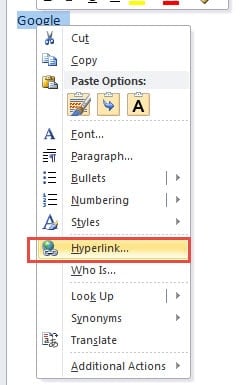
- მომდევნო დიალოგურ ფანჯარაში შეგიძლიათ ჩასვათ google ვებსაიტი მისამართების ზოლში. და დააჭირეთ "OK" ჰიპერბმულის შესანახად. თქვენ შეგიძლიათ იხილოთ ჰიპერბმულის ნაგულისხმევი სტილი, კერძოდ ლურჯი და ხაზგასმული.
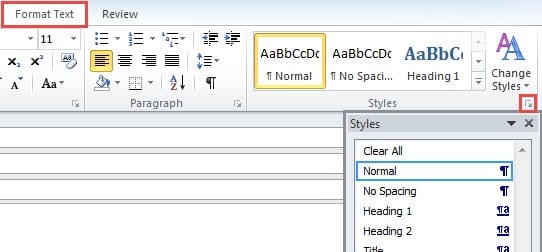
- შემდეგ გადადით "ტექსტის ფორმატის" ჩანართზე და იპოვნეთ "სტილების" ლენტი. დააწკაპუნეთ გაფართოების ხატულაზე ქვედა მარჯვენა კუთხეში, რომელიც გამოიტანს სტილის და ფორმატირების პანელს.

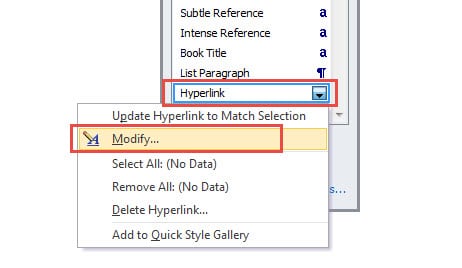
- ამ პანელში შეგიძლიათ იპოვოთ "ჰიპერბმულის" ვარიანტი. დააწკაპუნეთ მასზე მარჯვენა ღილაკით და მარჯვენა ღილაკით მენიუდან აირჩიეთ "შეცვლა".

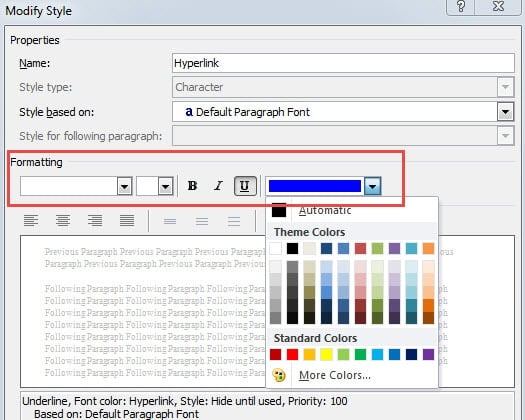
- მოგვიანებით გამოჩნდება ახალი დიალოგური ფანჯარა, რომელშიც შეგიძლიათ შეცვალოთ ჰიპერბმულის სტილი, შრიფტების, შრიფტის ზომის, ეფექტებისა და ფერის და ა.შ. მაგალითად, შეგიძლიათ ამოიღოთ ხაზგასმა, შეცვალოთ ნაგულისხმევი ლურჯი ფერი.

- თუ იმედოვნებთ, რომ ეს ახალი ჰიპერბმულის სტილი ვრცელდება ყველა ახალ ელფოსტაზე მოგვიანებით და არა მხოლოდ მიმდინარე ელფოსტაზე, უნდა აირჩიოთ „ახალი დოკუმენტები ამ შაბლონზე დაყრდნობით“.

- ბოლოს დააწკაპუნეთ "OK" გაფრთხილებული სტილის შესანახად. გამოდით სტილის პანიდან X ხატზე დაწკაპუნებით დიალოგის ზედა მარჯვენა კუთხეში. როდესაც დაბრუნდებით ახალი შეტყობინების ფანჯარაში, ხედავთ, რომ „გუგლი“ ჰიპერბმულით იყო ახალ სტილში.

ამოიღეთ ღირებული მონაცემები დაზიანებული Outlook ფაილიდან
Microsoft Office Suite-ის ნაწილად, Outlook იყენებს Word-ს, როგორც ნაგულისხმევ შეტყობინებების რედაქტორს. ამიტომ, ელფოსტის წერისას, ჩვენ ვიყენებთ Word-ს შეტყობინების ტექსტის რედაქტირებისთვის. ეს არის Outlook-სა და Word-ს შორის ყველაზე ძირითადი კავშირი. ისევე, როგორც Word დოკუმენტი შეიძლება ადვილად დაზიანდეს, Outlook ფაილიც ასევე მგრძნობიარეა დაზიანების მიმართ. ამიტომ, წინასწარ უნდა მოვემზადოთ საშინელი შემთხვევისთვის. რეგულარულად შექმენით სარეზერვო ასლი და შეინახეთ ძლიერი აღდგენის ინსტრუმენტი, როგორიცაა DataNumen Outlook Repair, რომელიც სპეციალიზირებულია Outlook აღდგენა.
ავტორი შესავალი:
შირლი ჟანგი არის მონაცემთა აღდგენის ექსპერტი DataNumen, Inc., რომელიც მსოფლიო ლიდერია მონაცემთა აღდგენის ტექნოლოგიებში, მათ შორის sql აღდგენა და Outlook სარემონტო პროგრამული პროდუქტები. დამატებითი ინფორმაციისთვის ეწვიეთ www.datanumen. ერთად