
თუ გსურთ თქვენი Outlook მონაცემთა ფაილის კომპაქტური შეკუმშვა, ზოგადად, თქვენ აირჩევთ Outlook-ში "Compact Now" ფუნქციის გამოყენებას. მაგრამ მას აქვს გარკვეული ნაკლოვანებები. ამრიგად, ამ სტატიაში ჩვენ გასწავლით უფრო ძლიერი კომპაქტური PST ხელსაწყოს შექმნას VBA-ს საშუალებით.
როგორც ყველამ ვიცით, Outlook ფაილი იქნება მიდრეკილი შეცდომებისა და კორუფციის მიმართ, რადგან ფაილი უფრო დიდი ხდება. ამიტომ, დიდი ყურადღება უნდა მიაქციოთ თქვენი Outlook ფაილის ზომას, რომ ის მცირე ზომის იყოს. გარდა უსარგებლო და ძველი ნივთების წაშლისა, თქვენ ასევე შეგიძლიათ შეკუმშოთ Outlook მონაცემთა ფაილი მისი ზომის შესამცირებლად.
ჩაშენებული „Compact Now“ ფუნქციის შესახებ
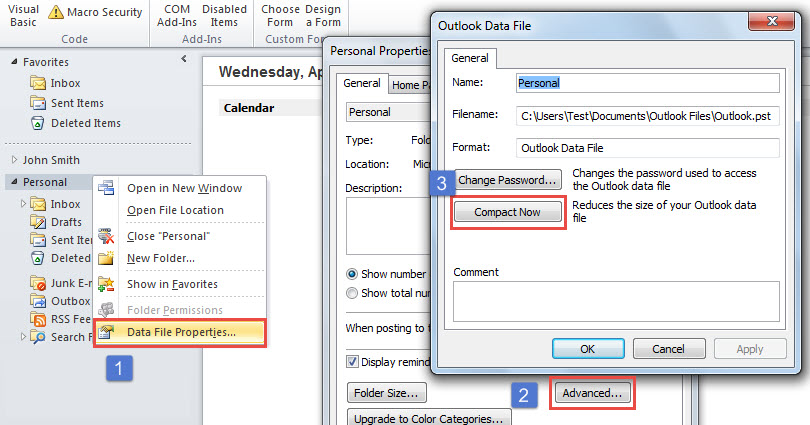
შესაძლოა, აღმოაჩინეთ, რომ Outlook-ს გააჩნია მშობლიური „Compact Now“ ფუნქცია. თქვენი Outlook პროგრამის გაშვების შემდეგ, ფოსტის ნავიგაციის პანელში, შეგიძლიათ მარჯვენა ღილაკით დააწკაპუნოთ Outlook მონაცემთა ფაილზე, რომლის კომპაქტურობაც გსურთ. შემდეგ კონტექსტური მენიუდან აირჩიეთ "მონაცემთა ფაილის თვისებები". შემდეგ დიალოგურ ფანჯარაში დააჭირეთ ღილაკს "Advanced". მოგვიანებით თქვენ შეძლებთ იპოვოთ "კომპაქტური ახლა". მიუხედავად იმისა, რომ ასეთი ფუნქცია მოსახერხებელია, მას მაინც ბევრი ნაკლი აქვს.
დიდი მინუსი ის არის, რომ თუ წყარო Outlook მონაცემთა ფაილი საკმაოდ დიდია, შეკუმშვის პროცესის შესრულებას საკმაოდ დიდი დრო დასჭირდება. უფრო მეტიც, წყარო Outlook მონაცემთა ფაილი დიდი ხნის განმავლობაში უნდა ყოფილიყო გამოყენებული, ამდენად, ის შეიძლება შეიცავდეს უამრავ ფარულ შეცდომას. "კომპაქტური ახლა" ფუნქცია ვერ დაგეხმარებათ ამ შიდა შეცდომებისგან თავის დაღწევაში.
ამ ჩაშენებულ პროგრამასთან შედარებით, სხვა კომპაქტურ PST ხელსაწყოს, რომლის დამზადებას შემდეგში გასწავლით, არ აქვს ეს ნაკლოვანებები. მას შეუძლია ბევრად უფრო სწრაფად იმუშაოს მაშინაც კი, თუ წყაროს ფაილი ძალიან დიდია. ახლა გთხოვთ წაიკითხოთ. ჩვენ გამოვავლენთ დეტალურ ნაბიჯებს და VBA კოდებს.
შექმენით უფასო კომპაქტური PST ინსტრუმენტი Outlook ფაილისთვის
- პირველ რიგში, დააჭირეთ ღილაკს "Alt + F11" მთავარ Outlook ფანჯარაში.
- შემდეგ შეგიძლიათ გახსნათ მოდული, რომელიც არ გამოიყენება ან ჩადოთ ახალი მოდული.
- შემდეგ დააკოპირეთ და ჩასვით შემდეგი VBA კოდები ამ მოდულში.
Private Sub CompactPSTFile()
    Dim objSourceFileFolders As Outlook.Folders
    Dim objFolder As Outlook.Folder
    Dim objNewPSTFileFolder As Outlook.Folder

    'Create a new PST file in the predefined local folder and file name
    Outlook.Application.Session.AddStore "E:\NewPST.pst"
    Set objNewPSTFileFolder = Session.Folders.GetLast()

    'Get all the folders of the source PST file
    'Change the "Personal" to the source PST file display name
    Set objSourceFileFolders = Outlook.Application.Session.Folders("Personal").Folders

    For Each objFolder In objSourceFileFolders
        objFolder.CopyTo objNewPSTFileFolder
    Next
End Sub
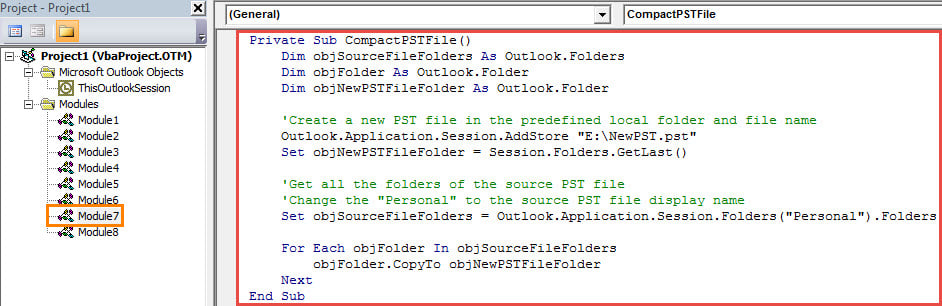
- ამის შემდეგ, თქვენ უნდა დააყენოთ თქვენი Outlook მაკრო უსაფრთხოების დონე დაბალზე.
- დაბოლოს, შეგიძლიათ ამოქმედოთ ქვეპროგრამა "Run" ხატულაზე დაჭერით ან მაკრო ფანჯარაში F5 კლავიშის დაჭერით.
- ერთდროულად, ახალი Outlook მონაცემთა ფაილი გამოჩნდება ნავიგაციის პანელში, რომელიც შეკუმშულია წყარო Outlook ფაილიდან.
მოერიდეთ უბედური PST მონაცემთა კორუფციას
როგორც ამ სტატიის დასაწყისშივე აღვნიშნე, Outlook PST ფაილი მიდრეკილია კორუფციისკენ, როდესაც ის ძალიან დიდია. ამიტომ, გარდა მცირე ზომის შენახვისა, რეგულარულად უნდა შექმნათ სარეზერვო ასლი. ამ გზით, მაშინაც კი, თუ ფაილი განიცდის შეცდომებს ან კორუფციას, თქვენ მაინც შეგიძლიათ მარტივად დაბრუნდეთ კორუმპირებული PST მონაცემები სარეზერვოდან. ძალიან მოსახერხებელი იქნება.
ავტორი შესავალი:
შირლი ჟანგი არის მონაცემთა აღდგენის ექსპერტი DataNumen, Inc., რომელიც მსოფლიო ლიდერია მონაცემთა აღდგენის ტექნოლოგიებში, მათ შორის დაზიანებული მდფ და Outlook სარემონტო პროგრამული პროდუქტები. დამატებითი ინფორმაციისთვის ეწვიეთ www.datanumen. ერთად