
შეიძლება გქონდეთ რიცხვების სვეტი სხვადასხვა სიგრძით და ათობითი წერტილების ადგილებით. ათწილადის წერტილებით მათი გაფორმებით, შეგიძლიათ უფრო ინტუიციურად შეადაროთ ისინი.
ოდესმე დაგჭირდათ რიცხვების ჯგუფის დალაგება ცხრილში მათი ათობითი წერტილებით, რათა სწორად შევადაროთ ისინი? თუმცა, როგორც არ უნდა გააკეთოთ აბზაცის გასწორების ღილაკები, ისინი უბრალოდ არ იქნება სწორად განლაგებული ათობითი წერტილებში. მაშასადამე, ათობითი რიცხვების გასასწორებლად, როგორიცაა ტვირთის წონა ან ვალუტის რაოდენობა მათი ათობითი წერტილიდან გამომდინარე, უნდა მიმართოთ ქვემოთ მოცემულ მეთოდს.
რიცხვების ათვლა ათწილადი წერტილებით
ციფრებთან მუშაობისას, რიცხვების სერიებისთვის მარცხნივ ან მარჯვნივ გასწორების დაყენების გარდა, თქვენ ასევე შეგიძლიათ დააყენოთ ათობითი ჩანართი, რათა რიცხვების სვეტი გასწორდეს მათი ათწილადების მიხედვით.
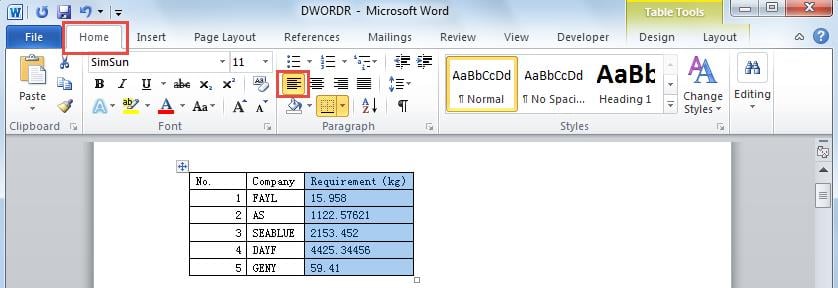
- შეარჩიეთ ის სვეტი, რომლის შინაარსის გასწორება გსურთ და შემდეგ დააჭირეთ ღილაკს "Home".
- დააჭირეთ ღილაკს "ტექსტის გასწორება მარცხნივ", ჯგუფში "აბზაცი".
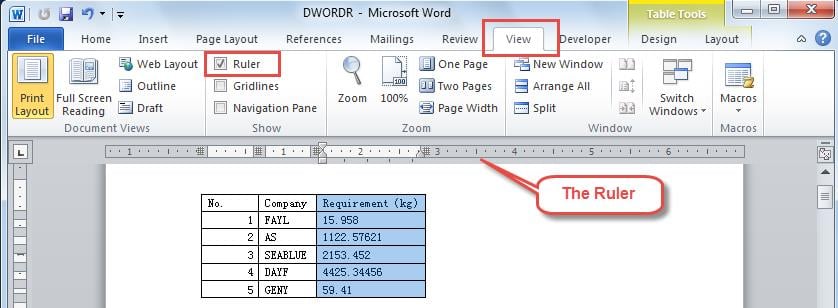
- გადადით "ნახვა" ჩანართზე, დააწკაპუნეთ ველზე "მმართველი". და შემდეგ მმართველი გამოჩნდება გვერდის ზედა ნაწილში, როგორც ჩვენ ვხედავთ ქვემოთ.

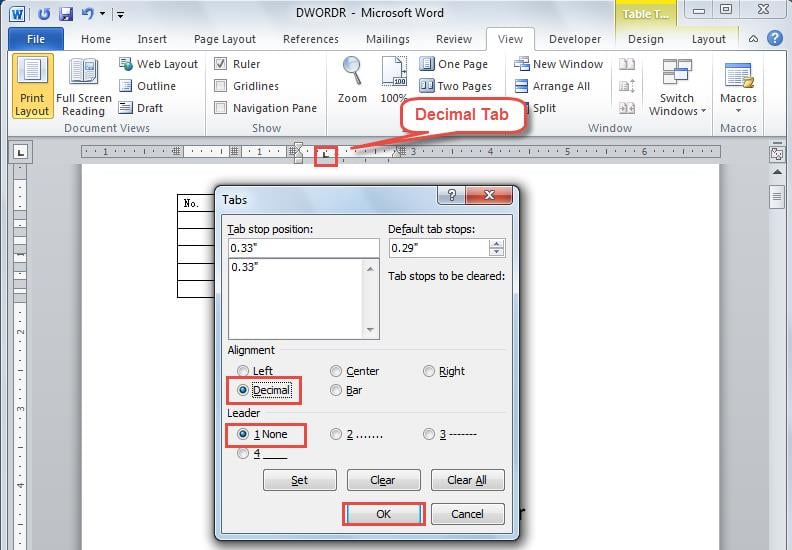
- ორჯერ დააწკაპუნეთ სახაზავზე, სადაც გსურთ იყოს თქვენი ათობითი წერტილი. შემდეგ შეამჩნევთ, რომ სახაზავზე გამოჩნდება ათობითი ჩანართი.
- შემდეგ დიალოგურ ფანჯარაში "Tabs" აირჩიეთ "ათწილადი" "Alignment"-ში და დარწმუნდით, რომ აირჩიეთ "1 None" ქვეშ "Leader". და შემდეგ დააჭირეთ "OK".

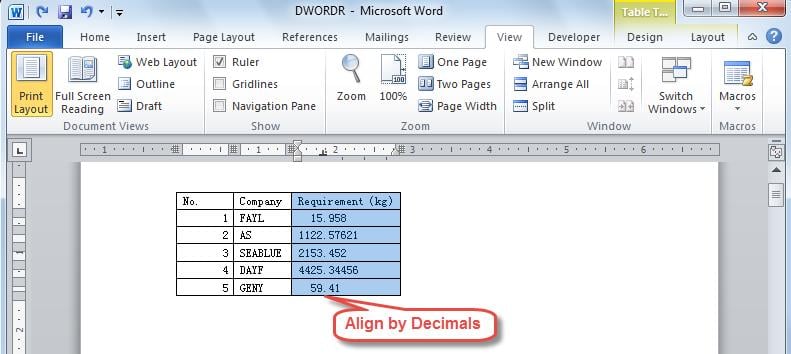
- შემდეგ სვეტში რიცხვები ათწილადების მიხედვით გასწორებას დაიწყებენ. შემდეგ ჯერზე, როცა ამ სვეტში რიცხვს შეიყვანთ, მისი ათწილადის წერტილი ათწილადის ჩანართთან გასწორდება.

- თუ გსურთ შეცვალოთ ადგილი, სადაც არის თქვენი ათობითი წერტილები, შეგიძლიათ გადაიტანოთ ათობითი ჩანართი დაწკაპუნებით და გადაიტანეთ.
აღადგინეთ თქვენი მონაცემები Word-ის კორუფციის შემთხვევაში
როგორც აღვნიშნეთ, Word ასევე გვაძლევს საშუალებას, დავაწესოთ რიცხვები მათი ათობითი წერტილების მიხედვით. გარდა ამისა, Word გთავაზობთ უამრავ სხვა სასარგებლო ფუნქციას. მიუხედავად ყველაფრისა, ჩვენ ყოველთვის ფრთხილად უნდა ვიყოთ ჩვენი Word დოკუმენტის მიმართ, რადგან ის შეიძლება მოულოდნელად გაფუჭდეს. Word-ის ავარიის შემთხვევაში, პირველ რიგში, თქვენ უნდა გამოიყენოთ Word-ში ჩაშენებული სარემონტო ინსტრუმენტის დახმარება. თუმცა, თუ ზემოაღნიშნული ხელსაწყო ვერ მუშაობს, მაშინ უნდა მიმართოთ სპეციალიზებულ გარე განყოფილებას სიტყვის შეკეთება ხელსაწყო. თქვენს განკარგულებაში არსებული ამ მძლავრი ხელსაწყოთი, თქვენ ნამდვილად შეგიძლიათ აღადგინოთ თქვენი მონაცემები მონაცემთა მინიმალური დანაკარგებით.
ავტორის შესავალი
კელი ჟაო არის მონაცემთა აღდგენის ექსპერტი DataNumen, Inc., რომელიც მსოფლიო ლიდერია მონაცემთა აღდგენის ტექნოლოგიებში, მათ შორის ექსელის აღდგენა მდე pdf პროგრამული პროდუქტების შეკეთება. დამატებითი ინფორმაციისთვის ეწვიეთ www.datanumen. ერთად