
ქვემოთ მოცემულ სტატიაში არის მარტივი გზა, რომ შეინახოთ გრძელი სქოლიო ერთ გვერდზე თქვენს Word დოკუმენტში.
დროდადრო, ჩვენ ვათავსებთ სქოლიოებს ჩვენს ფაილებში რამდენიმე კრიტიკული პუნქტის საილუსტრაციოდ. თუმცა, დროდადრო ჩვენ შევეჯახებით ისეთ სიტუაციას, როდესაც ჩავსვით სქოლიო ერთი გვერდის ბოლოს ახლოს და თუ ეს სქოლიო შეიცავს რამდენიმე სტრიქონს, ის შეიძლება ავტომატურად გადაიწიოს შემდეგ გვერდზე, რაც აბსოლუტურად არ არის. კარგად არ გამოიყურება. ქვემოთ მოცემულია მაგალითი: 

რა თქმა უნდა, თქვენთვის ხელმისაწვდომია მარტივი გამოსავალი ამ არეულობის მოსაგვარებლად. უბრალოდ გადადგი ნაბიჯები აქ:
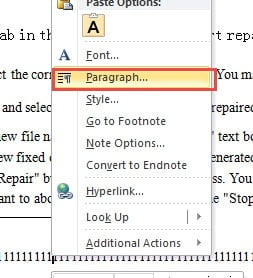
- პირველ რიგში, მოათავსეთ კურსორი სქოლიოზე.
- შემდეგ, დააჭირეთ მასზე მარჯვენა ღილაკს.
- შემდეგ აირჩიეთ "პარაგრაფი" სიის მენიუში.

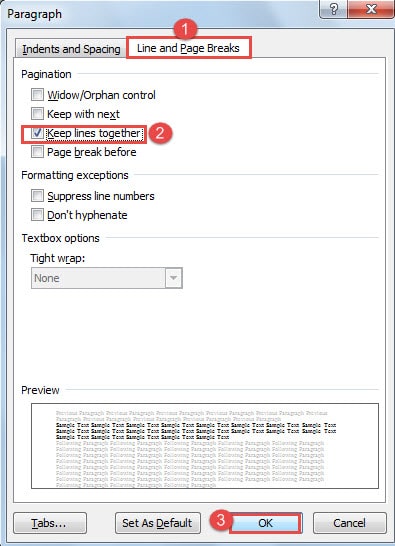
- ახლა გამოჩნდება "პარაგრაფი" დიალოგური ფანჯარა. ჯერ უნდა დააჭიროთ ჩანართს „ხაზები და გვერდის წყვეტები“.

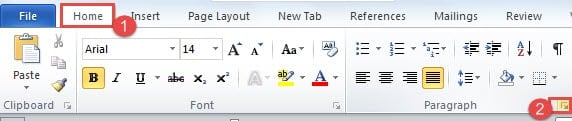
ან შეგიძლიათ გახსნათ დიალოგური ფანჯარა „აბზაცის“ ღილაკზე დაწკაპუნებით „პარაგრაფი“ ჯგუფში „მთავარი“ ჩანართში.
- შემდეგ მონიშნეთ "ხაზების შენახვა" ველი "Pagination" ნაწილში.
- და ბოლოს, გახსოვდეთ, რომ დააწკაპუნეთ "OK".

ახლა სასწაული ხდება. თქვენ ხედავთ, რომ ყველა სქოლიო ტექსტი ინახება ზუსტად ერთ გვერდზე, როგორც ნაჩვენებია ნიმუშში: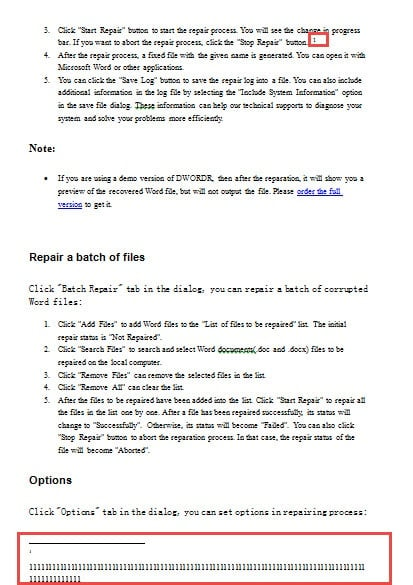
გთხოვთ, შეამოწმოთ ვიდეო დეტალური ინსტრუქციების სანახავად:
მართეთ თქვენი Word დოკუმენტი
რადგან ჩვენი უმეტესობა ყოველდღიურად ვიყენებთ Word-ს სიტყვების დასამუშავებლად და ანგარიშების გენერირებისთვის, შესაძლოა, ამჟამად თქვენს კომპიუტერში უამრავი Word დოკუმენტი იყოს შენახული. ამ შემთხვევაში, ძალიან მნიშვნელოვანია, თუ როგორ მართავთ მათ, რადგან მომხმარებლის ნებისმიერმა შეცდომამ შეიძლება გაანადგუროს ისინი. ამიტომ, ფაილების შემთხვევითი წაშლის თავიდან ასაცილებლად, საჭიროა რეგულარული სარეზერვო ასლის შექმნის გეგმა.
სარეზერვო საშუალება არის უმარტივესი სიფრთხილის ზომა. თუმცა, თუ დაკარგავთ ზოგიერთ ფაილს, დადგება დრო, როდესაც გჭირდებათ ა Word ფაილის აღდგენის პროგრამა შეძლებისდაგვარად შეამციროთ დანაკარგი.
ავტორი შესავალი:
ვერა ჩენი არის მონაცემთა აღდგენის ექსპერტი DataNumen, Inc., რომელიც მსოფლიო ლიდერია მონაცემთა აღდგენის ტექნოლოგიებში, მათ შორის დაზიანებული xls ფაილის აღდგენა მდე pdf პროგრამული პროდუქტების შეკეთება. დამატებითი ინფორმაციისთვის ეწვიეთ www.datanumen. ერთად