
როდესაც Outlook-ში ელფოსტის გაგზავნის დაბეჭდვას ცდილობთ, BCC ველში ელფოსტის მისამართები ნაგულისხმევად არ დაიბეჭდება. თუ გსურთ ჩართოთ BCC ინფორმაცია ამონაბეჭდში, უნდა გააკეთოთ დამატებითი ძალისხმევა. ეს სტატია შემოგთავაზებთ ხელსაყრელ მეთოდს.
ზოგჯერ შეიძლება დაგჭირდეთ BCC ელფოსტის გაგზავნა ზოგიერთ ადამიანს. ზოგადად, იმის გამო, რომ BCC ინფორმაცია გასაიდუმლოებულია, არა მხოლოდ რეალური მიმღებები ვერ ნახავენ მას, არამედ თქვენ ვერ ამობეჭდავთ. მაგრამ თუ ნამდვილად გჭირდებათ BCC ინფორმაციის დაბეჭდვა მითითებისთვის, შეგიძლიათ გამოიყენოთ შემდეგი მეთოდი მის მისაღწევად.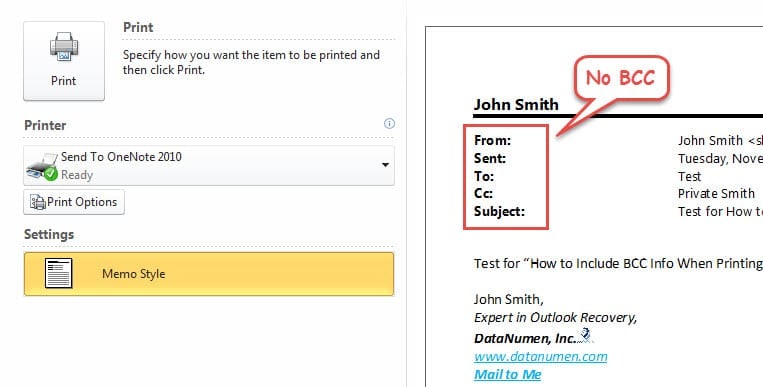
ელ.ფოსტის გაგზავნის დაბეჭდვისას ჩართეთ BCC ინფორმაცია
- დასაწყებად, გაუშვით Outlook პროგრამა.
- ფოსტის პანელში უნდა აირჩიოთ სამიზნე „ელფოსტის გაგზავნა“ და ორჯერ დააწკაპუნოთ მის გასახსნელად ცალკე შეტყობინების ფანჯარაში.
- შემდეგ უნდა გადახვიდეთ „დეველოპერი“ ჩანართზე და დააწკაპუნოთ ღილაკზე „შეადგინე ეს ფორმა“ ჯგუფში „ფორმა“.

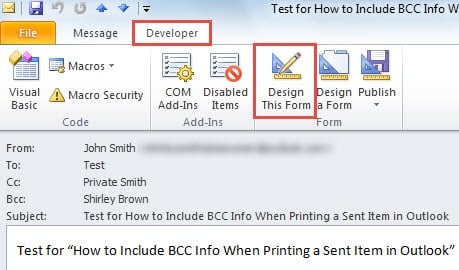
შენიშვნა: თუ ვერ პოულობთ ჩანართს „დეველოპერი“, თავიდან მოგიწევთ მისი ჩართვა. დააჭირეთ ღილაკს "ფაილი" და აირჩიეთ "ოფციები". "Outlook Options" ფანჯარაში შეგიძლიათ გადახვიდეთ ჩანართზე "Customize Ribbon" და შემდეგ შეამოწმოთ "Developer" ვარიანტი მარჯვენა პანელში. დაიმახსოვრეთ ბოლოს დააწკაპუნეთ "OK".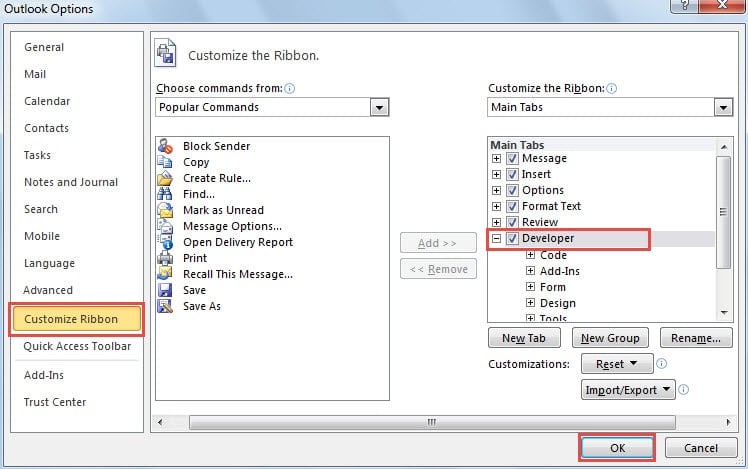
- მას შემდეგ რაც დააწკაპუნებთ ღილაკზე „ამ ფორმის დიზაინი“, გამოჩნდება ახალი დიალოგური ფანჯარა „ველის ამომრჩეველი“. თქვენ უნდა გადადგათ შემდეგი ნაბიჯები.
- პირველ რიგში, თქვენ უნდა დააჭიროთ ღილაკს „ხშირად გამოყენებული ველები“ და ჩამოსაშლელი სიიდან აირჩიეთ „მისამართის ველები“.
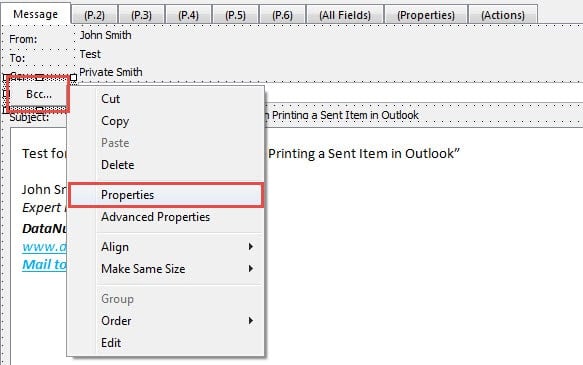
- შემდეგ დადეთ "BCC" ველზე. გადაათრიეთ და ჩააგდეთ შეტყობინებაში „CC“ ველის ქვეშ. ეს გამოიყურება როგორც ქვემოთ მოცემული ეკრანის სურათი:

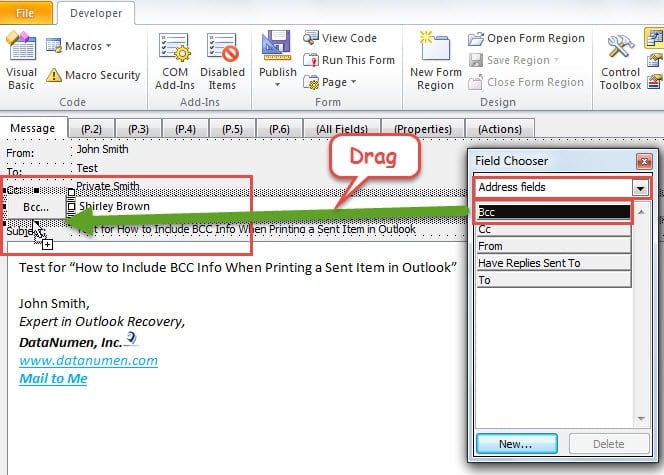
- შემდეგ ნახავთ, რომ "BCC" ინფორმაცია იყო შეტყობინებაში. ახლა თქვენ უნდა დააწკაპუნოთ მარჯვენა ღილაკით "BCC" ველზე და აირჩიეთ "თვისებები" კონტექსტური მენიუდან.

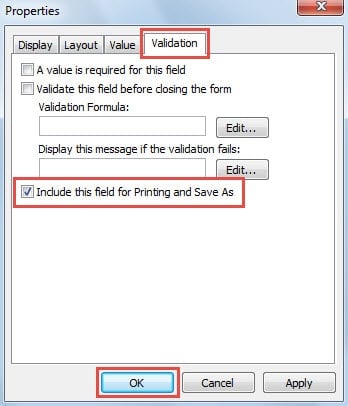
- მოგვიანებით, გამოჩნდება ახალი დიალოგური ფანჯარა "თვისებები". თქვენ ჯერ უნდა გადახვიდეთ ჩანართზე "Validation". ამ ჩანართში ნახავთ ოფციას „დაბეჭდვისთვის და შენახვა როგორც ამ ველის ჩართვა“. მონიშნეთ ყუთი მის წინ. და დააჭირეთ "OK".

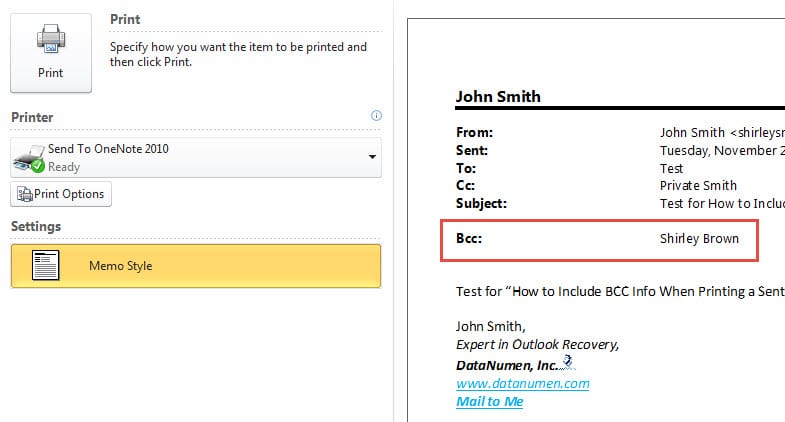
- საბოლოოდ შეგიძლიათ სცადოთ. გადადით მენიუში "ფაილი" და გადადით "ბეჭდვის" ჩანართზე. თქვენ შეძლებთ წინასწარ დაათვალიეროთ ელ.ფოსტის გაგზავნა. გადახედვისას ნახავთ, რომ „BCC“ ინფორმაცია უნდა იყოს შეტანილი.

Outlook კორუფციის წინააღმდეგ ბრძოლა
ითვლება, რომ Outlook-ის ყველა ჩვეულებრივმა მომხმარებელმა უნდა გააცნობიეროს Outlook-ის დაუცველობა. ეს ფუნქციებით მდიდარი პროგრამა შეიძლება მიდრეკილი იყოს ზიანისკენ სხვადასხვა მიზეზის გამო, როგორიცაა ელექტროენერგიის უეცარი გათიშვა, ვირუსის ინფექცია და PST ფაილების შეცდომები და ა.შ. აქედან გამომდინარე, სასიცოცხლოდ მნიშვნელოვანია, რომ შევინარჩუნოთ უმაღლესი დონის სარემონტო ხელსაწყოები, როგორიცაა DataNumen Outlook Repair. მას შეუძლია PST ელ.ფოსტის კორუფციის შეკეთება სწრაფ დროში.
ავტორი შესავალი:
შირლი ჟანგი არის მონაცემთა აღდგენის ექსპერტი DataNumen, Inc., რომელიც მსოფლიო ლიდერია მონაცემთა აღდგენის ტექნოლოგიებში, მათ შორის სარემონტო SQL Server დაზიანება და Outlook სარემონტო პროგრამული პროდუქტები. დამატებითი ინფორმაციისთვის ეწვიეთ www.datanumen. ერთად