
სხვებისგან განსხვავებით, არ დახარჯოთ ძალიან ბევრი დრო და ძალისხმევა თქვენი ხარჯების თვალყურის დევნებაში. მიჰყევით ამ სტატიას და შექმენით თქვენი საკუთარი შემოსავლისა და ხარჯების ტრეკერი. ეს ინსტრუმენტი იღებს თქვენს საბანკო ანგარიშებს Excel ფორმატში და შემდეგ კითხულობს მას, რათა გაცნობოთ სად დახარჯეთ მეტი.
მოდით მოვამზადოთ GUI
ხელსაწყოს სჭირდება 3 ფურცელი. sheet1-ის სახელი გადაარქვით “Control Panel”, sheet2-ს როგორც “Summary” და sheet3-ს როგორც “Database”. ფურცელზე „საკონტროლო პანელი“ შექმენით ველი, რომელიც მომხმარებელს საშუალებას აძლევს დაათვალიეროს და ატვირთოს ისტორიული ბანკის ამონაწერი. თქვენს საბანკო ამონაწერში თითოეული ტრანზაქციის ტეგების დასაყენებლად, თქვენ უნდა დააყენოთ საკვანძო სიტყვები თითოეული ჩანართისთვის. როგორც სურათზეა ნაჩვენები, გამოყავით მრავალი საკვანძო სიტყვა მძიმით.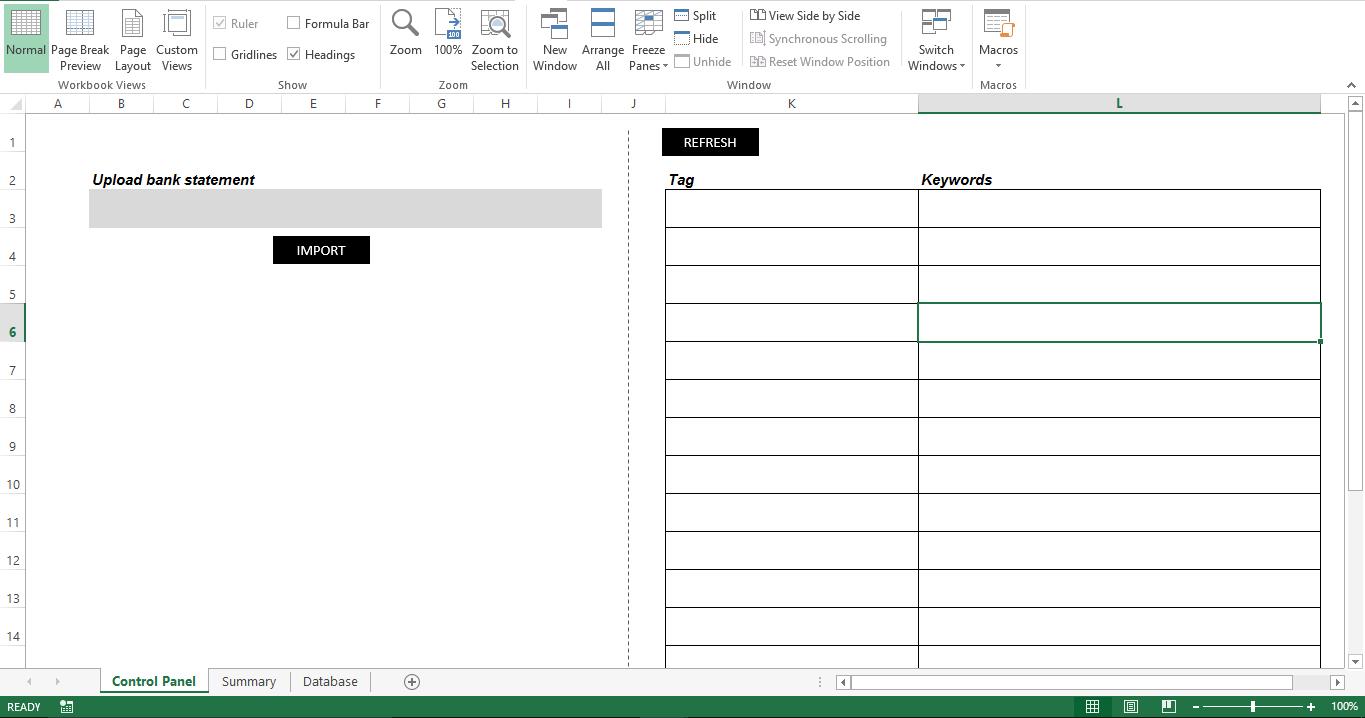
მოდით გავხადოთ ის ფუნქციონალური
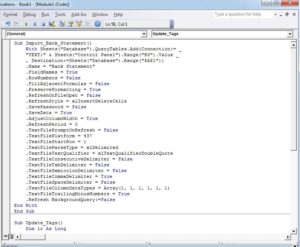 სკრიპტის იმპორტი ახალ მოდულში. მიამაგრეთ სკრიპტი "Import_Bank_Statement" ღილაკზე "იმპორტი" ფურცელზე "Control Panel" და სკრიპტი "Update_Tags" ღილაკზე "Refresh".
როგორ მუშაობს?
დაამატეთ თქვენი საბანკო ამონაწერის სრული გზა და შემოიტანეთ იგი. თქვენი საბანკო ამონაწერიდან ყველა მონაცემი ჩაიტვირთება ფურცელზე „მონაცემთა ბაზა“. სკრიპტი განსაზღვრავს იმ ტეგების ჩამონათვალს, რომლებიც თქვენ ახსენეთ ფურცელზე „საკონტროლო პანელი“. თითოეული ჩამოთვლილი ტეგისთვის, შესაბამისი საკვანძო სიტყვები იკითხება ცვლადად და ისინი იყოფა VBA-ს SPLIT ბრძანების გამოყენებით. მძიმით გამოყოფილი თითოეული საკვანძო სიტყვისთვის, სკრიპტი სკანირებს მთელ მონაცემთა ბაზას და განსაზღვრავს თითოეული საკვანძო სიტყვის შესაბამის მნიშვნელობას. საბოლოო და ჯამური მნიშვნელობა შემდეგ განახლდება ფურცელზე "Summary", რომელიც ავსებს ზოლის გრაფიკს.
სცენარი:
Sub Import_Bank_Statement()
    With Sheets("Database").QueryTables.Add(Connection:= _
    "TEXT;" & Sheets("Control Panel").Range("B3").Value _
    , Destination:=Sheets("Database").Range("$A$1"))
    .Name = "Bank Statement"
    .FieldNames = True
    .RowNumbers = False
    .FillAdjacentFormulas = False
    .PreserveFormatting = True
    .RefreshOnFileOpen = False
    .RefreshStyle = xlInsertDeleteCells
    .SavePassword = False
    .SaveData = True
    .AdjustColumnWidth = True
    .RefreshPeriod = 0
    .TextFilePromptOnRefresh = False
    .TextFilePlatform = 437
    .TextFileStartRow = 1
    .TextFileParseType = xlDelimited
    .TextFileTextQualifier = xlTextQualifierDoubleQuote
    .TextFileConsecutiveDelimiter = False
    .TextFileTabDelimiter = False
    .TextFileSemicolonDelimiter = False
    .TextFileCommaDelimiter = True
    .TextFileSpaceDelimiter = False
    .TextFileColumnDataTypes = Array(1, 1, 1, 1, 1, 1)
    .TextFileTrailingMinusNumbers = True
    .Refresh BackgroundQuery:=False
End With
End Sub

Sub Update_Tags()
    Dim lr As Long
    Dim r As Long
    Dim v_string() As String
    Dim intcount As Long
    Dim rindb As Long
    Dim lrindb As Long
    Dim v_total As Long
    lr = Sheets("Control Panel").Range("K" & Rows.Count).End(xlUp).Row
    For r = 3 To lr
        v_total = 0
        v_string = Split(Sheets("Control Panel").Range("L" & r).Value, ",")
        For intcount = LBound(v_string) To UBound(v_string)
            lrindb = Sheets("Database").Range("A" & Rows.Count).End(xlUp).Row
            For rindb = 2 To lrindb
                If InStr(UCase(Sheets("Database").Range("B" & rindb).Value), UCase(Trim(v_string(intcount)))) <> 0 Then
                    v_total = v_total + Sheets("Database").Range("D" & rindb).Value
                End If
            Next rindb
        Next intcount
        MsgBox v_total
        Sheets("Summary").Range("C" & r + 1).Value = v_total
    Next r
End Sub
შეცვალეთ იგი
ინსტრუმენტი ახლა ახდენს მონაცემთა ბაზაში ერთი საბანკო ამონაწერის იმპორტს. თქვენ შეგიძლიათ შეცვალოთ ინსტრუმენტი, რათა მომხმარებელს მიეცეს საშუალება დაათვალიეროს და შეარჩიოს საქაღალდე, სკანირდეს ყველა ხელმისაწვდომი საბანკო ამონაწერი და იმპორტიოს ყველა ფაილი მონაცემთა ბაზაში. ფურცელი „რეზიუმე“ ასევე შეიძლება შეიცვალოს, რათა აჩვენოს ტეგები და მნიშვნელობები ყოველი თვის ან კვირისთვის. მთლიანი მონაცემთა ბაზის წაკითხვის ნაცვლად, მაკრო შეიძლება შეიცვალოს, რათა წაიკითხოს მნიშვნელობები კონკრეტულ თარიღებს შორის.
Სწრაფი შეკეთება
თუ ფურცელი „რეზიუმე“ დაზიანებულია, შეგიძლიათ სცადოთ შეასწორეთ Excel დაზიანებული ფურცლის წაშლით და შემდეგ ხელახლა შექმნით იმავე სამუშაო წიგნში.
ავტორი შესავალი:
ნიკ ვიპონდი არის მონაცემთა აღდგენის ექსპერტი DataNumen, Inc., რომელიც მსოფლიო ლიდერია მონაცემთა აღდგენის ტექნოლოგიებში, მათ შორის კორუმპირებული სიტყვა და Outlook-ის აღდგენის პროგრამული პროდუქტები. დამატებითი ინფორმაციისთვის ეწვიეთ www.datanumen. ერთად