
იმისათვის, რომ უფრო ადვილად დაუკავშირდეთ კონტაქტებს კონკრეტული ვაკანსიის სახელწოდებით, შეიძლება დაგჭირდეთ ამ კონტაქტებიდან სწრაფად შექმნათ საკონტაქტო ჯგუფი. ახლა, ამ სტატიაში, ჩვენ გაგიზიარებთ სწრაფ მეთოდს.
თუ თქვენ ხშირად აგზავნით წერილებს, დავალებებს ან შეხვედრის მოსაწვევებს კონტაქტებს, რომლებსაც აქვთ კონკრეტული ვაკანსიის დასახელება, ბევრად უფრო მოსახერხებელი იქნება, თუ მათგან შექმნით საკონტაქტო ჯგუფს. ზოგადად, სტანდარტული წესით, ჯერ უნდა შექმნათ ახალი საკონტაქტო ჯგუფი და შემდეგ სათითაოდ დაამატოთ კონტაქტები ჯგუფში, როგორც წევრები. ცოტა პრობლემურია. ამიტომ, შემდეგში გასწავლით მის მისაღებად ბევრად უფრო სწრაფ გზას.
შექმენით საკონტაქტო ჯგუფი ყველა კონტაქტიდან კონკრეტული სამუშაოს სახელწოდებით
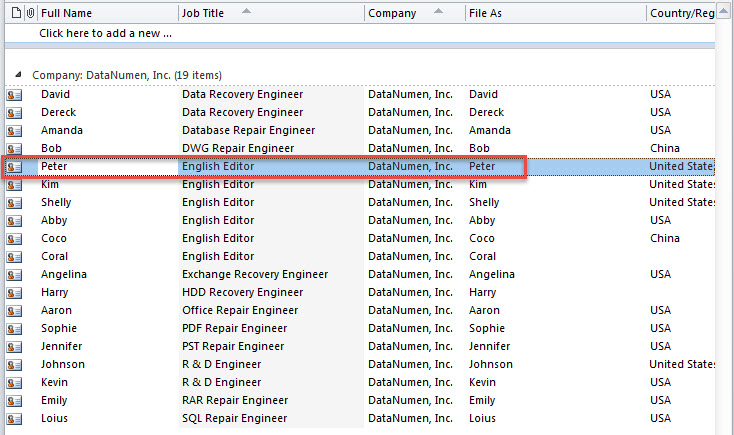
- თავდაპირველად, კონტაქტების საქაღალდეში აირჩიეთ კონტაქტი, რომელსაც აქვს კონკრეტული სამუშაოს სათაური.
- შემდეგ დააჭირეთ "Alt + F11" Outlook VBA რედაქტორზე წვდომისთვის.
- შემდეგი, დააკოპირეთ შემდეგი VBA კოდი ცარიელ მოდულში ან პროექტში.
Dim objContact As Outlook.ContactItem
Dim strJobTitle As String
Dim objNewGroup As Outlook.DistListItem
Dim objTempMail As Outlook.MailItem

Sub CreateContactGroupfromContactsSameJobTitle()
    Dim objStore As Outlook.Store
    Dim objOutlookFile As Outlook.Folder
    Dim objFolder As Outlook.Folder

    Set objContact = Outlook.Application.ActiveExplorer.Selection(1)
    strJobTitle = objContact.JobTitle

    Set objNewGroup = Outlook.Application.CreateItem(olDistributionListItem)
    Set objTempMail = Outlook.Application.CreateItem(olMailItem)

    'Process all Contacts folders
    For Each objStore In Outlook.Application.Session.Stores
        Set objOutlookFile = objStore.GetRootFolder
        For Each objFolder In objOutlookFile.Folders
            If objFolder.DefaultItemType = olContactItem Then
               Call ProcessContactsFolders(objFolder)
            End If
        Next
    Next

    objNewGroup.AddMembers objTempMail.Recipients
    objNewGroup.Display
End Sub

Sub ProcessContactsFolders(ByVal objCurFolder As Outlook.Folder)
    Dim objItem As Object
    Dim objSubfolder As Outlook.Folder

    For Each objItem In objCurFolder.Items
        If objItem.Class = olContact Then
           If objItem.JobTitle = strJobTitle Then
              'Add the contact having the specific job title to the new group
              objTempMail.Recipients.Add (objItem.Email1Address)
              objTempMail.Recipients.ResolveAll
           End If
        End If
    Next

    'Process all subfolders recursively
    If objCurFolder.Folders.Count > 0 Then
       For Each objSubfolder In objCurFolder.Folders
           Call ProcessContactsFolders(objSubfolder)
       Next
    End If
End Sub
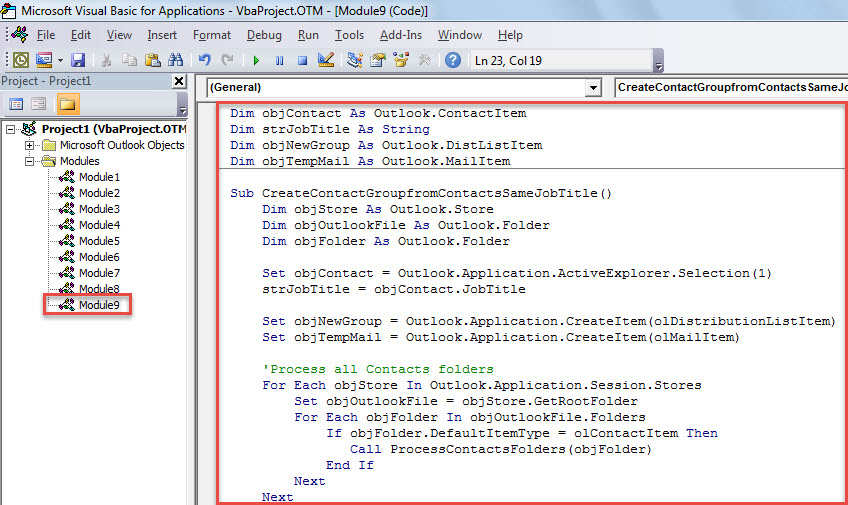
- ამის შემდეგ გადაიტანეთ კურსორი პირველ ქვეპროგრამაში.
- დაბოლოს, დააჭირეთ ღილაკს "F5" ამ მაკროს გასაშვებად.
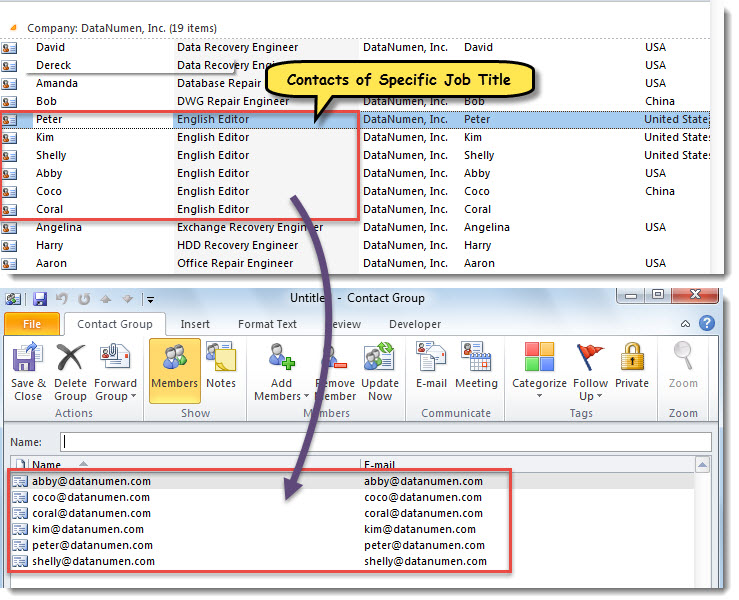
- როდესაც მაკრო დასრულდება, გამოჩნდება ახალი საკონტაქტო ჯგუფი. ის შეიცავს ყველა კონტაქტს არჩეული კონტაქტის იგივე ვაკანსიის სათაურით პირველ ეტაპზე.

დაიცავით Outlook მონაცემები ეფექტურად
მიუხედავად იმისა, რომ Outlook მდიდარია ფუნქციებით, მას არ შეუძლია თავი დააღწიოს იმ ფაქტს, რომ ის დაუცველია. ასე რომ, თუ არ გსურთ დაკარგოთ თქვენი ძვირფასი Outlook მონაცემები, თქვენ უნდა შეეცადოთ დაიცვათ ისინი. მაგალითად, თქვენ უნდა გააკეთოთ სარეზერვო ასლები Outlook მონაცემებისთვის რეგულარული ინტერვალებით. ასევე, თუ ხელმისაწვდომია, რეკომენდირებულია გქონდეთ უახლესი PST სარემონტო ხელსაწყო, როგორიცაა DataNumen Outlook Repair, რომელსაც შეუძლია PST შეკეთება მონაცემები ერთმანეთში.
ავტორი შესავალი:
შირლი ჟანგი არის მონაცემთა აღდგენის ექსპერტი DataNumen, Inc., რომელიც მსოფლიო ლიდერია მონაცემთა აღდგენის ტექნოლოგიებში, მათ შორის დაზიანებული sql და Outlook სარემონტო პროგრამული პროდუქტები. დამატებითი ინფორმაციისთვის ეწვიეთ www.datanumen. ერთად