
ეს სტატია განიხილავს ინსტალაციის შეცდომას „დადგა შეზღუდვის დარღვევა“ და როგორ შეუძლიათ მომხმარებლებს მისი გადაჭრა.
ეს ერთ-ერთი ყველაზე გავრცელებული პრობლემაა, რომელსაც ადამიანების უმეტესობა ინსტალაციის დროს აწყდება. SQL Server Windows-ში. ჩვეულებრივ, ეს შეცდომა ჩნდება დაყენებისას SQL Server კლასტერი ქმნის წარუმატებელ კლასტერ მენეჯერს ქსელის სახელის რესურსით, რომელიც ავტომატურად იწვევს წარუმატებლობას. პროგრამისტები ხშირად ხვდებიან შეცდომას, რომელიც ანელებს მათ მუშაობის სიჩქარეს. ეს დარღვევა გამოწვეულია ქსელის შეცდომით. ასე რომ, დარწმუნდით, რომ შედით სისტემაში ან გამოიყენეთ ანგარიში დაყენების დასაყენებლად. მომხმარებლებს არ შეუძლიათ ინსტალაცია SQL Server კლასტერი ანგარიშში შესვლის გარეშე.
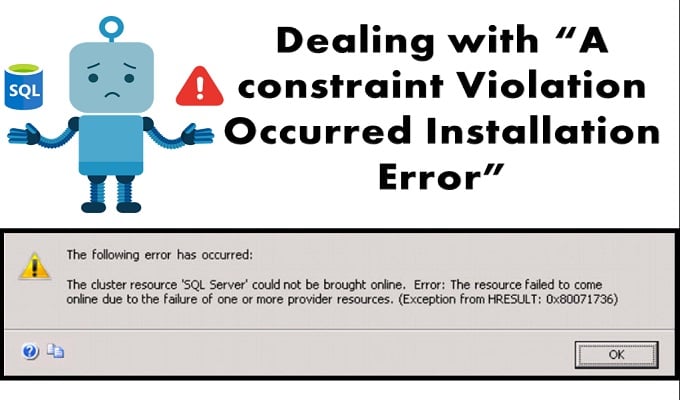
კლასტერი შედგება ქსელის სახელისგან, რომელიც დაუკავშირდება AD (აქტიური დირექტორია), DC (დომენის კონტროლერი) სახელის მეშვეობით Windows Cluster Network კომპიუტერის ანგარიშზე, რომელიც ასევე ცნობილია როგორც Cluster Network Object (CNO). ასე რომ, ეს შეცდომა გამოწვეულია იმის გამო, რომ (windows მომხმარებლის ანგარიში) დომენის ადმინისტრატორის ანგარიში არ გამოიყენება AD-ში SQL კომპიუტერის ობიექტის შესაქმნელად.
ინსტალაციის შეცდომის აღმოფხვრის გამოსავალი
ამ პრობლემის გადასაჭრელად, მომხმარებელს უნდა შევიდეს თავისი დომენის კონტროლერის მანქანაში და შექმნას ახალი კომპიუტერის ანგარიში. შემდეგ მომხმარებელმა უნდა მიანიჭოს კომპიუტერის სახელის სრული კონტროლი კლასტერის სახელზე. ახლა ყველაფერი რაც თქვენ უნდა გააკეთოთ არის ხელახლა სცადოთ ინსტალაცია და ის დაიწყებს დაყენებას.
შენიშვნა: მომხმარებლებმა უნდა უზრუნველყონ თავიანთი ანგარიშის დახურვა და ახალი ანგარიშის შექმნა, თუ მათ არ შეუძლიათ სწორად დააინსტალირონ SQL Server კასეტური. ასევე, თქვენ უნდა განიხილოთ თქვენი კომპიუტერის სტატისტიკის შემოწმება, რათა შეამოწმოთ პროგრამული უზრუნველყოფა თავსებადია თუ არა თქვენს სისტემასთან.
ზოგჯერ ეს შეცდომა შეიძლება მოხდეს ქსელში შეფერხების გამო, ასე რომ თქვენ შეგიძლიათ განიხილოთ თქვენი სისტემის ქსელის შემოწმება.
ნაბიჯები, რათა თავიდან აიცილოთ „შეზღუდვის დარღვევა“
აქ არის მარტივი ეტაპობრივი პროცესი, რომელიც დაგეხმარებათ ამ საკითხის გადაჭრაში, პროგრამისტზე ზედმეტი ფულის დახარჯვის გარეშე.
ნაბიჯი 1: დაიწყეთ Set up > Select Run > dsa.msc. ეს ავტომატურად გამოიტანს კომპიუტერის ინტერფეისს და Active Directory-ის მომხმარებლებს. აქ მომხმარებელს შეუძლია აირჩიოს მომხმარებელი, რომელსაც სურს ქსელში დაინსტალირებულ პროგრამულ უზრუნველყოფაზე წვდომის მინიჭება.
ნაბიჯი 2: ახლა აირჩიეთ გაფართოებული ფუნქციები, რომელიც მდებარეობს ხედის მენიუში.
ნაბიჯი 3: იმ შემთხვევაში, თუ SQL Virtual Server-ის სახელი უკვე შექმნილია, შეგიძლიათ მოძებნოთ ან გადახვიდეთ OU-ში და განიხილეთ ახალი VCO ან კომპიუტერული ობიექტის შექმნა მის ქვეშ.
ნაბიჯი 4: ახლა მიიტანეთ კურსორი ახალ ობიექტზე, რომელიც ახლახან შექმენით და დააწკაპუნეთ მის თვისებებზე.
ნაბიჯი 5: აირჩიეთ დამატება მის უსაფრთხოების ჩანართზე. ახლა აირჩიეთ ობიექტის ტიპები და ამ დროს დარწმუნდით, რომ არჩეული გაქვთ კომპიუტერები და შემდეგ დააჭირეთ OK.
ნაბიჯი 6: ახლა მომხმარებელმა უნდა შეიყვანოს CNO სახელი და დააწკაპუნოს OK. გადადით CNO-ზე და აირჩიეთ ნებართვა მის ნებართვებში მომხმარებლებისთვის სრული კონტროლის ნებართვების უზრუნველსაყოფად.
ნაბიჯი 7: დააწკაპუნეთ მარჯვენა ღილაკით VCO-ზე და გამორთეთ იგი.
ამ პროცესს ასევე უწოდებენ VCO-ს წინასწარ დადგმას.
იმედია, ეს დაგეხმარებათ დაზოგოთ თქვენი დრო და დააინსტალიროთ სერვერი თქვენს სისტემაში. ინსტალაციის შემდეგ მონაცემთა შეცდომებთან გამკლავებისთვის განიხილეთ სპეციალიზებული ინსტრუმენტი, რომელსაც შეუძლია გაუმკლავდეს SQL Server კორუფციის.
ავტორი შესავალი:
ვიქტორ საიმონი არის მონაცემთა აღდგენის ექსპერტი DataNumen, Inc., რომელიც მსოფლიო ლიდერია მონაცემთა აღდგენის ტექნოლოგიებში, მათ შორის წვდომის აღდგენა და sql აღდგენის პროგრამული პროდუქტები. დამატებითი ინფორმაციისთვის ეწვიეთ www.datanumen. ერთად