
ამ სტატიაში ჩვენ მოგაწვდით დეტალურ ინსტრუქციას, თუ როგორ უნდა მოაწეროთ თქვენი Word მაკრო პროექტი ციფრულად.
ზოგადად, Word თიშავს ყველა მაკროსს და გამოდის შეტყობინებებს, როდესაც ჩვენ ვაჩვენებთ მისი გაშვების განზრახვას. ეს ნიშნავს, რომ ჩვენ პირადად უნდა დავადასტუროთ ოპერაცია ყოველ ჯერზე, როდესაც ვხსნით Word დოკუმენტს, რომელიც შეიცავს მაკროს, რაც არ არის მოსახერხებელი. მეორეს მხრივ, თუ ყველა მაკროს ჩავრთავთ, ჩვენს ფაილებსა და კომპიუტერს მაღალი რისკის ქვეშ ვაყენებთ.
ცხადია, არც ერთი არ არის სრულყოფილი. სინამდვილეში, ამ საკითხის გადასაჭრელად, ჩვენ გვაქვს უკეთესი გზა, ეს არის მაკროების ციფრული ხელმოწერა და მხოლოდ მათი გაშვების გაცემა.
ახლა მიჰყევით ქვემოთ მოცემულ სახელმძღვანელოს, რომ დაასრულოთ პარამეტრი.
მაკრო უსაფრთხოების დონის შეცვლა
- პირველ რიგში, გახსენით Word და დააწკაპუნეთ „დეველოპერზე“. დარწმუნდით, რომ „დეველოპერის“ ჩანართი ხელმისაწვდომია.
- მეორე, დააჭირეთ "მაკრო უსაფრთხოებას" ჯგუფში "კოდი".

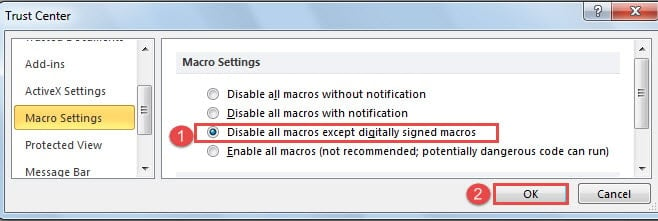
- "ნდობის ცენტრის" დიალოგურ ფანჯარაში მონიშნეთ ყუთი "გათიშეთ ყველა მაკრო ციფრულად ხელმოწერილი მაკროების გარდა".
- შემდეგ დააჭირეთ ღილაკს "OK".
- შემდეგ დააჭირეთ "Visual Basic" "კოდი" ჯგუფში "დეველოპერი" ჩანართში.

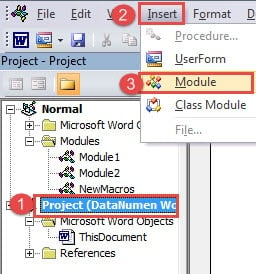
- ახლა თქვენ უნდა გახსნათ VBA რედაქტორი. დააწკაპუნეთ ამ დოკუმენტის პროექტზე და დააწკაპუნეთ "ჩასმა" ინსტრუმენტთა პანელზე.
- შემდეგ აირჩიეთ "მოდული" და გახსნით კოდის რედაქტირების ზონას მარჯვენა მხარეს.

- შემდეგი, შეგიძლიათ დააკოპიროთ შემდეგი კოდები იქ, როგორც სატესტო მაკრო.
Sub TestMacro()
  MsgBox ("Test!")
End Sub

- ახლა გადადით დოკუმენტის შესანახად. თქვენ მიიღებთ შეტყობინების ყუთს, როგორიცაა ქვემოთ:

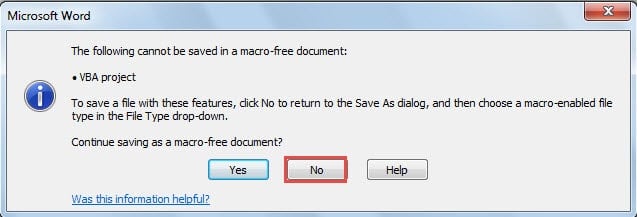
უბრალოდ დააჭირეთ "არა".
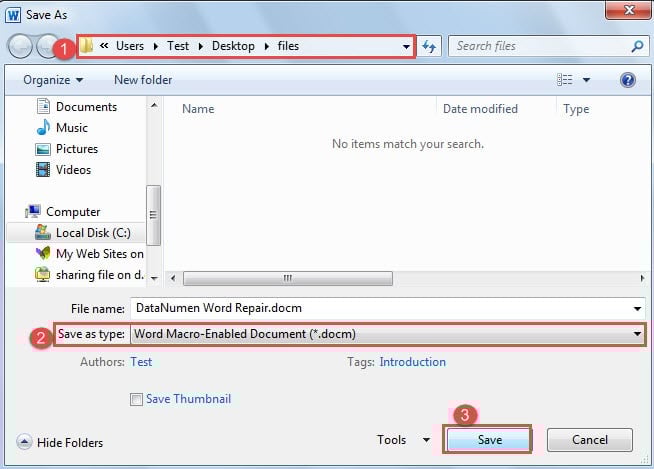
- და თქვენ დაბრუნდებით "შენახვა როგორც" ფანჯარაში. ჯერ აირჩიეთ შენახვის ადგილი.
- შემდეგ აირჩიეთ „Word Macro-Enable Document“ ფაილის ტიპად.
- შემდეგი, დააჭირეთ ღილაკს "შენახვა".

- კვლავ გახსენით დოკუმენტი სატესტო მაკროთი. და კვლავ დააწკაპუნეთ "მაკროზე" "დეველოპერი" ჩანართზე.
- შემდეგ აირჩიეთ სატესტო მაკრო და დააჭირეთ "Run".

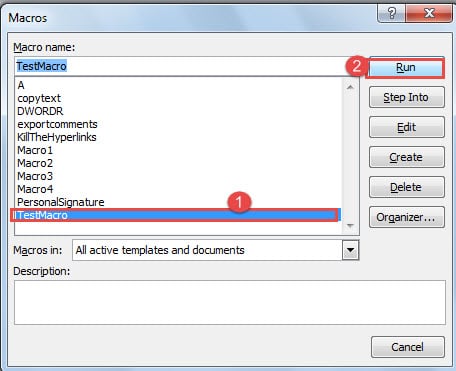
და თქვენ მიიღებთ გამაფრთხილებელ შეტყობინებას, რომელშიც ნათქვამია, რომ მაკრო გამორთულია.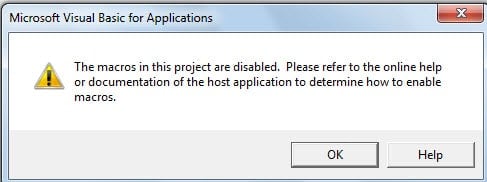
დააინსტალირეთ ციფრული სერთიფიკატი VBA პროექტებისთვის
- პირველ რიგში, Windows-ში დააჭირეთ ღილაკს "დაწყება".
- შემდეგ დააჭირეთ "ყველა პროგრამას".

- შემდეგ იპოვეთ და დააჭირეთ "Microsoft Office".
- შემდეგ განაგრძეთ პოვნა და აირჩიეთ „Microsoft Office Tools“ ფაილი თქვენს მიერ გამოყენებული ვერსიისთვის.
- და დააჭირეთ "ციფრული სერთიფიკატი VBA პროექტებისთვის".

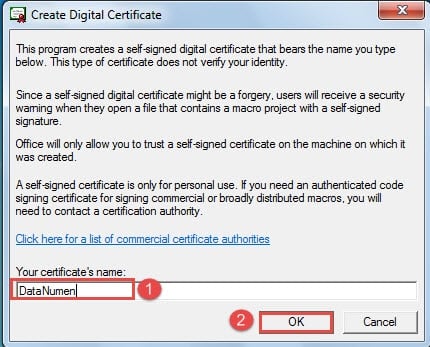
- ახლა ნახავთ დიალოგურ ფანჯარას "ციფრული სერთიფიკატის შექმნა". შეიყვანეთ თქვენი სერთიფიკატის სახელი.
- დააწკაპუნეთ "OK" ცვლილების შესანახად.


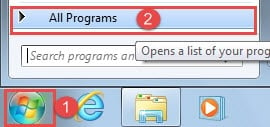
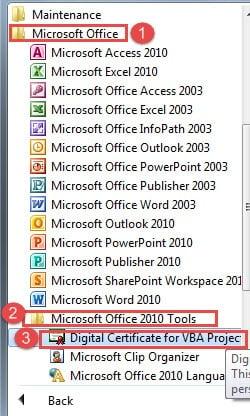
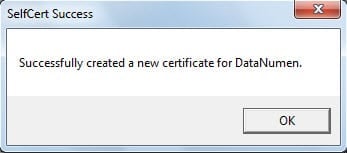
ახლა, თუ ვერ პოულობთ „ციფრულ სერთიფიკატს VBA პროექტებისთვის“, შეგიძლიათ გამოიყენოთ შემდეგი მიმართულებები მის გამოსასწორებლად:
- დასაწყისისთვის, ჩადეთ Microsoft Office საინსტალაციო დისკი თქვენს კომპიუტერში.
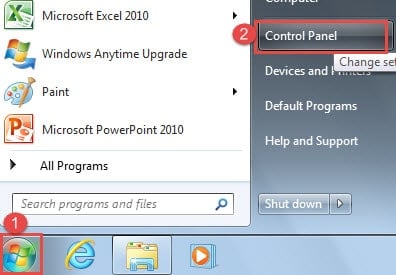
- შემდეგ დააჭირეთ მენიუს „დაწყება“.
- და დააჭირეთ "პანელი".

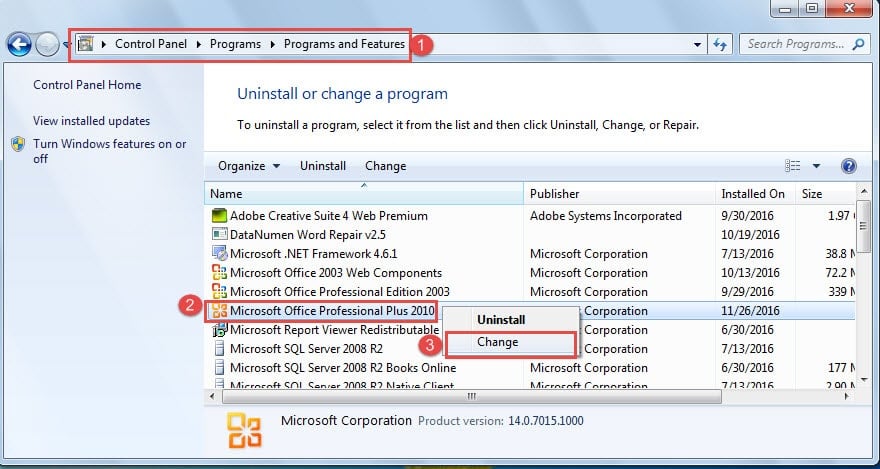
- შემდეგ დააჭირეთ ღილაკს "პროგრამები" და "პროგრამები და ფუნქციები" თანმიმდევრობით.
- შემდეგ სიის ველში იპოვეთ და დააწკაპუნეთ Microsoft Office-ის მარჯვენა ვერსიაზე.
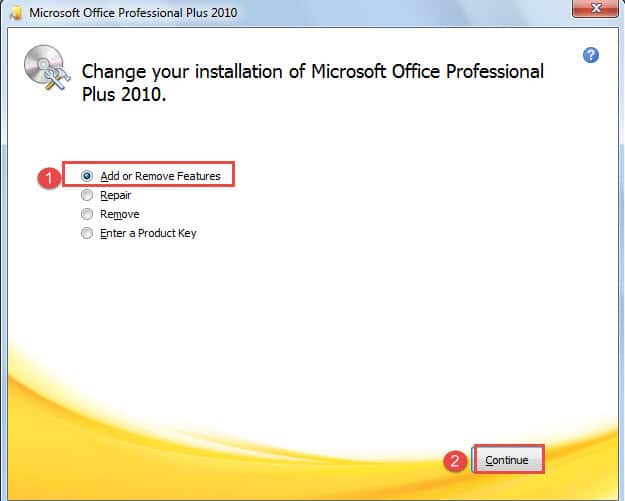
- შემდეგი დააწკაპუნეთ მარჯვენა ღილაკით და აირჩიეთ "შეცვლა".

- ინსტალაციის სახელმძღვანელოში შეამოწმეთ "ფუნქციების დამატება ან წაშლა".
- შემდეგ დააჭირეთ ღილაკს "გაგრძელება".

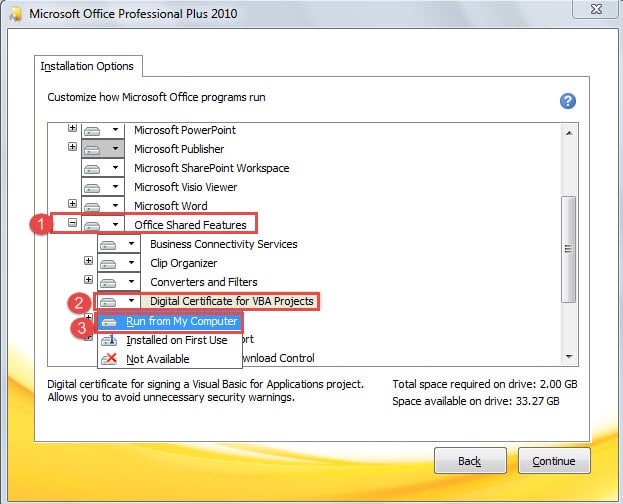
- შემდეგი, "ინსტალაციის პარამეტრების" განყოფილებაში, ჯერ დააჭირეთ "ოფისის გაზიარებულ ფუნქციებს".
- შემდეგ დააჭირეთ "ციფრული სერთიფიკატი VBA პროექტებისთვის".
- სიის მენიუში აირჩიეთ „გაშვება ჩემი კომპიუტერიდან“ და მიჰყევით სახელმძღვანელოს პროგრესის დასასრულებლად.

ციფრული ხელმოწერა Word მაკრო
- უპირველეს ყოვლისა, გახსენით დოკუმენტი შიგნით მაკროთი და გახსენით VBA რედაქტორიც.
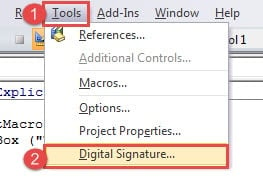
- შემდეგ დააჭირეთ "ინსტრუმენტები".
- და აირჩიეთ "ციფრული ხელმოწერა".

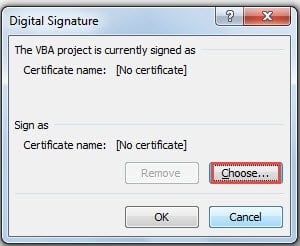
- ახლა "ციფრული ხელმოწერის" დიალოგურ ფანჯარაში დააჭირეთ ღილაკს "არჩევა".

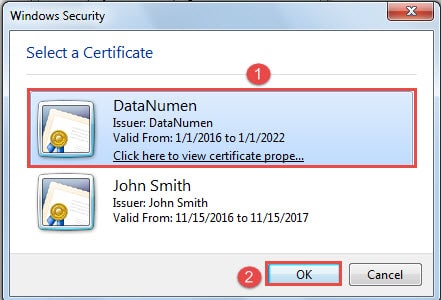
- შემდეგ ახალ ველში აირჩიეთ სერთიფიკატი.
- და დააჭირეთ "OK".

- ასევე გახსოვდეთ, რომ დააწკაპუნეთ "OK"-ში "ციფრულ ხელმოწერაში".
- ახლა თქვენ შეგიძლიათ შეინახოთ და დახუროთ თქვენი დოკუმენტი.
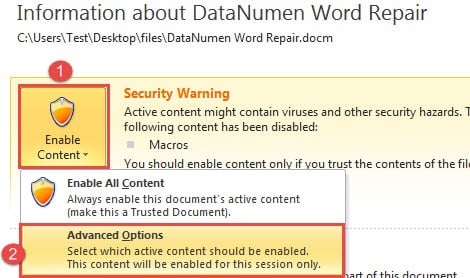
- შემდეგ ჯერზე, როდესაც გახსნით დოკუმენტს. თქვენ შეიძლება ნახოთ ასეთი გამაფრთხილებელი შეტყობინება: მაკროები გამორთულია.


დააწკაპუნეთ შეტყობინებაზე.
- ახლა კულუარულ ხედში, ჯერ დააწკაპუნეთ „შინაარსის ჩართვაზე“.
- შემდეგ დააჭირეთ "Advanced Options" - ს.

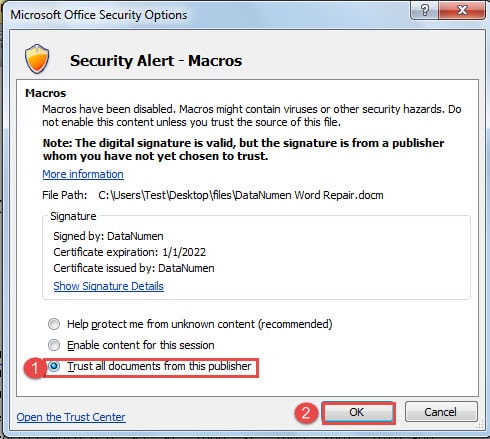
- „Microsoft Office Security Options“ დიალოგურ ფანჯარაში მონიშნეთ „ენდეთ ყველა დოკუმენტს ამ გამომცემლისგან“.
- შემდეგ დააჭირეთ ღილაკს "OK".

ფაილების კორუფცია მაინც ხდება
ფაქტია, რომ ყველა კრიტიკული ფაილის სარეზერვო ასლს ქმნით, რეგულარულად აწარმოებთ ანტივირუსულ პროგრამებს და ერიდებით მავნე ჩვევებს Word-თან მუშაობისას, რაც შეიძლება შეძლებისდაგვარად, მაგრამ მაინც განიცდით ფაილის დაკარგვას. ეს შეიძლება იყოს დიდი დარტყმა თქვენს თავდაჯერებულობაზე სიფრთხილის ზომების მიღებისას. მიუხედავად ამისა, თქვენ უნდა გააგრძელოთ ყველა პრევენციული ნაბიჯის შესრულება, მათ შორის სრულფასოვანი დაზიანებული Word შეკეთების ინსტრუმენტი.
ავტორი შესავალი:
ვერა ჩენი არის მონაცემთა აღდგენის ექსპერტი DataNumen, Inc., რომელიც მსოფლიო ლიდერია მონაცემთა აღდგენის ტექნოლოგიებში, მათ შორის დაზიანებული xlsx აღდგენის ინსტრუმენტი მდე pdf პროგრამული პროდუქტების შეკეთება. დამატებითი ინფორმაციისთვის ეწვიეთ www.datanumen. ერთად