
ზოგიერთ მომხმარებელს სურს აჩვენოს დროშით მონიშნული ელემენტები სპეციალური შრიფტით, ნაცვლად იმისა, რომ მხოლოდ წითელი დროშით იყოს მონიშნული, შეტყობინებების სიაში. მართალი გითხრათ, ეს საკმაოდ მარტივია. ახლა ეს სტატია გასწავლით მის მიღწევას ეტაპობრივად.
როდესაც Outlook-ში ანიშნებთ ერთეულს, უბრალოდ წითელი დროშა ენიჭება ამ ერთეულს. სხვა არაფერი მოხდებოდა. რაც მოგვიანებით მოხდება დროშით მონიშნულ ელემენტთან არის ის, რომ როდესაც ის ვადაგადაცილებულია, მისი შრიფტი გახდება წითელი. თუმცა, მომხმარებელთა უმეტესობა იმედოვნებს, რომ ნივთის შრიფტი შეიცვლება როგორც კი ისინი დროშით მიანიშნებენ. სინამდვილეში, ამის გაცნობიერება ძალიან ადვილია. თუმცა, ზოგიერთმა ახალბედა არ იცის როგორ გააკეთოს ეს. ასე რომ, აქ გავაცნობთ დეტალურ ნაბიჯებს.
შეცვალეთ დროშით მონიშნული ნივთების შრიფტი შეტყობინებების სიაში
- დასაწყისისთვის, გაუშვით თქვენი Outlook პროგრამა ჩვეულებისამებრ.
- შემდეგ გახსენით Outlook საქაღალდე, როგორიცაა „Inbox“ ჩემი მაგალითისთვის.
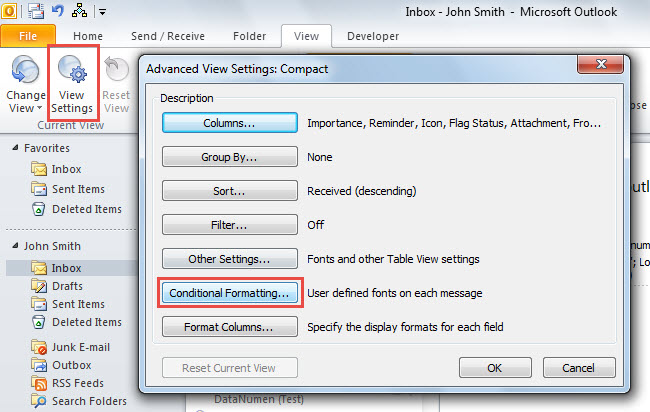
- შემდეგ გადადით "ნახვა" ჩანართზე, რომელზეც დააჭირეთ ღილაკს "პარამეტრების ნახვა".
- ამის შემდეგ, ახალ დიალოგურ ფანჯარაში "Advanced View Settings" დააწკაპუნეთ ღილაკზე "Conditional Formatting".
- ამის შემდეგ დააჭირეთ ღილაკს "დამატება".
- შემდეგ, მიუთითეთ სახელი ამ ახალი პირობითი ფორმატირების წესისთვის.
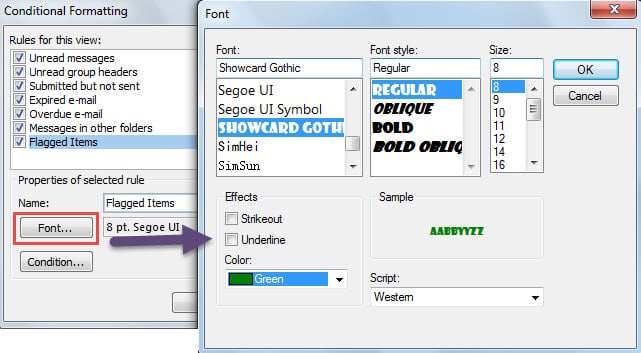
- ამის შემდეგ დააჭირეთ ღილაკს "შრიფტი".
- შემდეგ, ამომხტარ დიალოგურ ფანჯარაში, შეცვალეთ შრიფტი თქვენი სურვილისამებრ და დააწკაპუნეთ "OK".

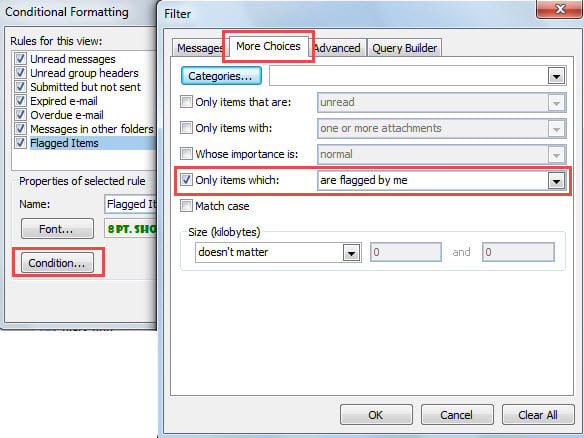
- შემდეგ დააჭირეთ ღილაკს "მდგომარეობა", რომელიც გამოჩნდება "ფილტრი" დიალოგური ფანჯარა.
- ამ ახალ დიალოგში გადაუხვიეთ „მეტი არჩევანი“ ჩანართს.
- შემდეგი, შეამოწმეთ "მხოლოდ ელემენტები, რომლებიც" და აირჩიეთ "ჩემ მიერ მონიშნულია".

- ამის შემდეგ დააწკაპუნეთ "OK"-ის სერიაზე, რათა შეინახოთ ეს პირობითი ფორმატირების წესი.
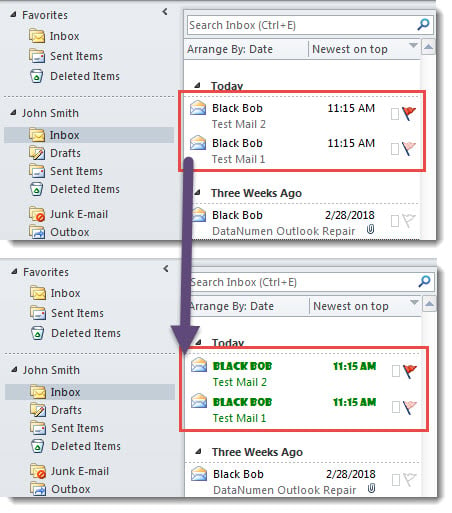
- და ბოლოს, როდესაც დაბრუნდებით ფოსტის სიაში, ხედავთ, რომ ყველა დროშით მონიშნული წერილი ნაჩვენებია კონკრეტულ შრიფტით, როგორც ქვემოთ მოცემული ფიგურა.

რეგულარულად შექმენით თქვენი PST სარეზერვო ასლი
არ აქვს მნიშვნელობა დროშით მონიშნულ ნივთებს ან სხვა ნივთებს, თქვენ არ გსურთ მათი დაკარგვა. მაგრამ, სინამდვილეში, Outlook PST ფაილი დაუცველია. სხვა სიტყვებით რომ ვთქვათ, ერთ მშვენიერ დღეს, თქვენი ღირებული PST ფაილი შეიძლება ადვილად დაზიანდეს, შესაძლოა, მცირე პრობლემის გამო, როგორიცაა ელექტროენერგიის უეცარი გათიშვა და ა.შ. ამიტომ, Outlook-ის მონაცემების მტკივნეული დაკარგვის თავიდან ასაცილებლად, ჯობია გარკვეული ზომების მიღება. მაგალითად, თანმიმდევრული და განახლებული Outlook მონაცემთა სარეზერვო ასლი, რა თქმა უნდა, აუცილებლობის საკითხია. გარდა ამისა, თუმცა Outlook აღჭურვილია შემოსულების სარემონტო ინსტრუმენტი, მაინც უნდა მოამზადოთ გარე, მაგ DataNumen Outlook Repair. ამ გზით, თქვენ შეგიძლიათ ეფექტურად გაექცეთ Outlook-ის დესტრუქციულ მონაცემთა დაკარგვას.
ავტორი შესავალი:
შირლი ჟანგი არის მონაცემთა აღდგენის ექსპერტი DataNumen, Inc., რომელიც მსოფლიო ლიდერია მონაცემთა აღდგენის ტექნოლოგიებში, მათ შორის სარემონტო SQL Server და Outlook სარემონტო პროგრამული პროდუქტები. დამატებითი ინფორმაციისთვის ეწვიეთ www.datanumen. ერთად