
თუ Outlook-ის დავალება შეიცავს ბევრ დანართს, მათი ამოსაღებად და ადგილობრივ საქაღალდეში შესანახად, ზოგადად, თქვენ უნდა შეინახოთ ისინი სათითაოდ ხელით. მიუხედავად ამისა, ამ სტატიაში ჩვენ წარმოგიდგენთ მეთოდს, რომლითაც შეგიძლიათ შეინახოთ ყველა დანართი ერთი ნაბიჯით.
ზოგჯერ შეიძლება მიიღოთ დავალება, რომელიც დავალებულია სხვისგან. და ეს ამოცანა შეიძლება შეიცავდეს რამდენიმე მნიშვნელოვან მიმაგრებას მის სხეულში. ასეთი ამოცანის წინაშე შეიძლება დაგჭირდეთ ამ დანართების ამოღება და შენახვა Windows საქაღალდეში. მიუხედავად ამისა, ელფოსტისგან განსხვავებით, თქვენ არ შეგიძლიათ მათი შენახვა ნაგულისხმევად. Outlook მხოლოდ საშუალებას გაძლევთ შეინახოთ სათითაოდ. ცხადია, ძალიან დამღლელი იქნება, თუ ძალიან ბევრი დანართი იქნება. აქედან გამომდინარე, აქ ჩვენ შემოგთავაზებთ გზას, რომელიც საშუალებას მოგცემთ შეასრულოთ ეს დავალება დიდი რაოდენობით.
ჯგუფური შენახვა ყველა დანართის ამოცანაში Windows საქაღალდეში
- თავიდანვე გაუშვით Outlook აპლიკაცია.
- შემდეგ, ჩართეთ Outlook VBA რედაქტორი "როგორ გაუშვათ VBA კოდი თქვენს Outlook-ში".
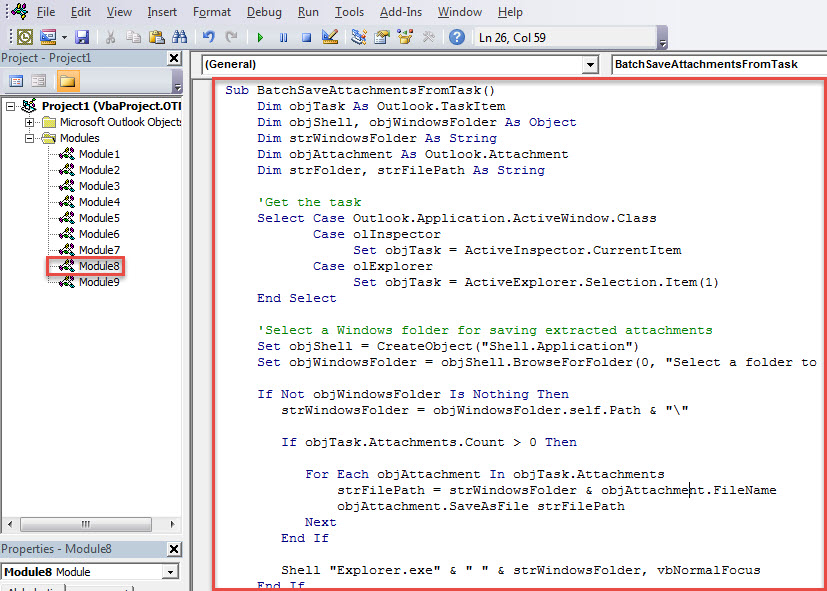
- შემდეგი, დააკოპირეთ შემდეგი კოდი გამოუყენებელ მოდულში.
Sub BatchSaveAttachmentsFromTask()
    Dim objTask As Outlook.TaskItem
    Dim objShell, objWindowsFolder As Object
    Dim strWindowsFolder As String
    Dim objAttachment As Outlook.Attachment
    Dim strFolder, strFilePath As String

    'Get the task
    Select Case Outlook.Application.ActiveWindow.Class
           Case olInspector
                Set objTask = ActiveInspector.CurrentItem
           Case olExplorer
                Set objTask = ActiveExplorer.Selection.Item(1)
    End Select

    'Select a Windows folder for saving extracted attachments
    Set objShell = CreateObject("Shell.Application")
    Set objWindowsFolder = objShell.BrowseForFolder(0, "Select a folder to save Tasks' attachments:", 0, "")

    If Not objWindowsFolder Is Nothing Then
       strWindowsFolder = objWindowsFolder.self.Path & "\"

       If objTask.Attachments.Count > 0 Then

          For Each objAttachment In objTask.Attachments
              strFilePath = strWindowsFolder & objAttachment.FileName
              objAttachment.SaveAsFile strFilePath
          Next
       End If

       Shell "Explorer.exe" & " " & strWindowsFolder, vbNormalFocus
    End If
End Sub
- ამის შემდეგ, გამოდით VBA რედაქტორიდან.
- ამის შემდეგ, დაამატეთ ეს მაკრო სწრაფი წვდომის ინსტრუმენტთა პანელში ან ლენტში.
- საბოლოოდ, შეგიძლიათ სცადოთ.
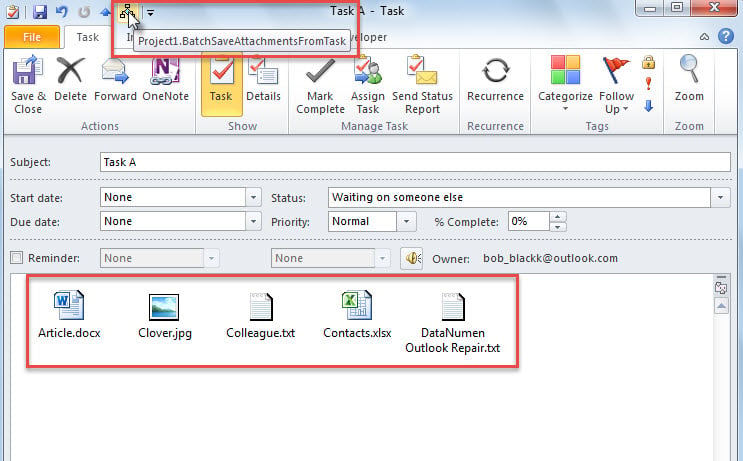
- პირველ რიგში, აირჩიეთ ან გახსენით დავალება.
- შემდეგ დააჭირეთ ახლად დამატებულ მაკრო ღილაკს.

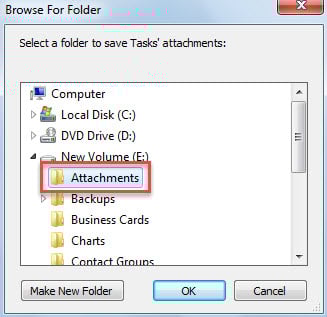
- ამომხტარ დიალოგურ ფანჯარაში აირჩიეთ Windows საქაღალდე თქვენი საჭიროების მიხედვით.
- ამის შემდეგ დააჭირეთ "OK".

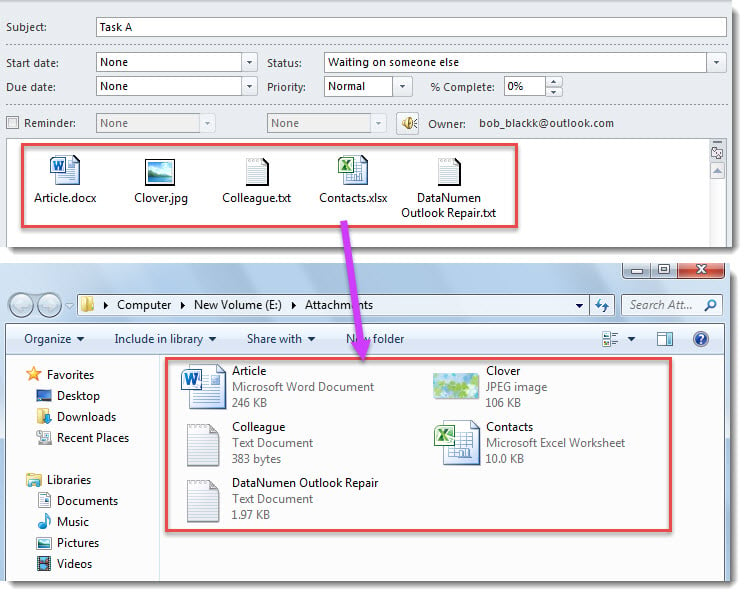
- ერთდროულად გამოჩნდება Windows საქაღალდე, რომელშიც შეგიძლიათ იპოვოთ ამოღებული დანართები.

გაუმკლავდეთ Outlook-ის შემაშფოთებელ საკითხებს
როგორც ყველამ ვიცით, Outlook PST ფაილი ექვემდებარება სხვადასხვა შეცდომებს და კორუფციას. მაგალითად, თუ ხშირად ხურავთ თქვენს Outlook-ს არასწორად ან ჩამოტვირთავთ რაიმე მავნე ფაილს, თქვენი Outlook PST ფაილი შეიძლება ერთ დღეს მიუწვდომელი გახდეს. ამ დროს შემოსულების შეკეთების ხელსაწყოც კი ვერ დაგეხმარებათ. რასაც შეგიძლიათ მიმართოთ, უფრო გამოცდილი და სანდოა PST შესწორება პროგრამული უზრუნველყოფა, როგორიცაა DataNumen Outlook Repair. მას შეუძლია ამოიღოს მაქსიმალური Outlook მონაცემები PST ფაილიდან სწრაფად.
ავტორი შესავალი:
შირლი ჟანგი არის მონაცემთა აღდგენის ექსპერტი DataNumen, Inc., რომელიც მსოფლიო ლიდერია მონაცემთა აღდგენის ტექნოლოგიებში, მათ შორის დაფიქსირება SQL Server და Outlook სარემონტო პროგრამული პროდუქტები. დამატებითი ინფორმაციისთვის ეწვიეთ www.datanumen. ერთად