
ზოგიერთ მომხმარებელს სურს, რომ Outlook-მა ავტომატურად მიიღოს ელფოსტის ტექსტის პირველი სტრიქონი, როგორც თემა, როდესაც აგზავნის წერილს, რომელსაც არ აქვს თემა. ახლა, ამ სტატიაში, ჩვენ შემოგთავაზებთ მეთოდს მისი რეალიზაციისთვის VBA კოდის საშუალებით.
ბევრ მომხმარებელს ხშირად ავიწყდება თემის შეყვანა ელფოსტის შედგენისა და გაგზავნისას. ამრიგად, ჩვეულებრივ, ისინი იმედოვნებენ, რომ Outlook-ს შეუძლია ავტომატურად შეავსოს თემა ელფოსტის ტექსტის პირველი ხაზით, თუ გამავალ ელფოსტას არ აქვს სათაური. ამის შემდეგ, ჩვენ გაგიზიარებთ მარტივ და მოსახერხებელ მეთოდს.
ავტომატურად მიიღეთ ტექსტის პირველი ხაზი, როგორც თემა, სანამ ელ
- თავიდანვე გაუშვით Outlook აპლიკაცია.
- შემდეგ, მიჰყევით ნაბიჯებს "როგორ გაუშვათ VBA კოდი თქვენს Outlook-ში“, შეგიძლიათ შეხვიდეთ VBA რედაქტორში.
- შემდეგ, VBA რედაქტორში, დაამატეთ მითითება „MS Word Object Library“-ზე „როგორ დავამატოთ ობიექტის ბიბლიოთეკის მითითება VBA-ში".
- მოგვიანებით, დააკოპირეთ ქვემოთ მოცემული კოდი „ThisOutlookSession“ პროექტში.
Private WithEvents objInspectors As Outlook.Inspectors

Private Sub Application_Startup()
    Set objInspectors = Outlook.Application.Inspectors
End Sub

Private Sub objInspectors_NewInspector(ByVal Inspector As Inspector)
    If Inspector.CurrentItem.Class = olMail And Inspector.CurrentItem.Subject = "" Then
       Inspector.CurrentItem.Subject = " "
    End If
End Sub

Private Sub Application_ItemSend(ByVal Item As Object, Cancel As Boolean)
    Dim objMail As Outlook.MailItem
    Dim objMailDocument As Word.Document
    Dim objMailSelection As Word.Selection

    If TypeOf Item Is MailItem Then
       Set objMail = Item

       If Len(Trim(objMail.Subject)) = 0 Then
          If MsgBox("No subject! Whether to take first line as subject?", vbQuestion + vbYesNo) = vbYes Then
             Set objMailDocument = objMail.GetInspector.WordEditor
             Set objMailSelection = objMailDocument.Application.Selection

             objMailDocument.Range(0, 0).Select
             objMailSelection.MoveEnd wdLine

             'Take first line of body as subject
             objMail.Subject = objMailSelection.Text
          End If
       End If
     End If
End Sub
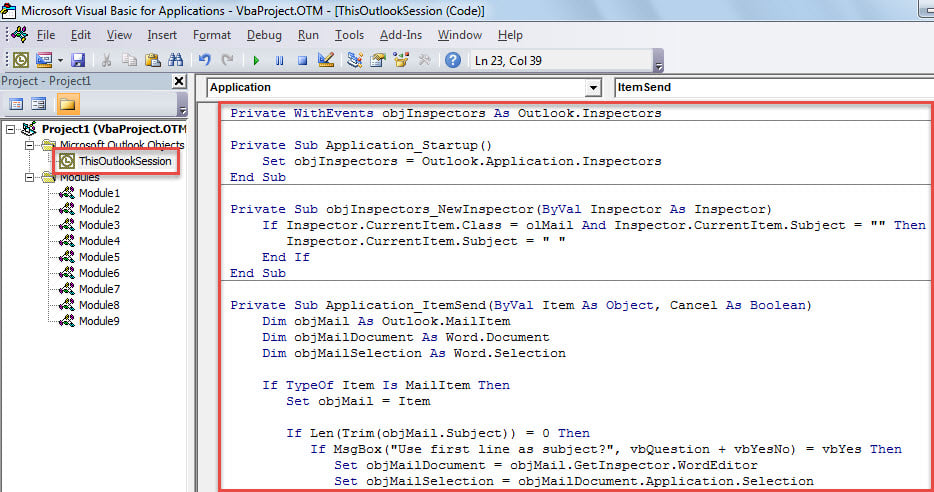
- ამის შემდეგ, მოათავსეთ კურსორი „Application_Startup“ ქვერუტინში და დააჭირეთ ღილაკს „F5“.
- საბოლოოდ, შეგიძლიათ სცადოთ.
- თავდაპირველად შექმენით და შეადგინეთ ელ.წერილი მხოლოდ ცარიელი თემით.
- შემდეგ დააჭირეთ ღილაკს "გაგზავნა".
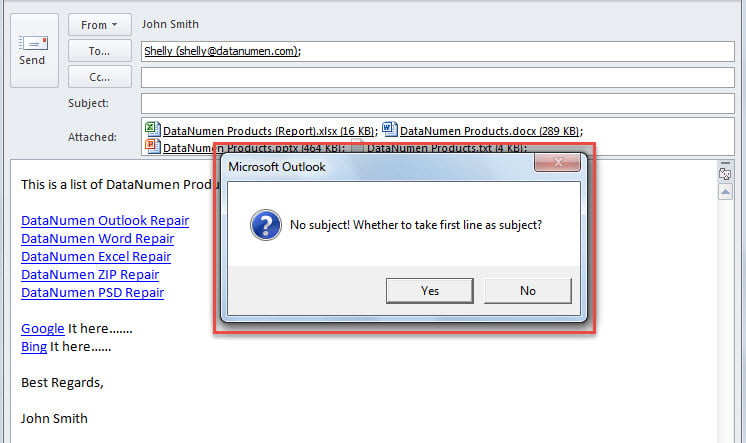
- მოგვიანებით, თქვენ მიიღებთ შეტყობინებას, რომ მიიღოთ თუ არა სხეულის პირველი ხაზი, როგორც თემა.

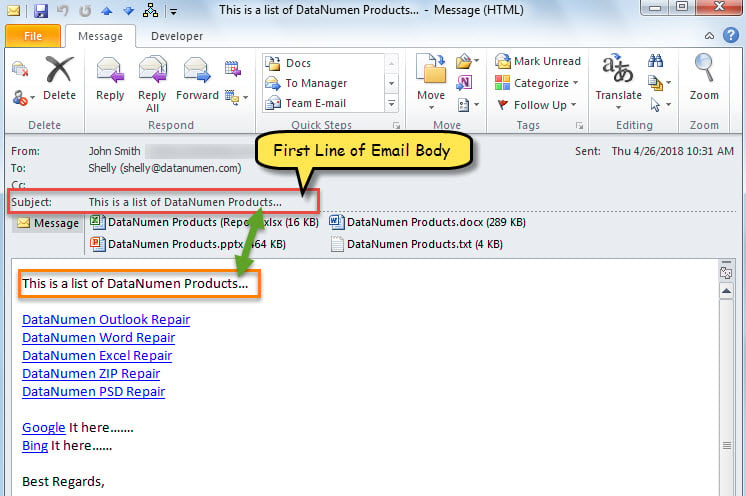
- სანამ აირჩევთ ღილაკს „დიახ“, ელ.ფოსტის ტექსტის პირველი სტრიქონი ამოიღებს და გამოიყენებს როგორც თემას და ელ.წერილი გაიგზავნება.

შეინახეთ Outlook-ის მონაცემები უსაფრთხოდ
რა თქმა უნდა, თქვენს Outlook-ში არის მრავალი მნიშვნელოვანი ელ.წერილი და სხვა ელემენტი. ამრიგად, თქვენ არ უნდა გქონდეთ სურვილი, რომ წააწყდეთ Outlook მონაცემთა დაკარგვას. შემდეგ, თქვენ უნდა განახორციელოთ გარკვეული ქმედებები, როგორიცაა თქვენი Outlook-ის მონაცემების რეგულარული სარეზერვო ასლების შექმნა, ჩაშენებული სარემონტო ხელსაწყოს გამოყენების სწავლა. Outlook-ის შესწორება შეცდომები და ძლიერი გარე აღდგენის პროგრამის მომზადება. DataNumen Outlook Repair კარგი არჩევანია მისი მაღალი PST აღდგენის სიჩქარის გამო.
ავტორი შესავალი:
შირლი ჟანგი არის მონაცემთა აღდგენის ექსპერტი DataNumen, Inc., რომელიც მსოფლიო ლიდერია მონაცემთა აღდგენის ტექნოლოგიებში, მათ შორის sql აღდგენა და Outlook სარემონტო პროგრამული პროდუქტები. დამატებითი ინფორმაციისთვის ეწვიეთ www.datanumen. ერთად