
გაიგეთ, როგორ, როდის და რატომ დამალოთ ველები მოხსენებაში გაშვების დროს.
MS Access-ის ანგარიშები მომხმარებლებს უამრავ ვარიანტს და მახასიათებელს აძლევს სათამაშოდ. ბევრი მათგანის განხორციელება შესაძლებელია მარტივი ბრძანებების ან ღილაკების გამოყენებით, ზოგი კი შეიძლება იყოს ცოტა რთული და შეიძლება მოიცავდეს VBA კოდის გამოყენებას. თუ თქვენ ხართ რეგულარული Access-ის მომხმარებელი, VBA კოდის გამოყენება შეიძლება არ იყოს თქვენთვის გამოწვევა, მაგრამ მათთვის, ვინც ჯერ კიდევ ცდილობს გაარკვიოს, როგორ გამოიყენოს აპლიკაცია მაქსიმალურად, VBA შეიძლება იყოს დიდი გამოწვევა.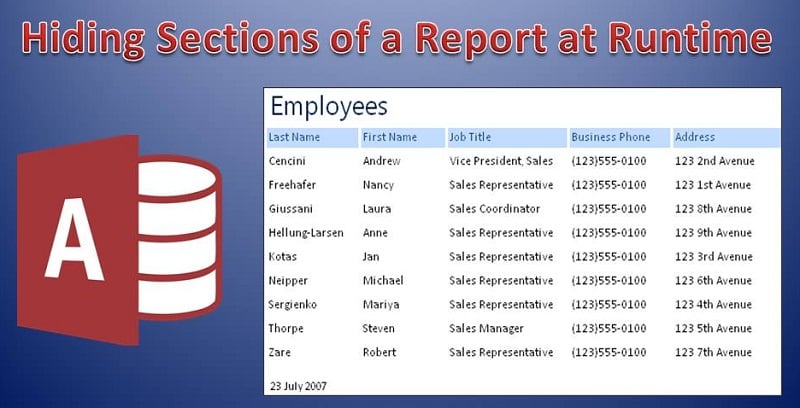
ამ სტატიაში ჩვენ ვისწავლით ანგარიშში სექციების დამალვის გზებს მუშაობის დროს VBA კოდის გამოყენებით. მათთვის, ვინც აპირებს გაქცევას სტატიიდან VBA-ს შიშით, გთხოვთ გაითვალისწინოთ, რომ ეს გულისხმობს VBA-ს მინიმალურ გამოყენებას და ხსენებას. და კოდი, რომელსაც თქვენ გამოიყენებთ, მოითხოვს VBA-ს საბაზისო ცოდნას და არც ისე რთულს.
ანგარიშის სექციების დამალვა
როდესაც ვიყენებთ MS Access-ს და ვქმნით ანგარიშებს, იშვიათად მოგვიწევს ანგარიშის რომელიმე მონაკვეთის დამალვა. რადგან ანგარიშის ერთადერთი მიზანი შეჯამებაა, შეჯამების ნაწილების დამალვას იშვიათად აქვს აზრი. თუმცა, შეიძლება არსებობდეს სიტუაციები, როდესაც თქვენს ანგარიშში უნდა ჩართოთ რამდენიმე ძალიან მნიშვნელოვანი პროგრამა, რათა ნებისმიერ მომხმარებელს, ვისაც სურს მისი შესწავლა, შეეძლოს მასზე წვდომა. თუმცა, ეს არ იქნება ისეთი რამ, რაც სასარგებლო ან საინტერესო იქნება ანგარიშის ყველა მკითხველისთვის. ამიტომ, აქ შეიძლება დაგჭირდეთ პროგრამის დამალვა და მისი ხილვადობა მხოლოდ ბრძანების მიღების შემდეგ.
მიჰყევით ამ ნაბიჯებს თქვენი ანგარიშის განყოფილების დასამალად გაშვების დროს.
- პირველი, რაზეც დაგჭირდებათ წვდომა არის ნიმუშის ანგარიში. ამისათვის თქვენ უნდა შემოიტანოთ ცხრილები ნიმუშის მონაცემთა ბაზიდან და განათავსოთ ისინი ნიმუშის ანგარიშში.
- მას შემდეგ, რაც თქვენი ანგარიშის ნიმუში მზად იქნება, თქვენ უნდა გახსნათ იგი Print Preview-ში და აირჩიოთ ყველა ველი, რომლის დამალვაც გსურთ. იმისათვის, რომ შეძლოთ ამ ველების დამალვა, დაგჭირდებათ ძირითადი VBA კოდი.
 შემდეგ ეს კოდი უნდა დაკოპირდეს მოხსენების მოდულში. ახლა დახურეთ VBA ფანჯარა და დაუბრუნდით დიზაინის ხედს თქვენს მოხსენებაში. თქვენ შეგიძლიათ გადართოთ ფანჯრებს შორის Alt + F11 კლავიშების გამოყენებით.
- თქვენი მოხსენების დეტალების განყოფილებაში გახსენით Property Sheet და აირჩიეთ On Format Event Property.
- ახლა თქვენ შეძლებთ თქვენი ჩანაწერის ნახვას, ეს მიუთითებს იმაზე, რომ თქვენ მიერ ჩასმული კოდი მუშაობს Format Event Property-ზე
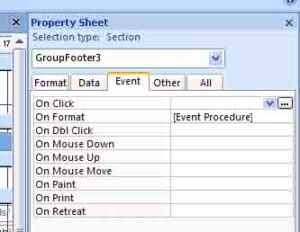 შემდეგ ეს კოდი უნდა დაკოპირდეს მოხსენების მოდულში. ახლა დახურეთ VBA ფანჯარა და დაუბრუნდით დიზაინის ხედს თქვენს მოხსენებაში. თქვენ შეგიძლიათ გადართოთ ფანჯრებს შორის Alt + F11 კლავიშების გამოყენებით.
არსებობს კიდევ ორი ღონისძიება ანგარიშის დაბეჭდვისა და წინასწარი გადახედვისთვის, ასევე შეგიძლიათ აირჩიოთ ისინი.
- შეინახეთ თქვენი ანგარიში და გახსენით იგი Print Preview-ით.
- ახლა თქვენ უნდა შეამოწმოთ, ნამდვილად დაიმალა თუ არა ის ველები, რომელთა დამალვასაც ცდილობდით. აქ უნდა შეამოწმოთ ანგარიშის ხაზები, რომლებიც დაკავშირებულია სამიზნე ველებთან.
- თქვენი ველები ახლა წარმატებით დაიმალება.
MS Access მონაცემთა ბაზებზე მუშაობისას, ყოველთვის უნდა გამოიჩინოთ სიფრთხილე და არ გადაიტვირთოთ სისტემა არასაჭირო მონაცემებით. თუ თქვენ აღმოაჩენთ დაზიანებულ მონაცემთა ბაზას, დაუყოვნებლივ მიმართეთ პროფესიონალურ ხელსაწყოს დახმარებას mdb მონაცემთა ბაზის ფაილების შეკეთება.
ავტორი შესავალი:
ვივიან სტივენსი არის მონაცემთა აღდგენის ექსპერტი DataNumen, Inc., რომელიც მსოფლიო ლიდერია მონაცემთა აღდგენის ტექნოლოგიებში, მათ შორის კორუმპირებული mdf და Excel-ის აღდგენის პროგრამული პროდუქტები. დამატებითი ინფორმაციისთვის ეწვიეთ www.datanumen. ერთად