
ზოგიერთ მომხმარებელს სურს, რომ Outlook-მა შეძლოს გაფრთხილება, თუ მათ შემოსულებში არის ძალიან ბევრი წაუკითხავი წერილი, მათ შორის ქვესაქაღალდეები. მიუხედავად იმისა, რომ Outlook არ გვთავაზობს ასეთ ფუნქციას, მისი განხორციელება მაინც შესაძლებელია VBA კოდით. ეს სტატია გაჩვენებთ ამ კოდს.
ზოგჯერ, თქვენი გადატვირთული გრაფიკის გამო, შეგიძლიათ დატოვოთ ბევრი წაუკითხავი წერილი თქვენს Inbox-ში. უფრო და უფრო მეტი ელ.ფოსტის დაგროვებით, მოგვიანებით მათთან გამკლავება საკმაოდ დამღლელი და პრობლემური ამოცანა იქნება. ამ შემთხვევაში, შეიძლება იმედი გქონდეთ, რომ Outlook-მა შეგახსენებთ, თუ წაუკითხავი ელფოსტის რაოდენობა აღემატება კონკრეტულ ლიმიტს. შემდეგში ჩვენ გაგიზიარებთ ამ ფუნქციის მიღწევის საშუალებებს.
მიიღეთ გაფრთხილება, თუ ძალიან ბევრი წაუკითხავი ელ.წერილია
- დასაწყებად, გაუშვით თქვენი Outlook პროგრამა ჩვეულებისამებრ.
- შემდეგი, Outlook-ის მთავარ ფანჯარაში დააჭირეთ ღილაკს "Alt + F11".
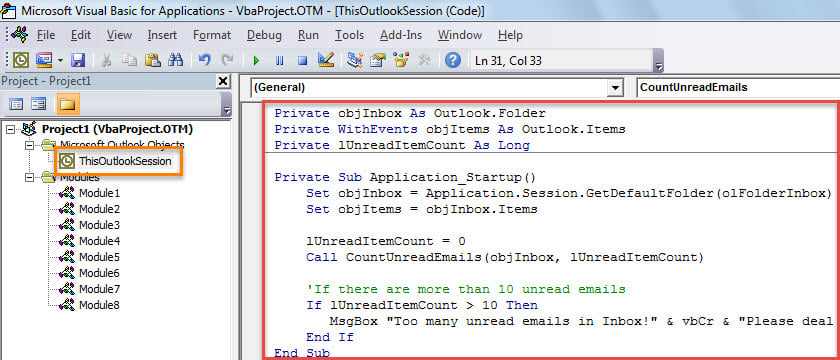
- შემდეგ, თქვენ მოხვდებით "Microsoft Visual Basic აპლიკაციებისთვის" ფანჯარაში, რომელშიც უნდა იპოვოთ და გახსნათ პროექტი "ThisOutlookSession".
- შემდგომში, თქვენ უნდა დააკოპიროთ შემდეგი VBA კოდი ამ პროექტში.
Private objInbox As Outlook.Folder
Private WithEvents objItems As Outlook.Items
Private lUnreadItemCount As Long

Private Sub Application_Startup()
    Set objInbox = Application.Session.GetDefaultFolder(olFolderInbox)
    Set objItems = objInbox.Items

    lUnreadItemCount = 0
    Call CountUnreadEmails(objInbox, lUnreadItemCount)

    'If there are more than 10 unread emails
    If lUnreadItemCount > 10 Then
       MsgBox "Too many unread emails in Inbox!" & vbCr & "Please deal with them as soon as possible!", vbExclamation + vbOKOnly, "Check Unread Emails"
    End If
End Sub

Private Sub objItems_ItemAdd(ByVal Item As Object)
    Call CountUnreadEmails(objInbox, lUnreadItemCount)

    lUnreadItemCount = 0
    If lUnreadItemCount > 10 Then
       MsgBox "Too many unread emails!" & vbCr & "Please deal with them as soon as possible!", vbExclamation + vbOKOnly, "Check Unread Emails"
    End If
End Sub

Private Sub CountUnreadEmails(ByVal objFolder As Outlook.Folder, ByRef lCount As Long)
    Dim objUnreadItems As Outlook.Items
    Dim objSubfolder As Outlook.Folder

    Set objUnreadItems = objFolder.Items.Restrict("[Unread] = True")
    lCount = objUnreadItems.count + lCount

    'Process all subfolders under Inbox recursively
    If objFolder.Folders.count > 0 Then
       For Each objSubfolder In objFolder.Folders
           Call CountUnreadEmails(objSubfolder, lCount)
       Next
    End If
End Sub
- ამის შემდეგ, თქვენ უნდა მოაწეროთ ხელი ამ კოდს.
- მოგვიანებით, გამოდით მიმდინარე ფანჯრიდან და შეცვალეთ თქვენი Outlook მაკრო პარამეტრები ციფრულად ხელმოწერილი მაკროების გასააქტიურებლად.
- და ბოლოს, შეგიძლიათ გადატვირთოთ Outlook ამ ახალი მაკროს გასააქტიურებლად.
- ამიერიდან, ყოველ ჯერზე, როდესაც Outlook-ს ჩართავთ და თქვენს საფოსტო ყუთში ახალი ელფოსტა მოვა, Outlook ავტომატურად შეამოწმებს წაუკითხავი ელფოსტის რაოდენობას შემოსულებში და მის ქვესაქაღალდეებში.
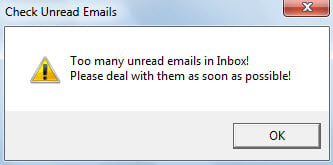
- თუ რიცხვი აღემატება თქვენს წინასწარ განსაზღვრულ ლიმიტს, Outlook გაგაფრთხილებთ, როგორც შემდეგი ეკრანის სურათი:

ამოიღეთ Outlook მონაცემები მკვეთრი ავარიის შემდეგ
Outlook-ს არ შეუძლია საფუძვლიანად გაათავისუფლოს შეცდომები. და სამონტაჟო შეცდომებმა შეიძლება გამოიწვიოს ავარია ყოველგვარი მოთხოვნის გარეშე. სერიოზულმა ავარიამ შეიძლება დააზიანოს თქვენი Outlook მონაცემთა ფაილი ცოტა ხანში. ამიტომ, თქვენ უნდა მიიღოთ საკმარისი სიფრთხილის ზომები, როგორიცაა მონაცემთა რეგულარული სარეზერვო ასლების შექმნა და ძლიერი გარე აღდგენის ხელსაწყოს ხელში ჩაგდება, როგორიცაა DataNumen Outlook Repair. მას შეუძლია დაგეხმაროთ PST შეკეთება ფაილი მარტივად.
ავტორი შესავალი:
შირლი ჟანგი არის მონაცემთა აღდგენის ექსპერტი DataNumen, Inc., რომელიც მსოფლიო ლიდერია მონაცემთა აღდგენის ტექნოლოგიებში, მათ შორის mdf შესწორება და Outlook სარემონტო პროგრამული პროდუქტები. დამატებითი ინფორმაციისთვის ეწვიეთ www.datanumen. ერთად