
ეს სტატია ძირითადად განიხილავს, თუ როგორ უნდა მოხდეს ელ.ფოსტის ექსპორტი არჩეულ თარიღის დიაპაზონში. Excel ფაილში ექსპორტირებამ შეიძლება ისარგებლოს მონაცემთა სტატისტიკით. და PST ფაილებზე ექსპორტირებამ შეიძლება შეამციროს მიმდინარე PST ფაილის ზომა, რითაც ამცირებს კორუფციის შანსებს.
თარიღის კონკრეტულ დიაპაზონში ელფოსტის ექსპორტისთვის Excel ფაილებში, თქვენ ვერ შეძლებთ ელფოსტის შიგთავსის ნახვას. მაგრამ ამის მიღწევა შეგიძლიათ მხოლოდ მყისიერი ძიების საშუალებით. ამის საპირისპიროდ, PST ფაილებში ექსპორტი მოითხოვს მეტ ოპერაციებს. ახლა წაიკითხეთ, რომ უფრო დეტალურად გაიგოთ კონკრეტული ნაბიჯები.
ექსპორტი Excel ფაილებში
- დასაწყებად, Outlook Mail-ის პანელში დააწკაპუნეთ საძიებო ველში.
- შემდეგ საძიებო ველში ჩაწერეთ „მიღებული:2016/8/20..2016/8/29“. თქვენ შეგიძლიათ შეცვალოთ მონაცემთა დიაპაზონი თქვენი საჭიროების მიხედვით.
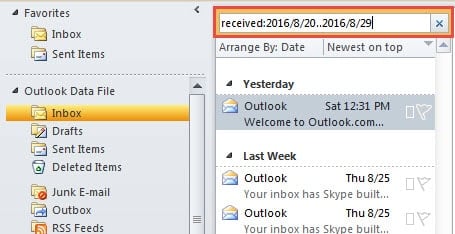
- მას შემდეგ, რაც თარიღის დიაპაზონში წერილები გამოჩნდება ფოსტის სიაში, აირჩიეთ ყველა. დააჭირეთ ერთ ფოსტას და დააჭირეთ "Ctrl + A". და დააწკაპუნეთ მაუსის მარჯვენა ღილაკით და აირჩიეთ "ასლი".
- შემდეგ გახსენით MS Excel და შექმენით ახალი სამუშაო წიგნი.
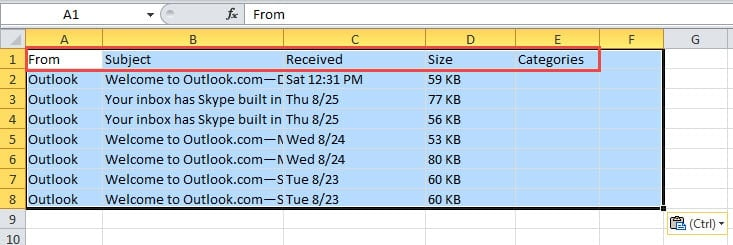
- დააწკაპუნეთ უჯრედზე A1 და დააჭირეთ "Ctrl + C" კოპირებული ძიების შედეგების ჩასასვლელად. მალე ელფოსტა იქნება ჩამოთვლილი აქ იმავე სვეტების ქვეშ Outlook-ში.

- ბოლოს შეინახეთ სამუშაო წიგნი.
ექსპორტი PST ფაილებში
- დასაწყისში გადადით „ფაილი“ > „გახსნა“ > „იმპორტი“.
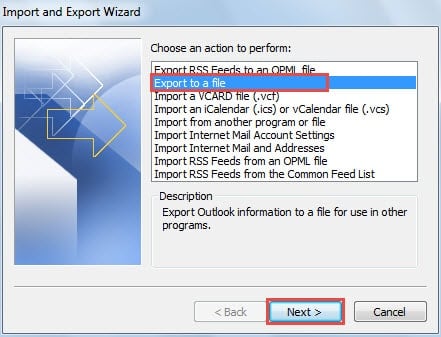
- "იმპორტისა და ექსპორტის ოსტატის" დიალოგურ ფანჯარაში აირჩიეთ "ექსპორტი ფაილში" და დააჭირეთ "შემდეგი".

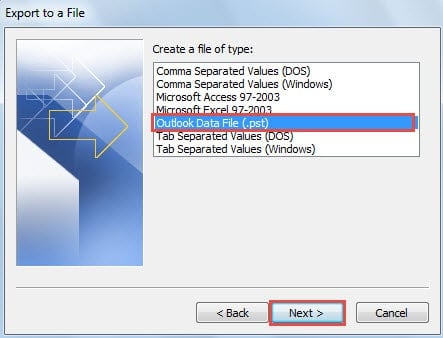
- შემდეგ ეკრანზე "ექსპორტი ფაილში" აირჩიეთ "Outlook მონაცემთა ფაილი" და დააწკაპუნეთ "შემდეგი".

- ეკრანზე "Export Outlook Data File" აირჩიეთ "Inbox" საქაღალდე და დააჭირეთ ღილაკს "ფილტრი".
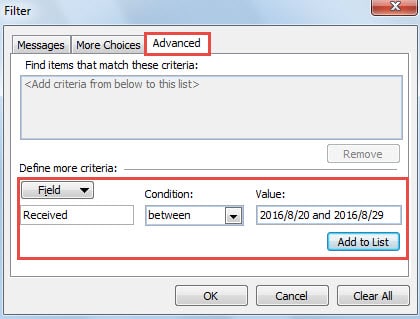
- შემდეგ "ფილტრის" ახალ ამომხტარ დიალოგურ ფანჯარაში გადადით "Advanced" ჩანართზე.
- თქვენ უნდა დააყენოთ "ველები" "მიღებული". დააწკაპუნეთ "ველი" > "ფოსტის ყველა ველი" > "მიღებული".
- "პირობებში" აირჩიეთ "შორის".
- ხოლო „ღირებულებაში“ ერთნაირად უნდა შეიყვანოთ „2016/8/20 და 2016/8/29“.
- ბოლოს დააწკაპუნეთ " სიაში დამატება" და დააჭირეთ "OK" ღილაკს.

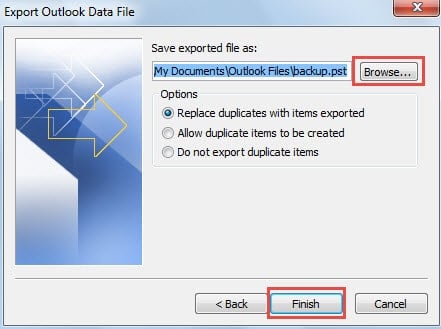
- თქვენ დაბრუნდებით ფანჯარაში "Export Outlook Data File". დააჭირეთ ღილაკს "შემდეგი".
- დააწკაპუნეთ ღილაკზე „დათვალიერება“, რათა მიუთითოთ ექსპორტირებული PST ფაილის შენახვის ადგილი და დაასახელოთ იგი.

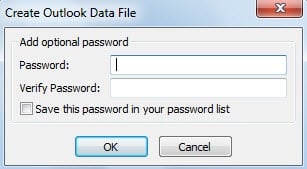
- საბოლოო ჯამში, ღილაკზე "დასრულება" დაწკაპუნების შემდეგ, ნახავთ, რომ პატარა დიალოგური ფანჯარა გამოჩნდება. ის მოითხოვს, რომ შექმნათ პაროლი ახალი Outlook ფაილისთვის. თქვენ შეგიძლიათ გადაწყვიტოთ თქვენი საჭიროებების მიხედვით.

ამიერიდან, თქვენ გაქვთ ექსპორტირებული ელ.წერილები მონაცემთა კონკრეტულ დიაპაზონში ცალკე PST ფაილში. თქვენ შეგიძლიათ იპოვოთ ის თქვენს დანიშნულ დანიშნულების საქაღალდეში. ორიგინალურ PST ფაილში ექსპორტირებული ელფოსტის წაშლამ შეიძლება შეამციროს მისი ზომა, რითაც შეამციროს PST კორუფციის შესაძლებლობა.
რა უნდა გავაკეთოთ Outlook-ის ავარიის შემთხვევაში
მიუხედავად მრავალი ფუნქციით ტრაბახისა, Outlook ასევე მიდრეკილია შეცდომისკენ. გარდა ამისა, ის შეიძლება ყოველგვარი ნიშნის გარეშე დაეჯახოს. რა უნდა გააკეთოს ავარიის შემთხვევაში? პირველ რიგში, შეამოწმეთ სარეზერვო ასლები. მეორეც, გამოიყენეთ ScanPST PST შეკეთება ფაილი. და ბოლოს, თუ ის ვერ მოხერხდა, გამოიყენეთ მესამე მხარის პროგრამული უზრუნველყოფა, როგორიცაა DataNumen Outlook Repair.
ავტორი შესავალი:
შირლი ჟანგი არის მონაცემთა აღდგენის ექსპერტი DataNumen, Inc., რომელიც მსოფლიო ლიდერია მონაცემთა აღდგენის ტექნოლოგიებში, მათ შორის sql აღდგენა და Outlook სარემონტო პროგრამული პროდუქტები. დამატებითი ინფორმაციისთვის ეწვიეთ www.datanumen. ერთად