
თუ გსურთ თქვენი Outlook მონაცემთა ფაილის საქაღალდის სტრუქტურის სწრაფად ექსპორტი Excel სამუშაო წიგნში, შეგიძლიათ გამოიყენოთ ამ სტატიაში წარმოდგენილი მეთოდი.
ზოგიერთი მიზეზის გამო, როგორიცაა Outlook-ის მიმდინარე საქაღალდეების და ქვესაქაღალდეების აღრიცხვა, ბევრი მომხმარებელი იმედოვნებს Outlook ფაილის საქაღალდის სტრუქტურის ექსპორტს გარე ფაილში, მაგალითად Excel-ის სამუშაო წიგნში. შემდეგში ჩვენ გაგიზიარებთ VBA კოდის ნაწილს, რომელიც დაგეხმარებათ მის მიღწევაში.
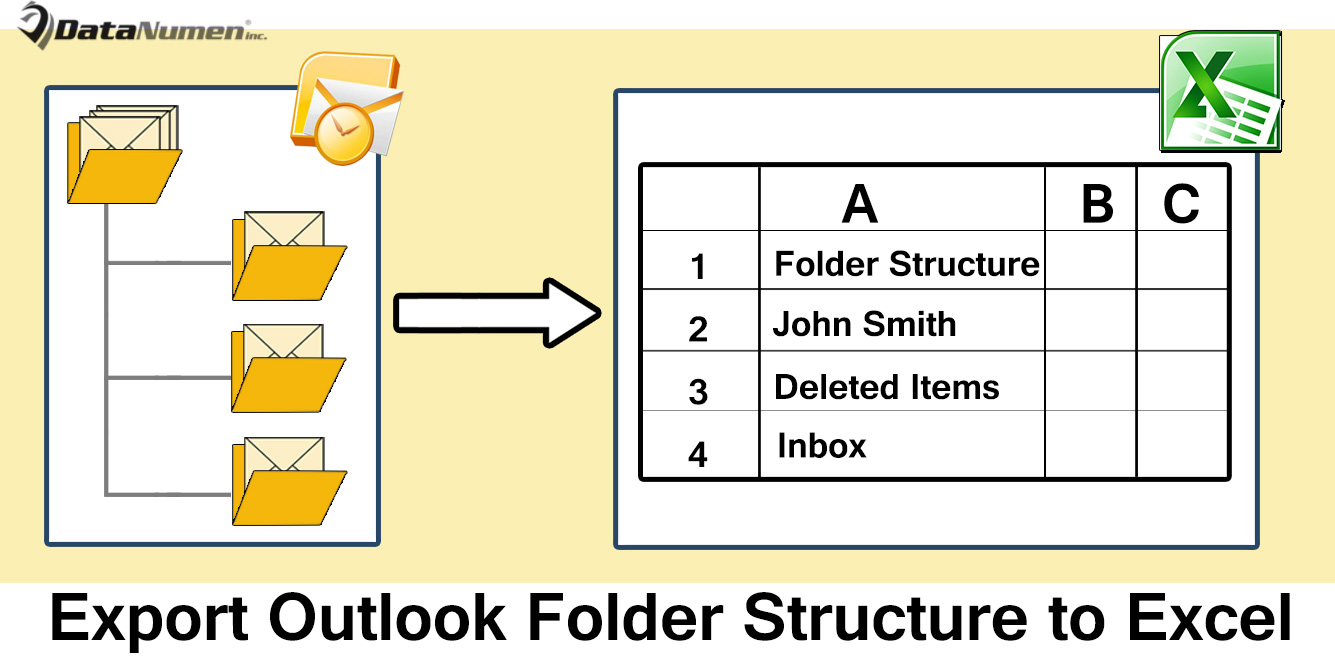
თქვენი Outlook ფაილის საქაღალდის სტრუქტურის ექსპორტი Excel-ში
- დასაწყებად, გაუშვით თქვენი Outlook აპლიკაცია.
- შემდეგ, Outlook-ის მთავარ ფანჯარაში დააჭირეთ ღილაკს "Alt + F11".
- შემდეგი, თქვენ მოხვდებით Outlook VBA რედაქტორში, რომელშიც უნდა გახსნათ გამოუყენებელი მოდული.
- შემდგომში, შეგიძლიათ დააკოპიროთ შემდეგი VBA კოდი ამ მოდულში.
Dim objExcelApp As Excel.Application
Dim objExcelWorkbook As Excel.Workbook
Dim objExcelWorksheet As Excel.Worksheet
Dim lMainFolder As Long

Sub ExportFolderStructureToExcel()
    Dim objSourcePSTFile As Folder

    'Add a new Excel workbook
    Set objExcelApp = CreateObject("Excel.Application")
    Set objExcelWorkbook = objExcelApp.Workbooks.Add
    Set objExcelWorksheet = objExcelWorkbook.Sheets(1)

    With objExcelWorksheet
         .Cells(1, 1) = "Folder Structure"
         .Cells(1, 1).Font.Size = 14
         .Cells(1, 1).Font.Bold = True
    End With

    'Select an Outlook PST file
    Set objSourcePSTFile = Application.Session.PickFolder

    lMainFolder = Len(objSourcePSTFile.FolderPath) - Len(Replace(objSourcePSTFile.FolderPath, "\", "")) + 1

    Call ExportToExcel(objSourcePSTFile.FolderPath, objSourcePSTFile.Name)
    Call ProcessFolders(objSourcePSTFile.Folders)

    'Save this Excel workbook
    objExcelWorksheet.Columns("A").AutoFit
    strExcelFile = "E:\Folder Structure (" & Format(Now, "yyyymmddhhmmss") & ").xlsx"
    objExcelWorkbook.Close True, strExcelFile

    MsgBox "Complete!", vbExclamation
End Sub

Sub ProcessFolders(ByVal objFolders As Folders)
    Dim objFolder As Folder

    'Process all folders recursively
    For Each objFolder In objFolders
        If objFolder.Name <> "Conversation Action Settings" And objFolder.Name <> "Quick Step Settings" Then
           Call ExportToExcel(objFolder.FolderPath, objFolder.Name)
           Call ProcessFolders(objFolder.Folders)
        End If
    Next
End Sub

Sub ExportToExcel(ByRef strFolderPath As String, strFolderName As String)
    Dim i, n As Long
    Dim strPrefix As String
    Dim nLastRow As Integer

    i = Len(strFolderPath) - Len(Replace(strFolderPath, "\", ""))
    For n = lMainFolder To i
        strPrefix = strPrefix & "-"
    Next
    strFolderName = strPrefix & strFolderName

    'Input the folder name in Excel
    nLastRow = objExcelWorksheet.Range("A" & objExcelWorksheet.Rows.Count).End(xlUp).Row + 1
    objExcelWorksheet.Range("A" & nLastRow) = strFolderName
End Sub
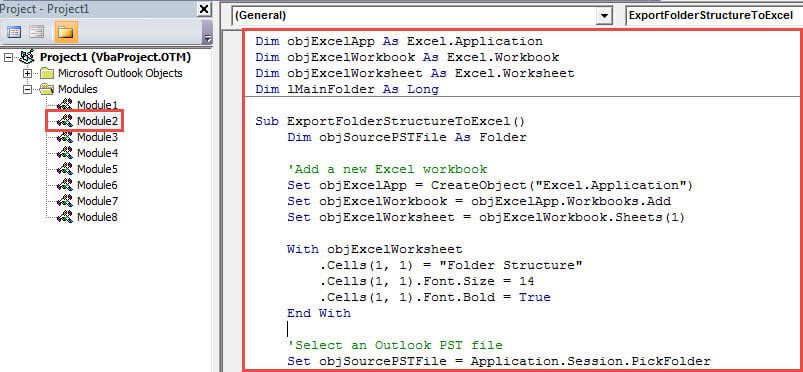
- ამის შემდეგ, თქვენ უნდა დარწმუნდეთ, რომ Outlook-მა ჩართო მაკროები.
- საბოლოოდ, შეგიძლიათ გადაიღოთ კადრი:
- მიმდინარე მაკრო ფანჯარაში დააჭირეთ F5 ღილაკს.
- მაკრო დასრულების შემდეგ, თქვენ მიიღებთ გაფრთხილებას მოთხოვნით "დასრულებულია".
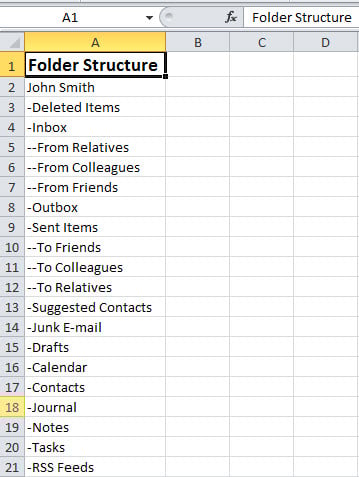
- მოგვიანებით, შეგიძლიათ გადახვიდეთ წინასწარ განსაზღვრულ ადგილობრივ საქაღალდეში ახალი Excel ფაილის საპოვნელად. გახსენით იგი და გამოიყურება შემდეგ ეკრანის სურათზე:

არასოდეს უგულებელყოთ Outlook-ის შეცდომები
მიუხედავად უამრავი შესაძლებლობებისა, Outlook ისეთივე მგრძნობიარეა შეცდომებისა და კორუფციის მიმართ, როგორც ელ.ფოსტის სხვა კლიენტები. ამიტომ, ყურადღება უნდა მიაქციოთ ყველა შეცდომას თქვენს Outlook-ში. ნუ უგულებელყოფთ მათ, გთხოვთ. წინააღმდეგ შემთხვევაში, შეცდომების დაგროვებამ საბოლოოდ შეიძლება გამოიწვიოს Outlook-ის კორუფცია. თუ კვანძის შეცდომებს შეხვდებით, რეკომენდებულია ისეთი ძლიერი ხელსაწყოს გამოყენება, როგორიცაა DataNumen Outlook Repair, რომელსაც შეუძლია Outlook-ის შეკეთება შეცდომები წამებში.
ავტორი შესავალი:
შირლი ჟანგი არის მონაცემთა აღდგენის ექსპერტი DataNumen, Inc., რომელიც მსოფლიო ლიდერია მონაცემთა აღდგენის ტექნოლოგიებში, მათ შორის sql აღდგენა და Outlook სარემონტო პროგრამული პროდუქტები. დამატებითი ინფორმაციისთვის ეწვიეთ www.datanumen. ერთად