
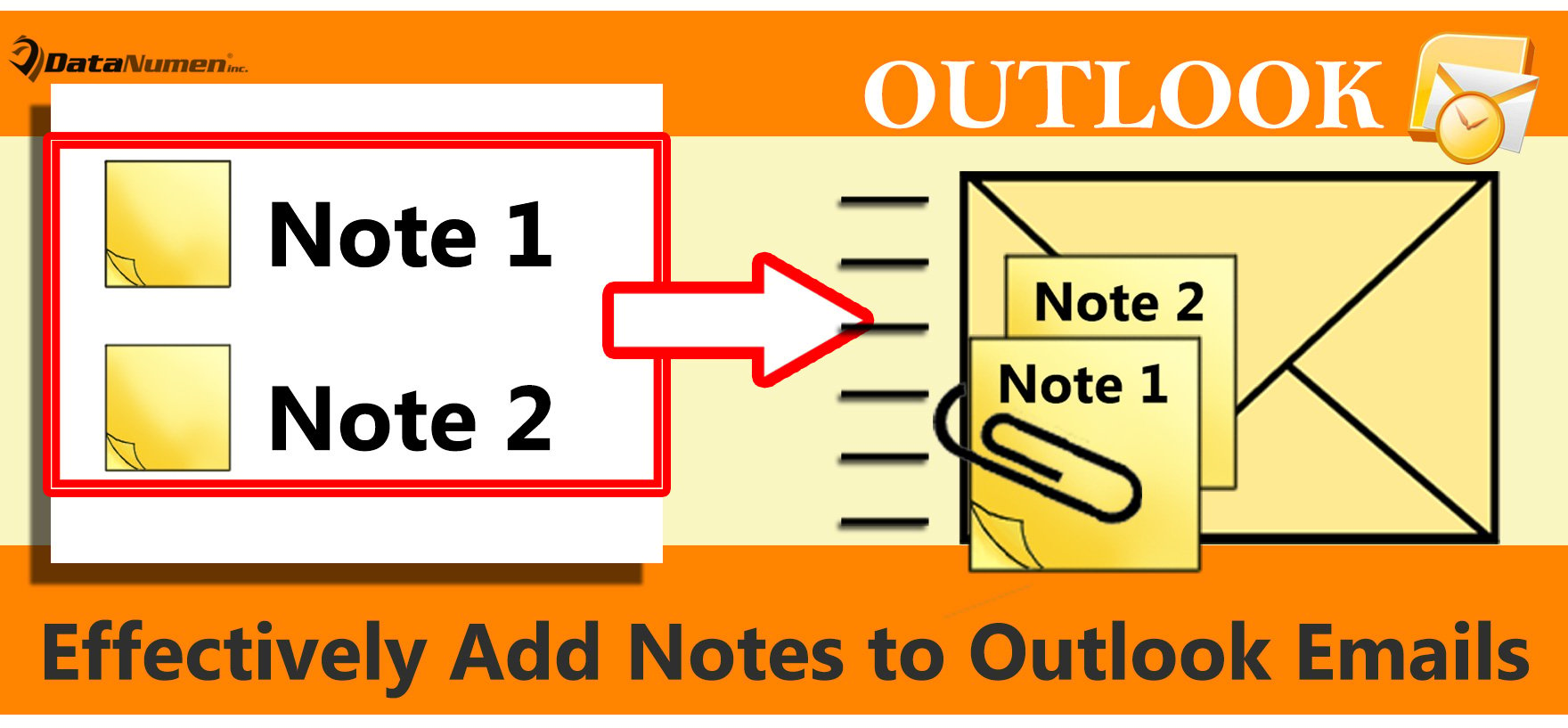
ზოგჯერ შეიძლება იმედი გქონდეთ, რომ დაარედაქტირებთ ან დაამატეთ შენიშვნები თქვენს წერილებს Outlook-ში. ეს სტატია გაგაცნობთ ამ ფუნქციის მიღწევის ეფექტურ გზას.
„4 მარტივი მეთოდი Outlook-ის შეტყობინებებში შენიშვნის ჩასართავადთქვენ შეგიძლიათ ისწავლოთ შენიშვნების ჩასმა წერილებში Outlook-ის მშობლიური ფუნქციების მეშვეობით, როგორიცაა მორგებული დროშების გამოყენება, ჩანაწერის აკრეფა თემაში ან ტექსტში, ან არსებული შენიშვნის ელემენტების ამ ელფოსტაზე მიმაგრება. თუმცა, ყველა მათგანი მხოლოდ გამოსავალია. აქ ჩვენ გასწავლით ბევრად უფრო ეფექტურ მეთოდს. მისი მეშვეობით თქვენ შეძლებთ დაამატოთ შენიშვნები ელ.წერილს და შეცვალოთ ან წაშალოთ არსებული შენიშვნები სურვილისამებრ.
დაამატეთ შენიშვნები Outlook ელფოსტაზე
- დასაწყისისთვის, შედით VBA რედაქტორზე Outlook-ში "Alt + F11" დაჭერით.
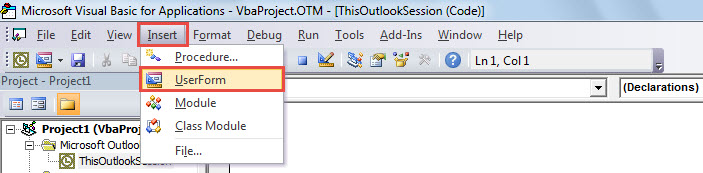
- შემდეგ დააჭირეთ "ჩასმა" > "მომხმარებლის ფორმა".

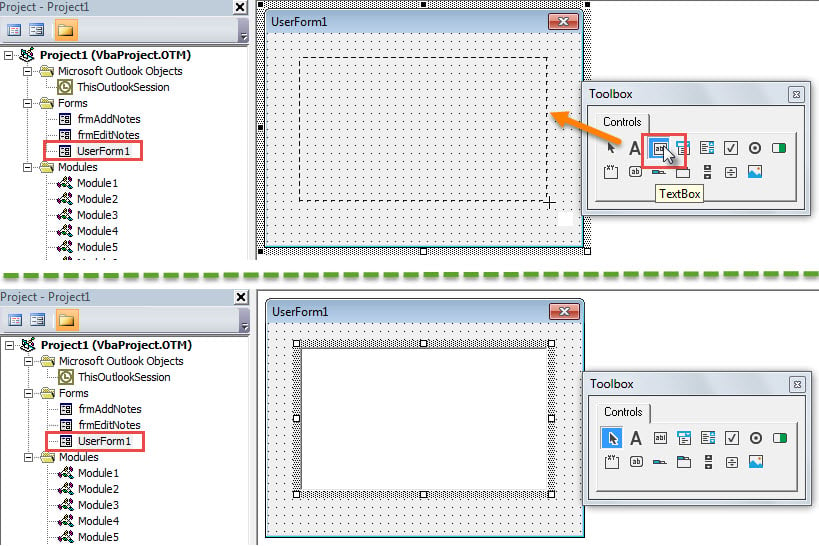
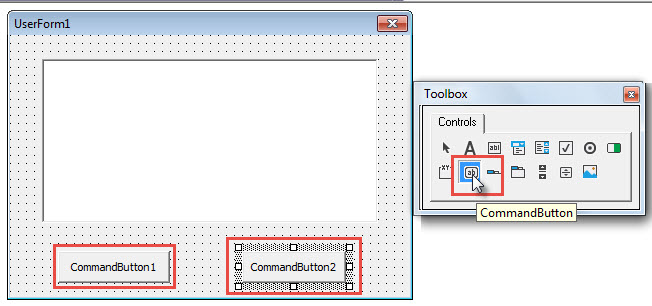
- შემდეგი, ახალ UserForm-ში შექმენით ტექსტური ყუთი, როგორც ქვემოთ მოცემული სურათი.

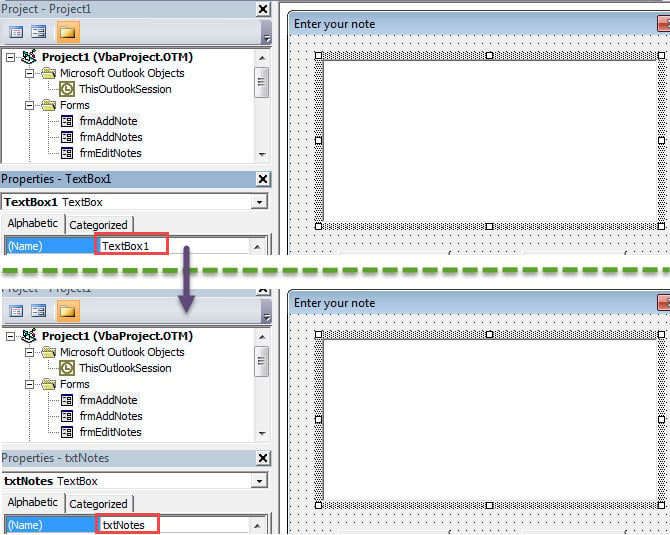
- შემდეგ შეცვალეთ ტექსტური ყუთის „სახელი“ „txtNotes“-ზე, როგორც ეკრანის სურათი.

- ამის შემდეგ შექმენით ორი ბრძანების ღილაკი ფორმაში.

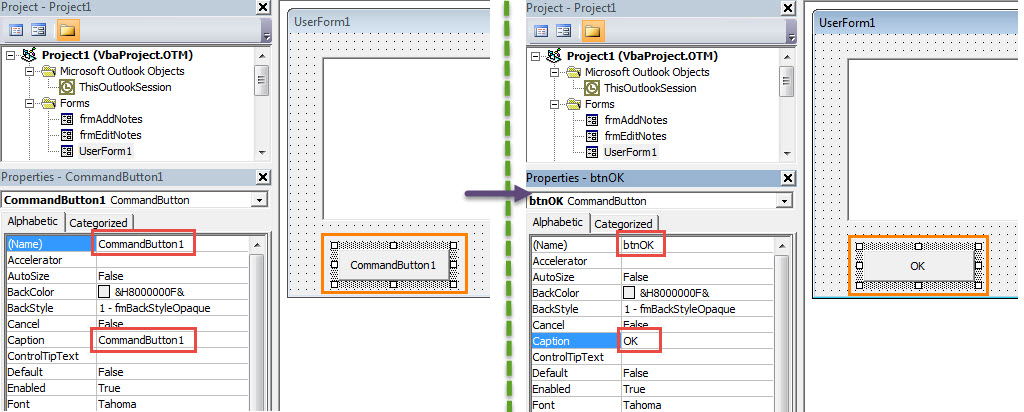
- შემდეგ აირჩიეთ "CommandButton 1". შეცვალეთ მისი "Name" "btnOK" და შეცვალეთ მისი "Caption" "OK".

- ამის შემდეგ, შეცვალეთ „CommandVutton 2“-ის „სახელი“ „btnCancel“-ით და „წარწერა“ „Cancel“-ით.
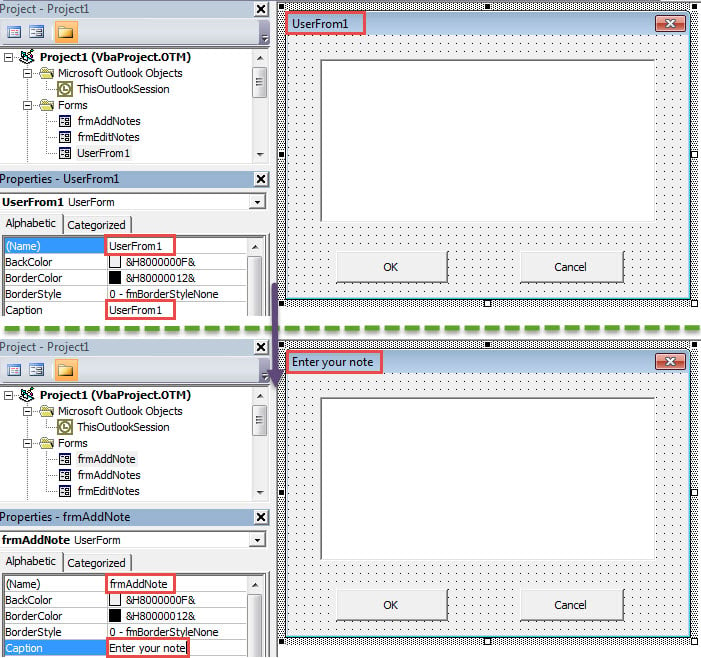
- შემდეგი, აირჩიეთ მთელი UserForm და შეცვალეთ მისი "Name" "frmAddNote" და "Caption" - "Enter your note".

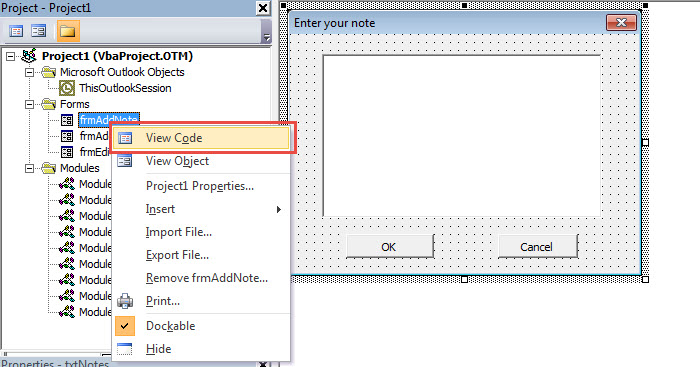
- ამის შემდეგ, დააწკაპუნეთ მარჯვენა ღილაკით "fromAddNote" და აირჩიეთ "View Code".

- ახალ ეკრანზე დააკოპირეთ მასში შემდეგი კოდი.
Private Sub btnOK_Click()
    Dim strNote As String
    Dim objMail As Outlook.MailItem
    Dim objNote As Outlook.NoteItem

    strNote = txtNotes.Text

    Set objMail = Application.ActiveExplorer.Selection.Item(1)
    Set objNote = Application.CreateItem(olNoteItem)

    objNote.Body = strNote
    objNote.Save
    objMail.Attachments.Add objNote
    objMail.Save
    objNote.Delete
    Unload Me
End Sub

Private Sub btnCancel_Click()
    Unload Me
End Sub
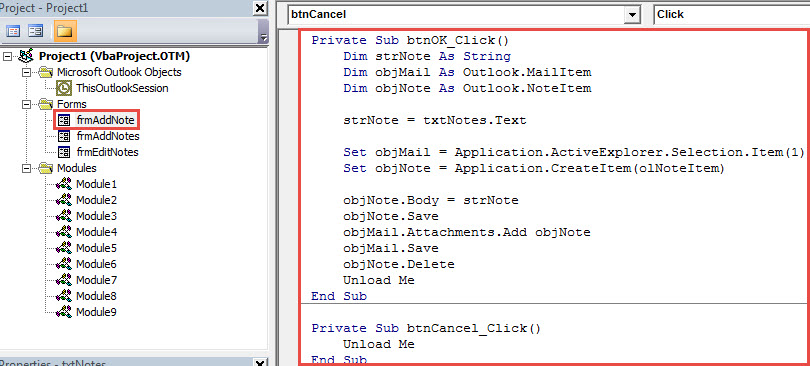
- მოგვიანებით, ჩადეთ ქვემოთ მოცემული VBA კოდი გამოუყენებელ მოდულში.
Sub AddNote()
    frmAddNote.Show
End Sub
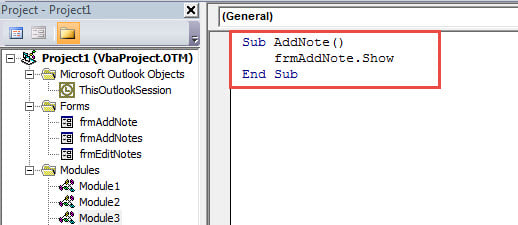
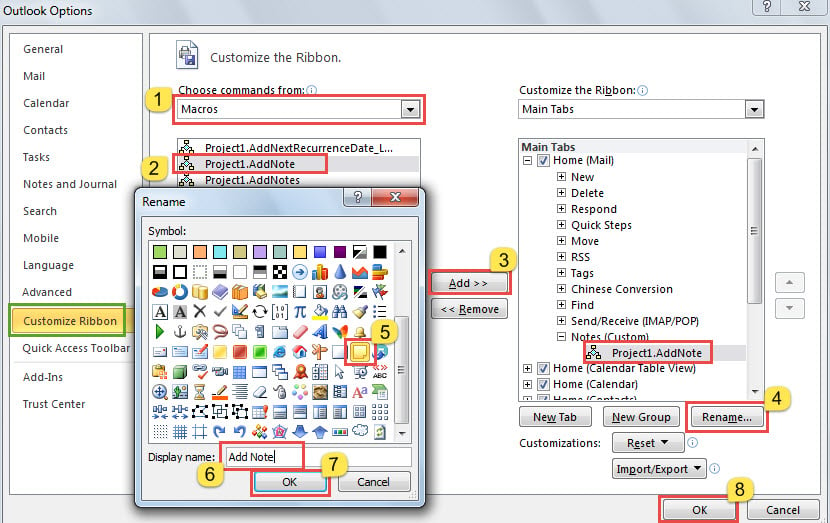
- დაბოლოს, გადადით "ფაილი" > "ოფციები" > "ლენტის მორგება", რომ დაამატოთ ეს მაკრო ლენტზე.

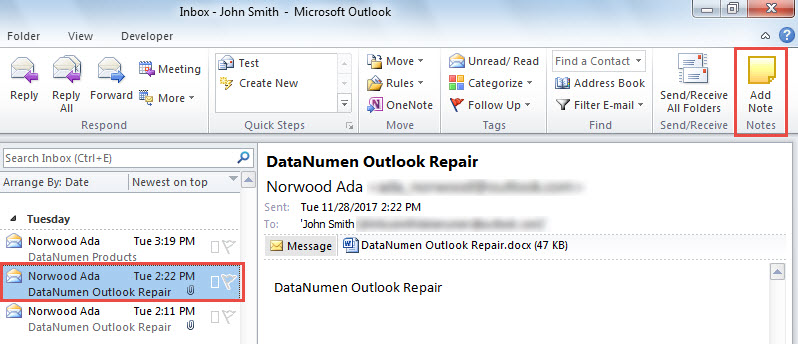
- ახლა, შეგიძლიათ სცადოთ. აირჩიეთ ელ.წერილი და დააწკაპუნეთ ახალ ღილაკს „შენიშვნის დამატება“ ლენტით.

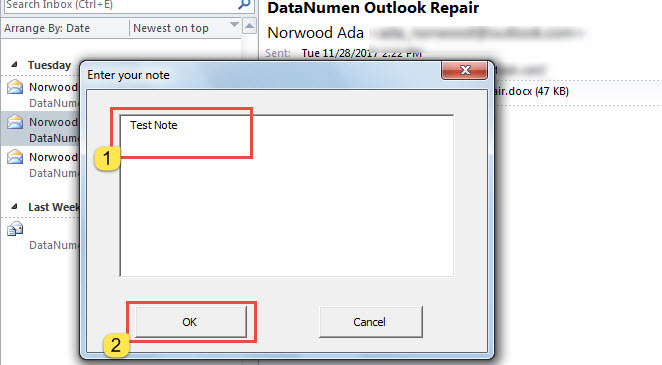
- ფანჯარაში, რომელიც გამოჩნდება, შეგიძლიათ შეიყვანოთ თქვენი შენიშვნა და დააწკაპუნოთ "OK".

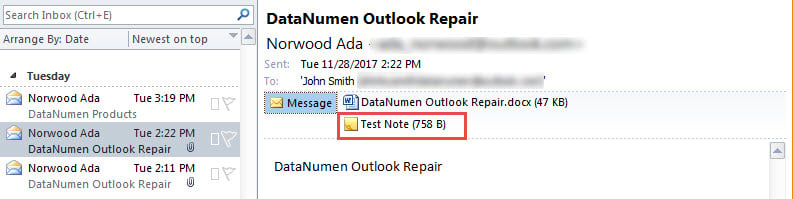
- დაუყოვნებლივ, არჩეულ ელფოსტას დაემატება ახალი შენიშვნა.

შეცვალეთ ან წაშალეთ არსებული შენიშვნები Outlook ელფოსტისთვის
ზოგჯერ შეიძლება დაგჭირდეთ შეცვალოთ ან წაშალოთ არსებული შენიშვნები ელფოსტაში. შეგიძლიათ მიჰყვეთ ქვემოთ მოცემულ ნაბიჯებს.
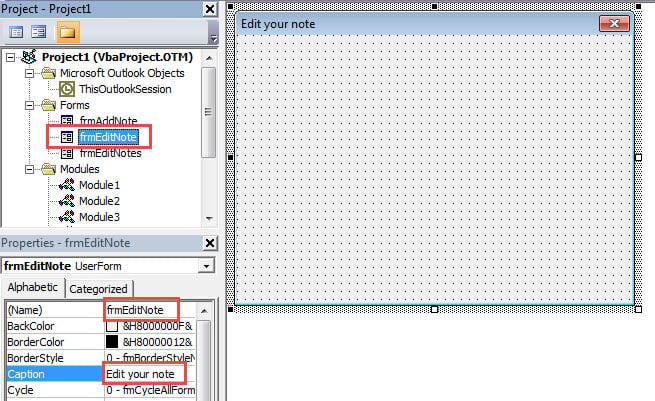
- უპირველეს ყოვლისა, შექმენით სხვა მომხმარებლის ფორმა და დაარქვით მას "frmEditNote" და შეცვალეთ მისი წარწერა "რედაქტირება თქვენი შენიშვნა".

- შემდეგ ჩადეთ ახალი ტექსტური ყუთი ფორმაში და შეცვალეთ მისი „Name“ „txtNotes“.
- შემდეგი, დაამატეთ ორი ბრძანების ღილაკი - "OK" და "გაუქმება".
- ამის შემდეგ, დააწკაპუნეთ მარჯვენა ღილაკით "frmEditNote" და აირჩიეთ "View Code".
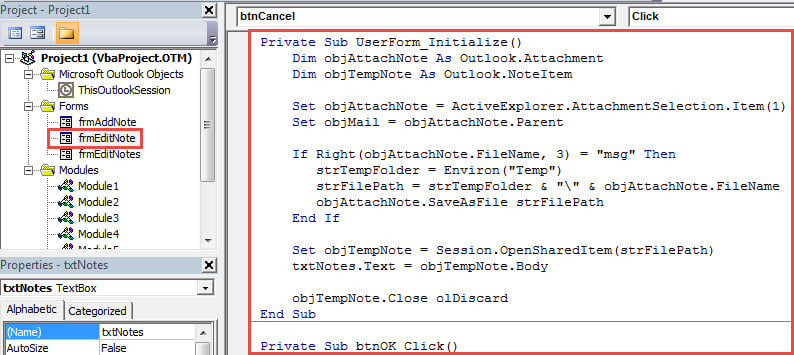
- “frmEditNote”-ის ახალ კოდის გვერდზე ჩადეთ შემდეგი კოდი.
Private Sub UserForm_Initialize()
    Dim objAttachNote As Outlook.Attachment
    Dim objTempNote As Outlook.NoteItem

    Set objAttachNote = ActiveExplorer.AttachmentSelection.Item(1)
    Set objMail = objAttachNote.Parent

    If Right(objAttachNote.FileName, 3) = "msg" Then
       strTempFolder = Environ("Temp")
       strFilePath = strTempFolder & "\" & objAttachNote.FileName
       objAttachNote.SaveAsFile strFilePath
    End If

    Set objTempNote = Session.OpenSharedItem(strFilePath)
    txtNotes.Text = objTempNote.Body

    objTempNote.Close olDiscard
End Sub

Private Sub btnOK_Click()
    Dim strNote As String
    Dim objMail As Outlook.MailItem
    Dim objAttachNote As Outlook.Attachment
    Dim objNewNote As Outlook.NoteItem

    strNote = txtNotes.Text

    Set objNewNote = Application.CreateItem(olNoteItem)
    Set objMail = Application.ActiveExplorer.Selection.Item(1)
    Set objAttachNote = ActiveExplorer.AttachmentSelection.Item(1)
    objAttachNote.Delete

    objNewNote.Body = strNote
    objNewNote.Save
    objMail.Attachments.Add objNewNote
    objMail.Save
    objNewNote.Delete
    Unload Me
End Sub

Private Sub btnCancel_Click()
    Unload Me
End Sub
- ამის შემდეგ გახსენით მოდული და დააკოპირეთ მასში VBA კოდი.
Sub EditNote()
    frmEditNote.Show
End Sub

Sub DeleteNotes()
    Dim objSelectedAttachments As Outlook.AttachmentSelection
    Dim objAttachment As Outlook.Attachment
    Dim objMail As Outlook.MailItem

    Set objSelectedAttachments = Application.ActiveExplorer.AttachmentSelection

    For Each objAttachment In objSelectedAttachments
        If Right(objAttachment.FileName, 3) = "msg" Then
           objAttachment.Delete
        End If
    Next

    Set objMail = Application.ActiveExplorer.Selection.Item(1)
    objMail.Save
End Sub
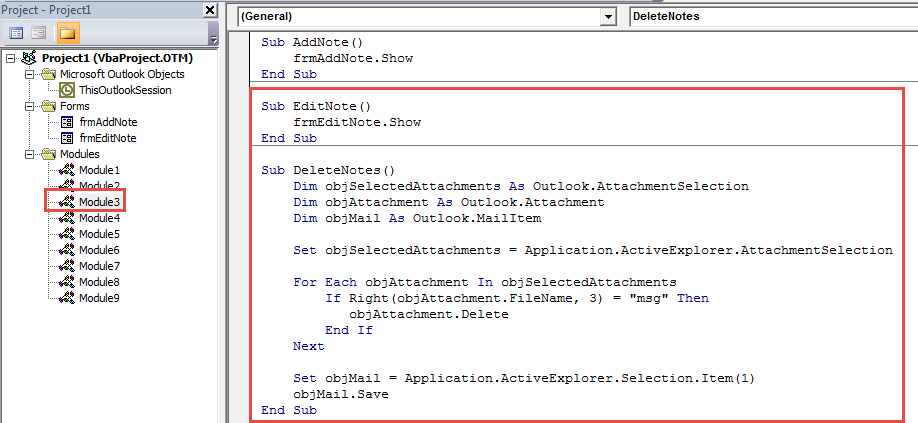
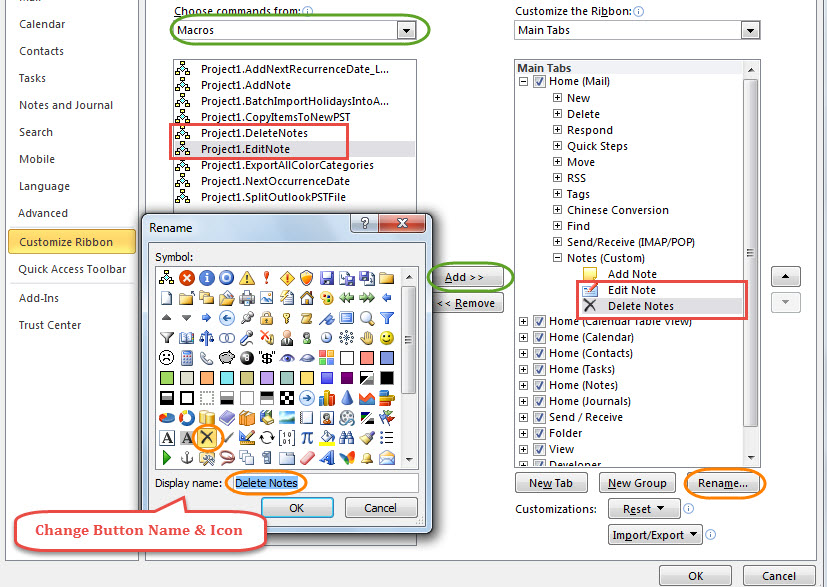
- დაბოლოს, შეგიძლიათ დაამატოთ "EditNote" და "DeleteNotes" მაკროები ლენტზე.

- და ბოლოს, „OK“-ზე დაწკაპუნების შემდეგ და მთავარ ფანჯარაში დაბრუნების შემდეგ, შეგიძლიათ სცადოთ შენიშვნის რედაქტირება.
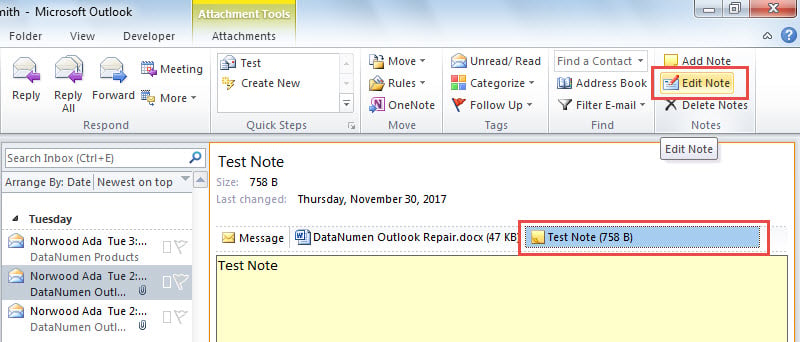
- აირჩიეთ შენიშვნა და დააჭირეთ ღილაკს "შენიშვნის რედაქტირება".

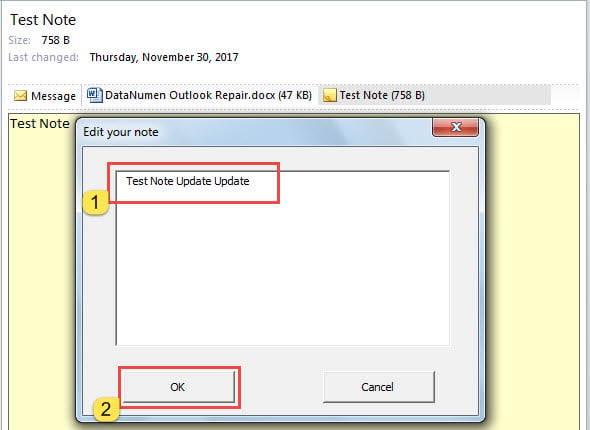
- შემდეგ გამოჩნდება ახალი დიალოგური ფანჯარა, რომელშიც შეგიძლიათ შეცვალოთ შერჩეული შენიშვნა.

- რედაქტირების შემდეგ დააჭირეთ "OK". შენიშვნა განახლდება.

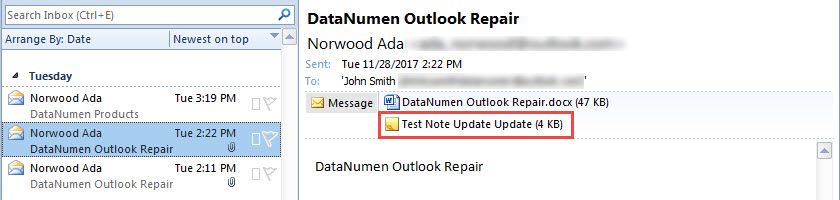
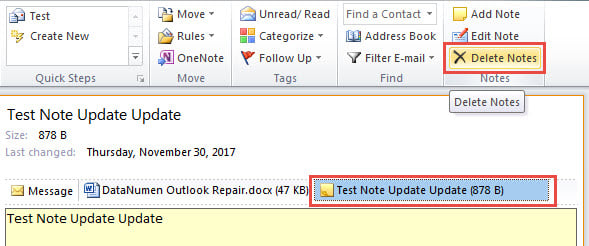
- ასევე, შეგიძლიათ სცადოთ ნებისმიერი შენიშვნის წაშლა.
- აირჩიეთ შენიშვნა, რომლის წაშლა გსურთ.
- დააჭირეთ ღილაკს "წაშლა შენიშვნები" ლენტით.

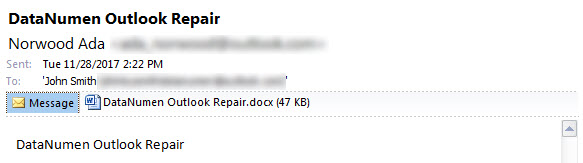
- ეს შენიშვნა ერთდროულად წაიშლება.

თავიდან აიცილეთ Outlook მონაცემთა დაკარგვისგან
ეძებთ მძლავრ გამოსავალს Outlook მონაცემთა დაკარგვის დასაბლოკად? გულწრფელად რომ ვთქვათ, სანამ რეგულარულად აკეთებთ Outlook მონაცემთა სარეზერვო ასლებს, შეგიძლიათ მარტივად აიცილოთ PST მონაცემების დაკარგვა. მაგალითად, მაშინაც კი, თუ PST დაზიანებულია, თქვენ მაინც შეგიძლიათ მარტივად PST აღდგენა მონაცემები სარეზერვო PST ფაილიდან, როგორც ნიავი.
ავტორი შესავალი:
შირლი ჟანგი არის მონაცემთა აღდგენის ექსპერტი DataNumen, Inc., რომელიც მსოფლიო ლიდერია მონაცემთა აღდგენის ტექნოლოგიებში, მათ შორის sql-ის აღდგენა და Outlook სარემონტო პროგრამული პროდუქტები. დამატებითი ინფორმაციისთვის ეწვიეთ www.datanumen. ერთად