
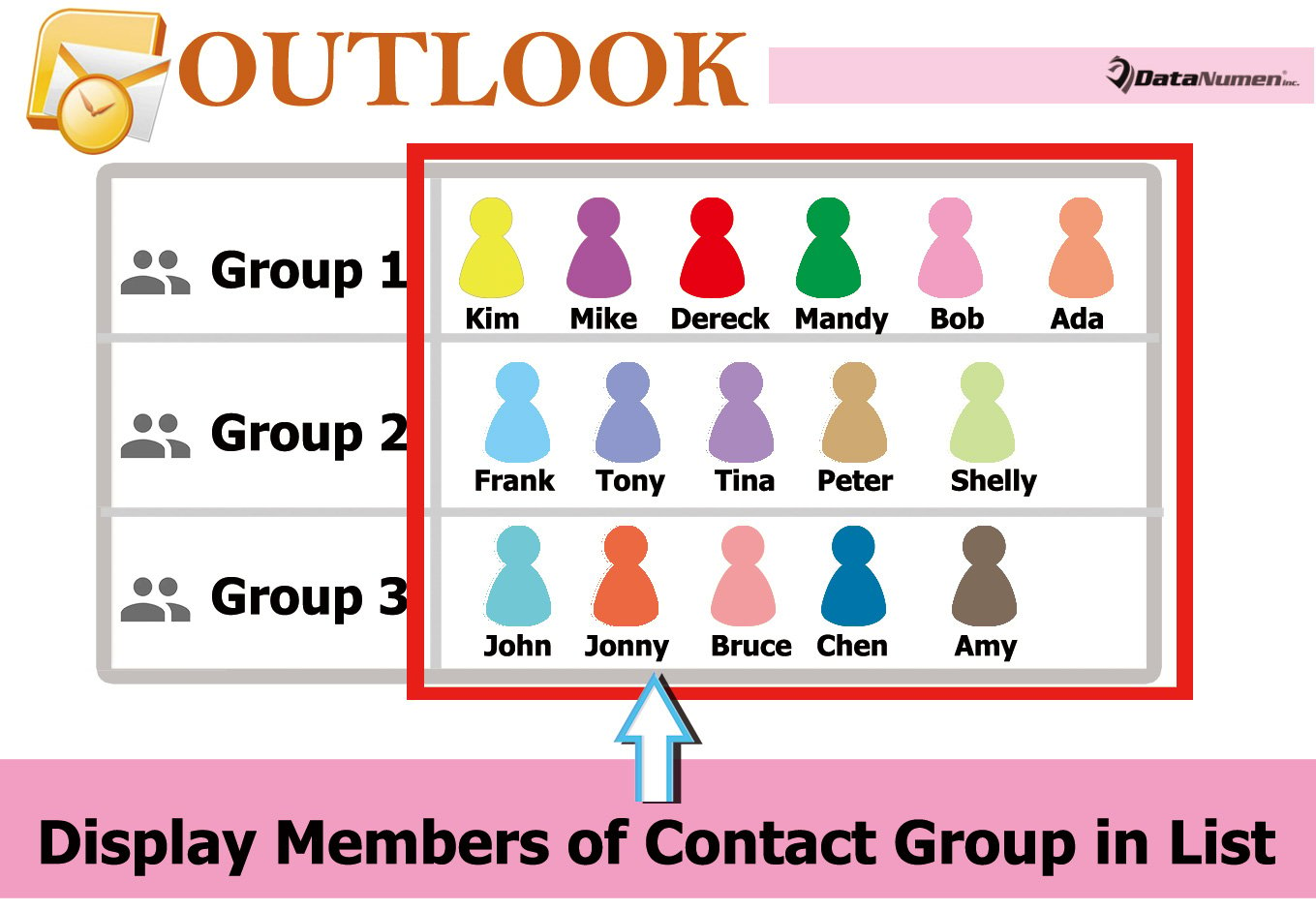
ზოგადად, საკონტაქტო ჯგუფის წევრების შესამოწმებლად, ჯერ უნდა გახსნათ იგი. თუ გსურთ იხილოთ საკონტაქტო ჯგუფის წევრები პირდაპირ სიაში მისი გახსნის გარეშე, შეგიძლიათ გამოიყენოთ ამ სტატიაში გაზიარებული მიდგომა.
ჩემი წინა სტატიიდან - "როგორ ავტომატურად აჩვენოთ წევრების რაოდენობა Outlook-ის საკონტაქტო ჯგუფებში”, შეგიძლიათ გაიგოთ, როგორ აჩვენოთ ჯგუფის წევრების რაოდენობა სიაში. ამის მსგავსად, ბევრი მომხმარებელი იმედოვნებს, რომ პირდაპირ აჩვენოს კონკრეტული ჯგუფის წევრები ცალკე სვეტში. ამიტომ, აქ გასწავლით როგორ მიაღწიოთ მას.
აჩვენეთ საკონტაქტო ჯგუფის წევრები სიაში
- დასაწყისისთვის, გაუშვით თქვენი Outlook აპლიკაცია.
- შემდეგ, შეგიძლიათ დააჭიროთ "Alt + F11" კლავიშებს VBA რედაქტორზე წვდომისთვის.
- მომდევნო "Microsoft Visual Basic აპლიკაციებისთვის" ფანჯარაში გახსენით პროექტი "ThisOutlookSession".
- შემდეგი, დააკოპირეთ და ჩასვით შემდეგი VBA კოდი ამ პროექტში.
Private WithEvents olItems As Outlook.Items
Private objContactGroup As Outlook.DistListItem
Private objProperty As Outlook.UserProperty
Private strProperName As String
Private i As Long
Private objGroupMember As Outlook.recipient
Private strMemberName, strMembers As String

Private Sub Application_Startup()
    Set olItems = Application.Session.GetDefaultFolder(olFolderContacts).Items
    'Auto Update the members in group list on startup
    Call DisplayMembers
End Sub

'Auto Display the members of new Contact Group
Private Sub olItems_ItemAdd(ByVal Item As Object)
    If TypeOf objItem Is DistListItem Then

       strProperName = "Members"
       Set objProperty = objCurrentItem.UserProperties.Find(strProperName, True)

       Set objContactGroup = objItem
       Set objProperty = objContactGroup.UserProperties.Add(strProperName, olText, True)

       For i = 1 To objContactGroup.MemberCount
           Set objGroupMember = objContactGroup.GetMember(i)
           strMemberName = Split(objGroupMember.Address, "@")(0)
           strMemberName = UCase(Left(strMemberName, 1)) & Right(strMemberName, Len(strMemberName) - 1)
           strMembers = strMembers & strMemberName & "; "
       Next i

       objProperty.value = strMembers
       objContactGroup.Save
    End If
End Sub

Sub DisplayMembers()
    For Each objItem In olItems
        If TypeOf objItem Is DistListItem Then
           strProperName = "Members"
           Set objProperty = objItem.UserProperties.Find(strProperName, True)

           Set objContactGroup = objItem
           Set objProperty = objContactGroup.UserProperties.Add(strProperName, olText, True)

           'Get the names of all group members
           For i = 1 To objContactGroup.MemberCount
               Set objGroupMember = objContactGroup.GetMember(i)
               strMemberName = Split(objGroupMember.Address, "@")(0)
               strMemberName = UCase(Left(strMemberName, 1)) & Right(strMemberName, Len(strMemberName) - 1)
               strMembers = strMembers & strMemberName & "; "
           Next i

           objProperty.value = strMembers
           objContactGroup.Save
        End If
        strMembers = ""
    Next
End Sub
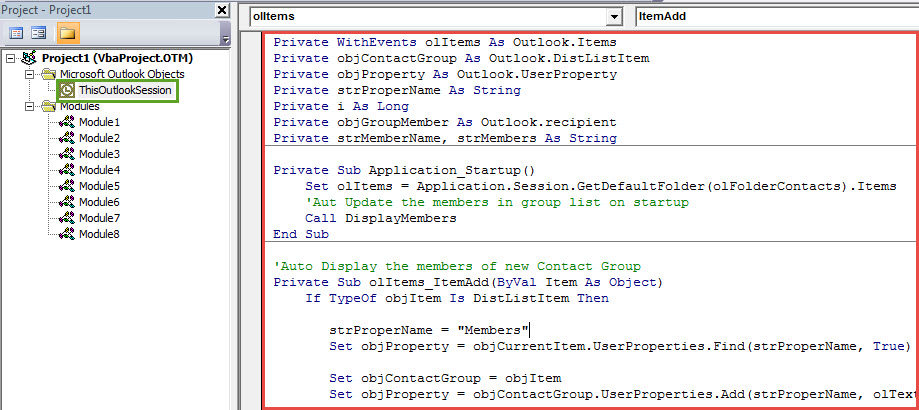
- შემდეგ, თქვენ უნდა დააწკაპუნოთ „Application_Startup“ ქვერუტინზე და შემდეგ დააწკაპუნოთ ხელსაწყოთა პანელზე „Run“ ხატულაზე, რაც ამ მაკროს მომენტალურად გაააქტიურებს.
- ამის შემდეგ, გამოდით VBA რედაქტორიდან და გააგრძელეთ ველის „წევრების“ დამატება საკონტაქტო ჯგუფის სიაში.
- კონტაქტების პანელში შედით სწორ საქაღალდეზე.
- შემდეგ გადადით ჩანართზე „ნახვა“ და დააწკაპუნეთ „ხედის შეცვლაზე“ და აირჩიეთ „სია“.
- შემდეგ დააჭირეთ ღილაკს "პარამეტრების ნახვა".
- მოგვიანებით, დააწკაპუნეთ "სვეტები" ახლად ამომხტარ დიალოგურ ფანჯარაში.
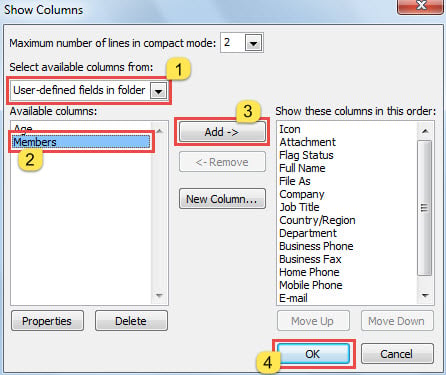
- მომდევნო დიალოგურ ფანჯარაში "Show Columns" დაამატეთ ველი "წევრები" ქვემოთ მოცემულ ეკრანის სურათზე ნაჩვენები ნაბიჯების შემდეგ:

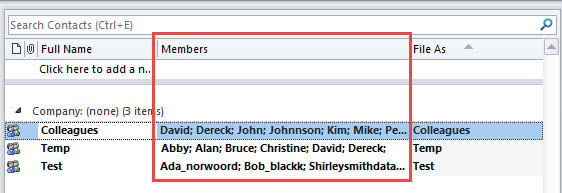
- საბოლოოდ, შეგიძლიათ დაბრუნდეთ კონტაქტების საქაღალდეში. თქვენ იხილავთ წევრებს საკონტაქტო ჯგუფის სიაში, როგორიცაა შემდეგი სურათი:

- ამიერიდან, ყოველ ჯერზე, როდესაც Outlook-ს ჩართავთ, ის ავტომატურად განაახლებს თითოეული საკონტაქტო ჯგუფის წევრების სიას.
- ასევე, Outlook ავტომატურად მიიღებს და აჩვენებს ახალი საკონტაქტო ჯგუფის წევრებს სვეტში "წევრები".
იყავით კარგად მომზადებული Outlook კორუფციისთვის
მიუხედავად იმისა, რომ Outlook მდიდარია ფუნქციებით, ის მაინც ვერ აშორებს დაზიანებას. ასე რომ თქვენ უნდა იყოთ ფხიზლად ყველა პოტენციური რისკის წინააღმდეგ. ყოველგვარი ეჭვის გარეშე, თქვენ უნდა გააკეთოთ თანმიმდევრული და განახლებული სარეზერვო ასლი თქვენი PST მონაცემებისთვის. უფრო მეტიც, თქვენ სჯობს შეინარჩუნოთ ღირსშესანიშნავი და საიმედო PST შესწორება ხელსაყრელი ხელსაწყო, როგორიცაა DataNumen Outlook Repair.
ავტორი შესავალი:
შირლი ჟანგი არის მონაცემთა აღდგენის ექსპერტი DataNumen, Inc., რომელიც მსოფლიო ლიდერია მონაცემთა აღდგენის ტექნოლოგიებში, მათ შორის mdf შესწორება და Outlook სარემონტო პროგრამული პროდუქტები. დამატებითი ინფორმაციისთვის ეწვიეთ www.datanumen. ერთად