
დღევანდელ სტატიაში ჩვენ განვიხილავთ მეთოდებს, თუ როგორ უნდა მოაჭრათ სურათები სხვადასხვა ფორმებზე თქვენს Word დოკუმენტში.
დროდადრო, შეიძლება დაგჭირდეთ სურათების ჩასმა Word ფაილებში, რათა შინაარსი იყოს მდიდარი და დინამიური. თუმცა, თქვენ ასევე შეგიძლიათ აღმოაჩინოთ, რომ ეს საერთო ფორმების სურათები არ არის საკმარისად მიმზიდველი. შემდეგ ჩნდება სურვილი, ჩამოაყალიბოთ ისინი ისე, როგორც გსურთ.
სურათის ფორმაზე საუბრისას, ზოგიერთმა თქვენგანმა შეიძლება იფიქროს Photoshop-ზე. მას ნამდვილად შეუძლია სამუშაოს შესრულება პროფესიონალურად და სრულყოფილად. თუმცა, ეს შეიძლება საკმაოდ შრომატევადი იყოს, განსაკუთრებით მაშინ, როდესაც ჯერ უნდა ისწავლოთ პროგრამული უზრუნველყოფის გამოყენება. აქ ჩვენ ვაპირებთ გაჩვენოთ, თუ როგორ უნდა ამოიღოთ გამოსახულების ფორმა Word-ში.
ამოიღეთ სურათები უკვე თქვენს Word დოკუმენტში
- პირველ რიგში, გახსენით Word დოკუმენტი, რომელიც შეიცავს სურათებს.
- შემდეგი, ორჯერ დააწკაპუნეთ სურათზე. ახლა, "ფორმატი" ვარიანტი გამოჩნდება "ინსტრუმენტთა პანელზე".
- დააჭირეთ "მოჭრა".
- შემდეგ აირჩიეთ "Crop to Shape" ჩამოსაშლელი სიაში "Crop" და დაინახავთ სხვადასხვა ფორმებს.
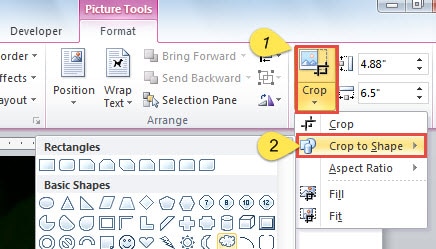
- აირჩიეთ თქვენთვის სასურველი ფორმა. ხედავთ, რომ სურათის ფორმა შეიცვალა.
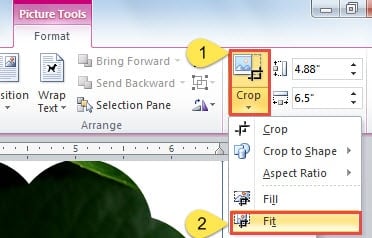
- ახლა სურათი შეიძლება კარგად არ მოერგოს ფორმას. კორექტირების მიზნით, ორჯერ უნდა დააწკაპუნოთ სურათზე.
- დააჭირეთ "მოჭრა".
- შემდეგ გადადით "Fit"-ზე.

- მოათავსეთ თქვენი კურსორი სურათის ირგვლივ ჭრის სახელურებთან.
- გადაიტანეთ სურათი ან ფორმა დასარეგულირებლად.
- დაჭერის დასასრულებლად დააწკაპუნეთ „Crop“-ზე ან „Esc“-ზე.
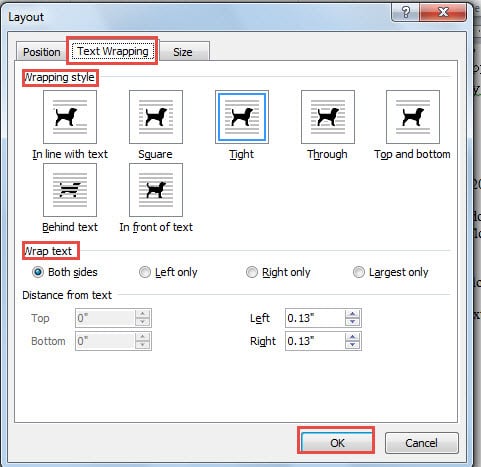
- განაგრძეთ სურათზე მარჯვენა ღილაკით.
- მენიუში აირჩიეთ "ზომა და პოზიცია".
- "განლაგება" ფანჯარაში დააჭირეთ "ტექსტის შეფუთვას".
- შემდეგ აირჩიეთ შეფუთვის სტილი.
- არ დაგავიწყდეთ, რომ დააწკაპუნოთ "OK" როგორც ბოლო ნაბიჯი.

ამ დროისთვის თქვენი დოკუმენტი შეიძლება ასე გამოიყურებოდეს: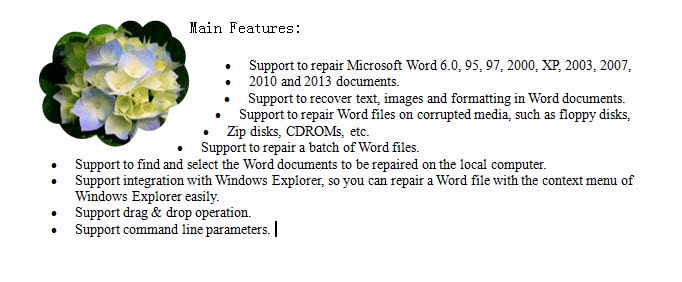
დააყენეთ ფორმები სურათებისთვის, რომლებიც ჯერ არ არის Word დოკუმენტში
- დასაწყისისთვის, მოათავსეთ კურსორი იმ ადგილას, სადაც სურათი მიდის.
- დააჭირეთ "ჩასმა".
- შემდეგ დააჭირეთ "ფორმებს".
- აირჩიეთ ფორმა.
- ახლა თქვენი კურსორი იქცევა პლუს ნიშანში. გადაიტანეთ ფორმის შესაქმნელად.
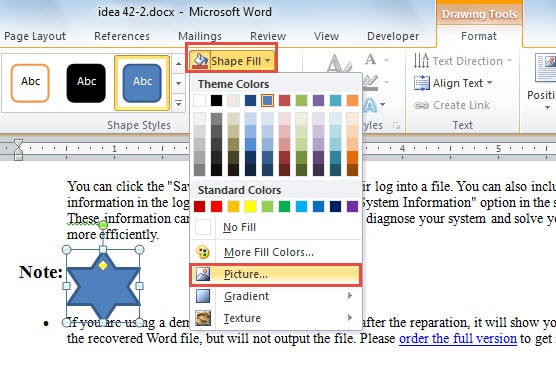
- ორჯერ დააწკაპუნეთ ფორმაზე.
- შემდეგ დააჭირეთ ღილაკს "ფორმის შევსება".
- მენიუში გადადით დააჭირეთ ღილაკს "სურათი".

- გამოჩნდება ფანჯარა „სურათის ჩასმა“. უბრალოდ აირჩიეთ სამიზნე სურათი.
- დააჭირეთ "ჩასმა".
- შემდეგ გაიმეორეთ ზემოდან საფეხური 6-დან 11 საფეხურამდე სათანადო კორექტირებისთვის.
- ანალოგიურად, დააწკაპუნეთ სურათზე მარჯვენა ღილაკით.
- დააჭირეთ "მეტი განლაგების პარამეტრები".
- ისევ გაიმეორეთ ზემოდან საფეხური 14-დან 16-მდე.
Word ფაილის კორუფციის გამოსწორება
მართალია, ნათელი სურათები ჩვენს Word დოკუმენტებს შესანიშნავად აქცევს. თუმცა, Word ფაილის გაფუჭება შეიძლება დროდადრო მოგივიდეს. რა თქმა უნდა, ამას არავინ ელოდება. და მაინც, არანაირ ზიანს არ მოგვცემს იმის გაგება, თუ როგორ უნდა გამოვასწოროთ Word ფაილის კორუფცია. პირველ რიგში, გაეცანით ჩაშენებულ ფუნქციას Word for-ში სიტყვის შეკეთება. გარდა ამისა, მესამე მხარის სარემონტო ხელსაწყოს ხელთ შენახვა შესანიშნავი ალტერნატივაა.
ავტორი შესავალი:
ვერა ჩენი არის მონაცემთა აღდგენის ექსპერტი DataNumen, Inc., რომელიც მსოფლიო ლიდერია მონაცემთა აღდგენის ტექნოლოგიებში, მათ შორის ექსელის აღდგენა მდე pdf პროგრამული პროდუქტების შეკეთება. დამატებითი ინფორმაციისთვის ეწვიეთ www.datanumen. ერთად