
მოდით ვისწავლოთ MS Access-ში მოთხოვნების შექმნის გზები, რომლებსაც შეუძლიათ მრავალი ცხრილის მითითება.
ერთი ცხრილის მოთხოვნები ძალიან ხშირია Microsoft Access-ში, მაგრამ ზოგჯერ არის შემთხვევები, როდესაც ჩვენ გვჭირდება მოთხოვნების გაკეთება, რომლებიც შეიძლება მიუთითებდეს რამდენიმე ცხრილზე. მომხმარებლები ხშირად აწყდებიან მონაცემების მოთხოვნილებას, რომლებიც წარმოდგენილია ერთზე მეტ ცხრილში.
საბედნიეროდ, Microsoft Access უზრუნველყოფს მრავალ დონის მოთხოვნის შექმნის ფუნქციას. მომხმარებლებს შეუძლიათ შექმნან მოთხოვნა, რომელსაც შეუძლია დააკავშიროს მონაცემები და ინფორმაცია მრავალი წყაროდან. შემდეგი სტატია დეტალურად აგიხსნით მრავალ დონის მოთხოვნის შექმნის მარტივ პროცედურას.
ცხრილის მრავალი შეკითხვა
მრავალი ცხრილისთვის მოთხოვნის აუცილებლობის გასაგებად, ჩვენ შეგვიძლია ავიღოთ მენეჯმენტის მაგალითი, რომელსაც სურს შეამოწმოს კომპანიის ყველა მომხმარებლის სიები და მათი ანგარიშების ბანკის დეტალები. ეს არის ერთიდან ბევრამდე ურთიერთობის ტიპიური მაგალითი. ახლა, მენეჯერისთვის სასურველი მოთხოვნა რომ მივაწოდოთ, ჩვენ გვჭირდება როგორც ცხრილები კლიენტების ჩათვლით, ასევე მათი საბანკო ანგარიშის დეტალები. ასეთ შემთხვევებში, ჩვენ გვჭირდება მრავალი მონაცემთა მოთხოვნა ინფორმაციის უკეთესი გაზიარებისთვის და შედეგები იქნება ნათელი და უფრო სასარგებლო.
Access-ში ეს საკმაოდ მარტივი პროცედურაა შესასრულებელი, მაგრამ მომხმარებლებმა ჯერ უნდა შექმნან ურთიერთობა ორ ცხრილს შორის. ამის შესამოწმებლად, შეგიძლიათ უბრალოდ აირჩიოთ მონაცემთა ბაზის ინსტრუმენტების ჩანართი და დააწკაპუნოთ ურთიერთობებზე ჯგუფში ჩვენება/დამალვა. შემდეგ, "დიზაინის" ჩანართში დააჭირეთ "ყველა ურთიერთობას" ურთიერთობების განყოფილებაში. აქ შეგიძლიათ ნახოთ განსაზღვრული ურთიერთობები. თუ ის არ დაირღვა, ჯერ უნდა შექმნათ კავშირი ცხრილებს შორის, სანამ გადახვიდეთ მრავალჯერადი ცხრილის მოთხოვნაზე.
ზემოთ მოყვანილი მაგალითისთვის, საჭირო ცხრილები არის მომხმარებლებისა და მათი ანგარიშის დეტალები.
როგორ გავუშვათ შეკითხვა
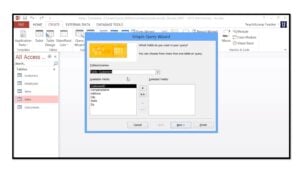 მრავალჯერადი ცხრილის მოთხოვნის შესაქმნელად, თქვენ უნდა აირჩიოთ ღილაკი 'Query Wizard' ჩანართიდან 'Create'. ის შექმნის ახალ შეკითხვას და შეგიძლიათ აირჩიოთ "Simple Query Wizard" ვარიანტი. Access აჩვენებს Simple Query Wizard ფანჯარას, რომელიც აჩვენებს ორ სიას, ანუ. ხელმისაწვდომი ველების სია და არჩეული ველების სია. თქვენ შეგიძლიათ დაამატოთ ველები არჩეულ ველებს, უბრალოდ შეარჩიეთ ისინი ხელმისაწვდომი ველებიდან და დააწკაპუნეთ მარჯვენა ისრის ღილაკზე '>'.
ზემოთ მოყვანილი მაგალითისთვის შეგიძლიათ აირჩიოთ ველები, როგორიცაა CustomerID & LastName მომხმარებელთა ცხრილიდან და ანგარიშების ცხრილიდან; შეგიძლიათ აირჩიოთ კლიენტის ID, ბალანსი და ანგარიშის ტიპი. ყველა ეს ველი გამოჩნდება არჩეული ველების სივრცეში. გასაგრძელებლად დააჭირეთ ღილაკს შემდეგი.
ამის შემდეგ, Wizard გაჩვენებთ ფანჯარას, რომელიც შეიცავს შეჯამების და დეტალების ველს. აირჩიეთ ველი დეტალები ან შეჯამება. ზემოთ მოყვანილი მაგალითისთვის, დეტალური ველი შესაფერისია. გასაგრძელებლად და შეკითხვის გასაშვებად დააწკაპუნეთ შემდეგი.
შემდეგ ეტაპზე თქვენ მოგეთხოვებათ დაასახელოთ თქვენი შეკითხვა. ან დატოვეთ ნაგულისხმევი სახელი, ან მიუთითეთ ნებისმიერი სახელი თქვენი სურვილის მიხედვით და დააჭირეთ Finish. ასევე, შედეგების სანახავად მოდიფიკაციის ოფციის ნაცვლად აირჩიეთ „გახსენით მოთხოვნა ინფორმაციის სანახავად“.
MS Access ავტომატურად შეუერთდება კლიენტების ცხრილს ანგარიშების ცხრილს ამ მოთხოვნის შედეგად და ამ ორ ცხრილს შორის შექმნილი ურთიერთობის მიხედვით.
MS Access-ში მონაცემთა ბაზის ავარია შეიძლება მოხდეს დროის ნებისმიერ მომენტში გაფრთხილების გარეშე. ამიტომ, პროფესიონალურმა წვდომის მომხმარებლებმა ყოველთვის უნდა შეინარჩუნონ accdb აღდგენა ხელსაყრელი ინსტრუმენტი ასეთ სიტუაციებში.
ავტორი შესავალი:
ვივიან სტივენსი არის მონაცემთა აღდგენის ექსპერტი DataNumen, Inc., რომელიც მსოფლიო ლიდერია მონაცემთა აღდგენის ტექნოლოგიებში, მათ შორის დაფიქსირება SQL Server და Excel-ის აღდგენის პროგრამული პროდუქტები. დამატებითი ინფორმაციისთვის ეწვიეთ www.datanumen. ერთად