
ეს სტატია დაგეხმარებათ შექმნათ მარტივი და ადვილად გამოსაყენებელი ხარჯების მენეჯერი. ახლა თქვენ შეგიძლიათ შეხვიდეთ და აკონტროლოთ თქვენი ყველა შემოსავალი, ხარჯი და თვალყური ადევნოთ თქვენს ნაშთებს.
ჩამოტვირთეთ არის
თუ გსურთ, რომ პროგრამული უზრუნველყოფის გამოყენება რაც შეიძლება მალე დაიწყოთ, შეგიძლიათ:
წინააღმდეგ შემთხვევაში, თუ გსურთ წვრილმანი, შეგიძლიათ წაიკითხოთ შინაარსი ქვემოთ.
მოდით მოვამზადოთ GUI
გახსენით ახალი სამუშაო წიგნი და შეინახეთ როგორც მაკრო ჩართული Excel ფაილი. ჩვენ გვჭირდება მხოლოდ ორი ფურცელი სამუშაო წიგნში. ამიტომ წაშალეთ დამატებითი ფურცლები. დაარქვით Sheet1-ს "Entry" და გადაარქვით Sheet2-ს "Database". ფურცელი „შესვლა“ იქნება ჩვენი ხელსაწყოს წინა ნაწილი. ფურცელი „მონაცემთა ბაზა“ იმოქმედებს როგორც ჩვენი ხელსაწყოს უკანა ნაწილი, ანუ მონაცემთა ბაზა.
„შესვლის“ ფურცელზე შექმენით ცალკე ველები „შემოსავლის“ და „ხარჯის“ ჩანაწერისთვის. ასევე შექმენით „შეჯამება“ განყოფილება, რომ ნახოთ მთლიანი შემოსავალი, მთლიანი ხარჯი და ბალანსის თანხა.
ჩვენ გვჭირდება სამი ღილაკი. ერთი არის შემოსავლის დასამატებლად, მეორე არის ხარჯების დასამატებლად და ერთი მონაცემთა ბაზის გასასუფთავებლად.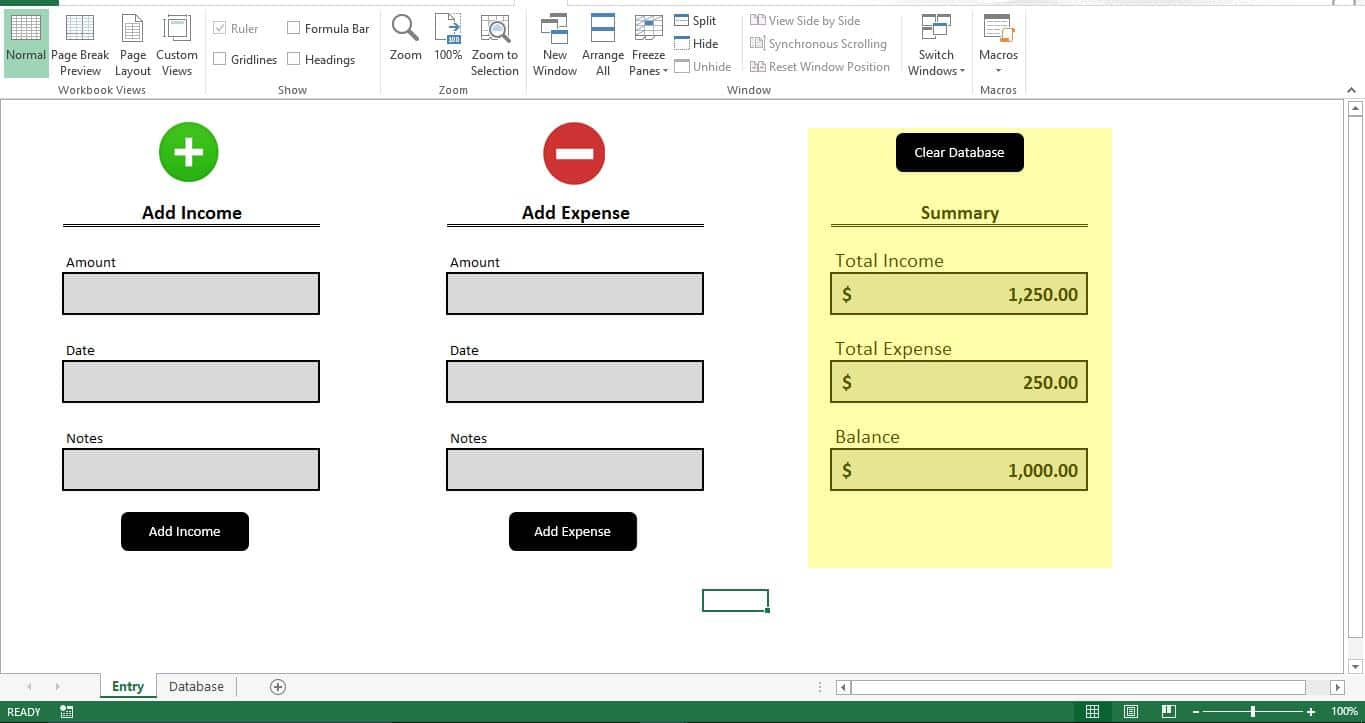
დაამატეთ ფორმულა
"რეზიუმეს" განყოფილებაში დაამატეთ ეს ფორმულა "მთლიანი შემოსავალი" ველში
=SUMIF(Database!B2:B18,"Income",Database!C2:C18)
დაამატეთ ქვემოთ მოცემული ფორმულა "სულ ხარჯები" ველში
=SUMIF(Database!B2:B18,"Expense",Database!C2:C18)
და ბოლოს დაამატეთ ეს ფორმულა "ბალანსის" განყოფილებაში ბალანსის თანხის საჩვენებლად
=N9-N13
ვინაიდან ჩვენი მონაცემთა ბაზა ცარიელია, ყველა ველი ცარიელი იქნება. როგორც კი დაამატებთ ხარჯს ან შემოსავალს, შეგიძლიათ ნახოთ ყველა ველი, რომელიც აჩვენებს მათ შესაბამის მნიშვნელობებს.
მოვამზადოთ მონაცემთა ბაზა
ამ ხელსაწყოს მონაცემთა ბაზას ექნება 4 სვეტი. პირველი სვეტი არის "თარიღი", მეორე არის "ტიპი", მესამე არის "თანხა" და ბოლო სვეტი არის "შენიშვნები".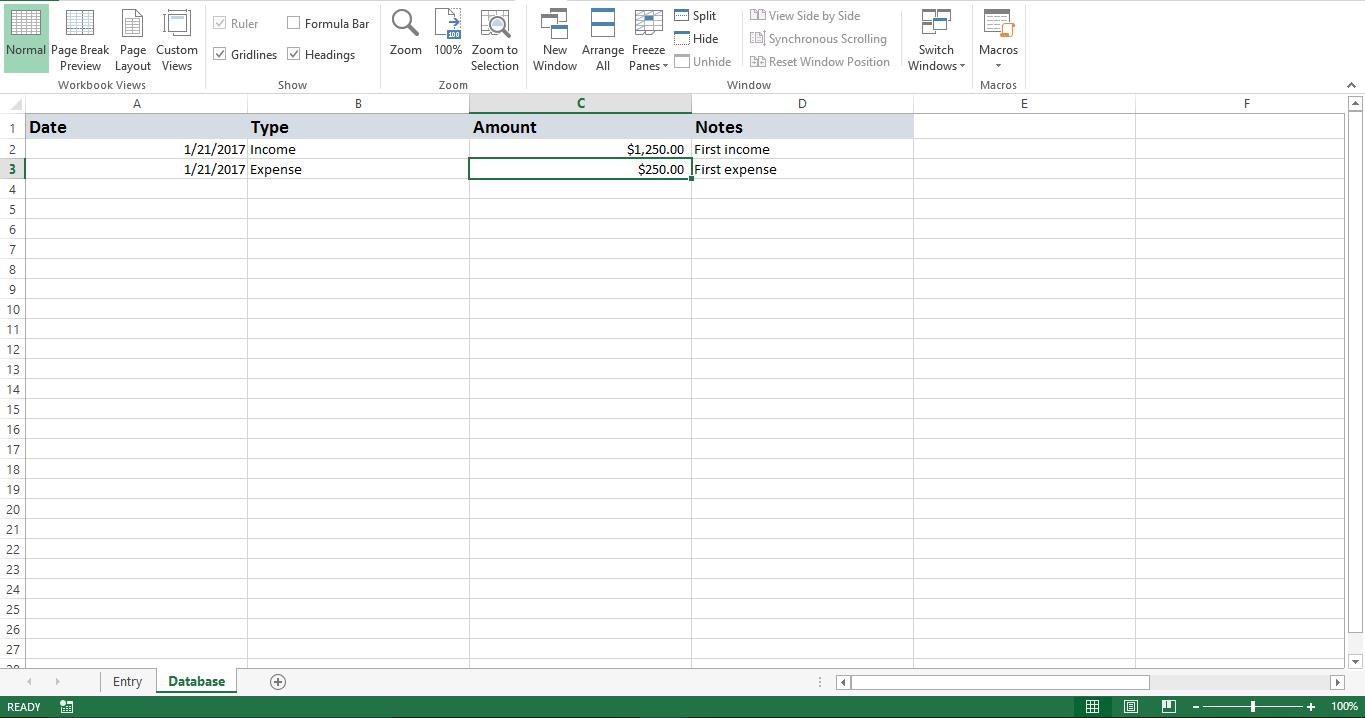
მოდით გავხადოთ ის ფუნქციონალური
დააკოპირეთ სკრიპტი ახალ მოდულში. დაამატეთ ქვე "Clear_Database" ღილაკზე "Clear Database" ფურცელზე "Entry". დაამატეთ ქვე „დამატება_შემოსავლის“ ღილაკს „დამატება შემოსავალი“ და ქვე „დამატება_ხარჯი“ უნდა დაერთოს ღილაკს „დამატება ხარჯი“.
მოდით შევამოწმოთ
შეიყვანეთ შემოსავალი და დააჭირეთ ღილაკს "შემოსავლის დამატება". ახლა შეჯამების განყოფილებაში გამოჩნდება "მთლიანი შემოსავალი". სცადეთ ხარჯების დამატებაც.
როგორც კი დააწკაპუნებთ ღილაკზე „შემოსავლის დამატება“ ან „ხარჯის დამატება“, შეამჩნევთ, რომ „შესვლის“ ფურცელზე შეყვანილი მნიშვნელობები შეინახება „მონაცემთა ბაზის“ ფურცელზე ახალი მწკრივის სახით. „შესვლის“ ფურცლის ველები ავტომატურად წაიშლება ახალი ჩანაწერისთვის.
როგორ მუშაობს?
ყოველ ჯერზე, როდესაც თქვენ დაამატებთ შემოსავალს ან ხარჯს, სკრიპტი მოძებნის ბოლო ცარიელ მწკრივს ფურცელში „მონაცემთა ბაზა“ და დაამატებს მასში ჩანაწერს. ჩვენ მიერ შეყვანილი ფორმულა წაიკითხავს ყველა მონაცემს რეალურ დროში და აჩვენებს ბალანსს.
შეცვალეთ იგი
თქვენ შეგიძლიათ მარტივად შეცვალოთ მაკრო, რომ წაიკითხოთ კონკრეტული საკვანძო სიტყვები "შენიშვნების" ველში და მიაკუთვნოთ ის კონკრეტულ ტეგებს ან კატეგორიებს, როგორიცაა საკვები ან მოგზაურობა.
Script
Sub Clear_Database()
    Sheets("Database").Range("A2:D100").ClearContents
End Sub

Sub Add_Income()
    Dim v_lr As Long
    v_lr = Sheets("Database").Range("A" & Rows.Count).End(xlUp).Row + 1
    Sheets("Database").Range("A" & v_lr).Value = Sheets("Entry").Range("B13").Value
    Sheets("Database").Range("B" & v_lr).Value = "Income"
    Sheets("Database").Range("C" & v_lr).Value = Sheets("Entry").Range("B9").Value
    Sheets("Database").Range("D" & v_lr).Value = Sheets("Entry").Range("B17").Value
    Sheets("Entry").Range("B9").Value = ""
    Sheets("Entry").Range("B13").Value = ""
    Sheets("Entry").Range("B17").Value = ""
End Sub

Sub Add_Expense()
    Dim v_lr As Long
    v_lr = Sheets("Database").Range("A" & Rows.Count).End(xlUp).Row + 1
    Sheets("Database").Range("A" & v_lr).Value = Sheets("Entry").Range("H13").Value
    Sheets("Database").Range("B" & v_lr).Value = "Expense"
    Sheets("Database").Range("C" & v_lr).Value = Sheets("Entry").Range("H9").Value
    Sheets("Database").Range("D" & v_lr).Value = Sheets("Entry").Range("H17").Value
    Sheets("Entry").Range("H9").Value = ""
    Sheets("Entry").Range("H13").Value = ""
    Sheets("Entry").Range("H17").Value = ""
End Sub
ზოგჯერ ამ სკრიპტის გამოყენებისას შეიძლება შეხვდეთ Excel-ის დაზიანებულ ფაილებს. ასეთ შემთხვევაში, შეგიძლიათ გამოიყენოთ მესამე მხარის ინსტრუმენტები დაზიანებული Excel ფაილების შეკეთება. არსებობს სხვადასხვა აღდგენის ინსტრუმენტები. გამოყენება DataNumen Excel Repair უზრუნველყოფს, რომ თქვენ აღადგენთ ყველა დაკარგულ მონაცემს.
ავტორი შესავალი:
ნიკ ვიპონდი არის მონაცემთა აღდგენის ექსპერტი DataNumen, Inc., რომელიც მსოფლიო ლიდერია მონაცემთა აღდგენის ტექნოლოგიებში, მათ შორის შეასწორეთ დოკუმენტის შეცდომა და Outlook-ის აღდგენის პროგრამული პროდუქტები. დამატებითი ინფორმაციისთვის ეწვიეთ www.datanumen. ერთად