
Outlook გეხმარებათ ფორმების შემუშავებაში, არ აქვს მნიშვნელობა შეტყობინება, დავალება, შეხვედრა ან საკონტაქტო ფორმა. ოდესმე გინდოდათ ჩამოსაშლელი სიის შექმნა ნაგულისხმევ ფორმებში? ეს სტატია აიღებს საკონტაქტო ფორმას, როგორც მაგალითი და გასწავლით შექმნათ ინდივიდუალური ჩამოსაშლელი სია.
როდესაც მე ვქმნი ახალ კონტაქტს, მე მიდრეკილი ვარ ამ კონტაქტთან შევიტანო ურთიერთობა, როგორიცაა კოლეგა, უფროსი, მეგობარი, ნათესავი და სხვა. წარსულში მე შევქმენი ახალი მორგებული ველი სახელწოდებით "ურთიერთობა", როგორიცაა შემდეგი ეკრანის სურათი:
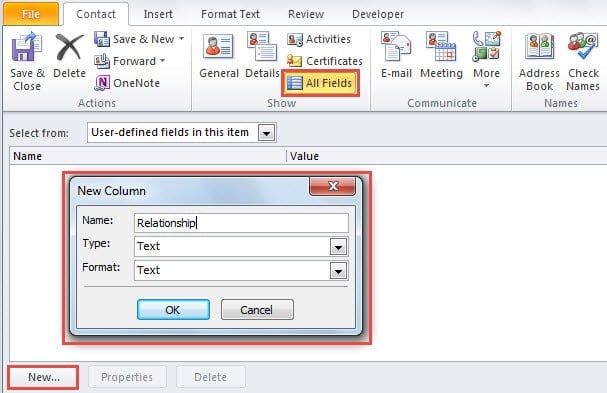
ამ შემთხვევაში, მე შემიძლია აკრიფო კონკრეტული ურთიერთობის ინფორმაცია მორგებულ ველში. მაგრამ მაინც იმედი მაქვს, რომ შევძლებ ჩამოსაშლელი სიის მორგებას, რომელიც შემოგთავაზებთ ჩემს ხშირად გამოყენებულ ვარიანტებს. ამრიგად, მე შემიძლია დავაჭირო ქვემოთ ისარს და ხელით აკრეფის ნაცვლად ავირჩიო კავშირი. საკმაოდ მოსახერხებელი იქნება. გარკვეული გამოკვლევების შემდეგ, ბოლოს და ბოლოს ვპოულობ სწრაფ მეთოდს. აქ არის დეტალური ნაბიჯები.
შექმენით ჩამოსაშლელი სია Outlook-ის საკონტაქტო ფორმაში
- დასაწყებად, გაუშვით Outlook და გადადით კონტაქტების პანელზე.
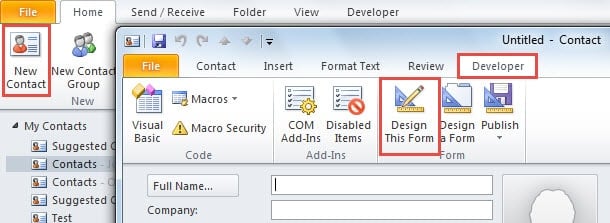
- შემდეგ დააჭირეთ "ახალი კონტაქტი".
- ახალი კონტაქტის ფანჯარაში გადადით "დეველოპერი" ჩანართზე და დააჭირეთ ღილაკს "ამ ფორმის დიზაინი".

- შემდეგ თქვენ უნდა შექმნათ ახალი გვერდი. გადადგით ქვემოთ მოცემული ნაბიჯები:
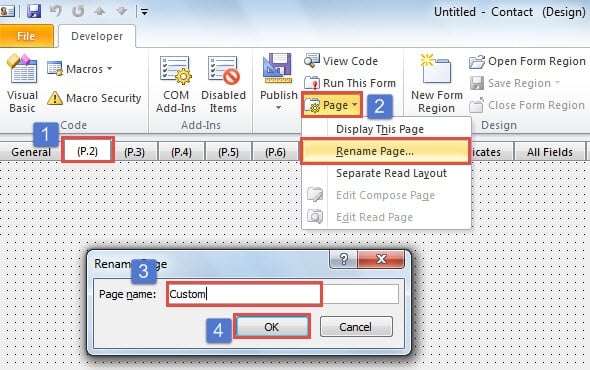
- პირველ რიგში გადადით „(P.2)“ ჩანართზე.
- შემდეგ დააჭირეთ ღილაკს "გვერდი" ლენტით და აირჩიეთ "გვერდის გადარქმევა".
- შემდეგ მიუთითეთ ახალი სახელი ამ გვერდისთვის.
- ბოლოს დააჭირეთ ღილაკს "OK".

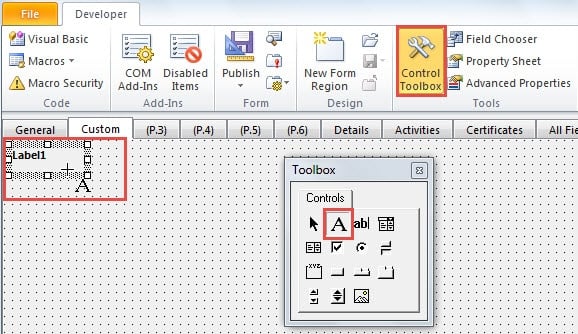
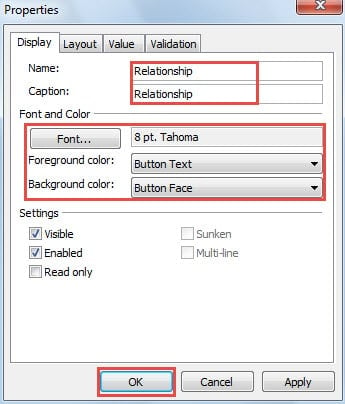
- ამის შემდეგ დააჭირეთ ღილაკს "Control Toolbox". ახალ დიალოგურ ფანჯარაში "Toolbox" დააწკაპუნეთ "Label" ხატულაზე, კერძოდ ხატულაზე ასო "A". შემდეგ გადაიტანეთ კურსორი ახალი ლეიბლის ჩარჩოს შესაქმნელად.

- ამის შემდეგ, დააწკაპუნეთ ახალ ეტიკეტზე მარჯვენა ღილაკით და აირჩიეთ "თვისებები".
- "თვისებები" დიალოგში შეიყვანეთ "ურთიერთობა" როგორც "სახელი" და "სუბტიტრების" ველში. სურვილისამებრ შეგიძლიათ შეცვალოთ შრიფტის პარამეტრები.

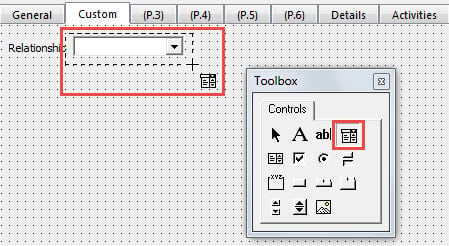
- და შემდეგ თქვენ უნდა აირჩიოთ "ComboBox" ხატულა "Toolbox"-ში, კერძოდ, ბოლო კონტროლერი პირველ სტრიქონში. გადაიტანეთ კურსორი კომბინირებული ყუთის შესაქმნელად.

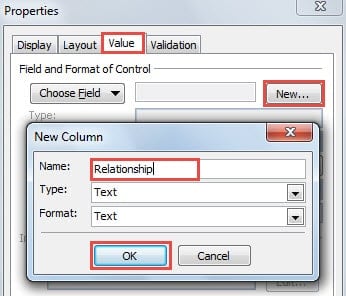
- ამის შემდეგ დააწკაპუნეთ კომბინირებულ ველზე მარჯვენა ღილაკით და აირჩიეთ "თვისებები".
- შემდეგ დიალოგში გადადით "მნიშვნელობის" ჩანართზე და დააჭირეთ ღილაკს "ახალი". დაარქვით მას "ურთიერთობა" და დააჭირეთ "OK".

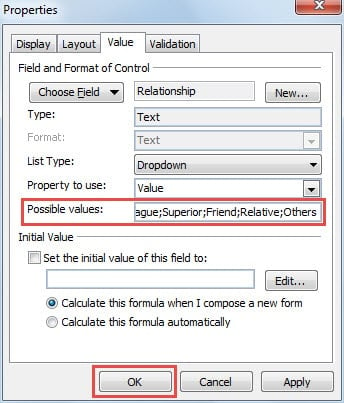
- ახლა თქვენ შეგიძლიათ შეიყვანოთ ჩამოსაშლელი პარამეტრები და გამოიყენოთ მძიმით შესაძლო მნიშვნელობების დასაკავშირებლად, როგორიცაა „კოლეგა; უმაღლესი; მეგობარი; ნათესავი; სხვები“.

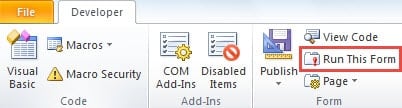
- „OK“-ზე დაწკაპუნების შემდეგ თქვენ დაასრულეთ ჩამოსაშლელი სიის შექმნა. შეგიძლიათ სცადოთ ამ ფორმის გაშვება მის გამოქვეყნებამდე. დააჭირეთ ღილაკს "ამ ფორმის გაშვება" ჯგუფში "ფორმა".

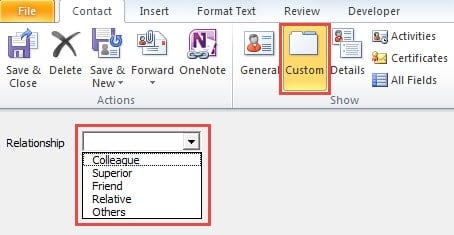
- ახალ ეკრანზე შეგიძლიათ გადახვიდეთ „მორგებულ“ გვერდზე და შემდეგ შეამოწმოთ მორგებული ჩამოსაშლელი სია, რომელიც ნაჩვენებია ქვემოთ მოცემულ სურათზე:

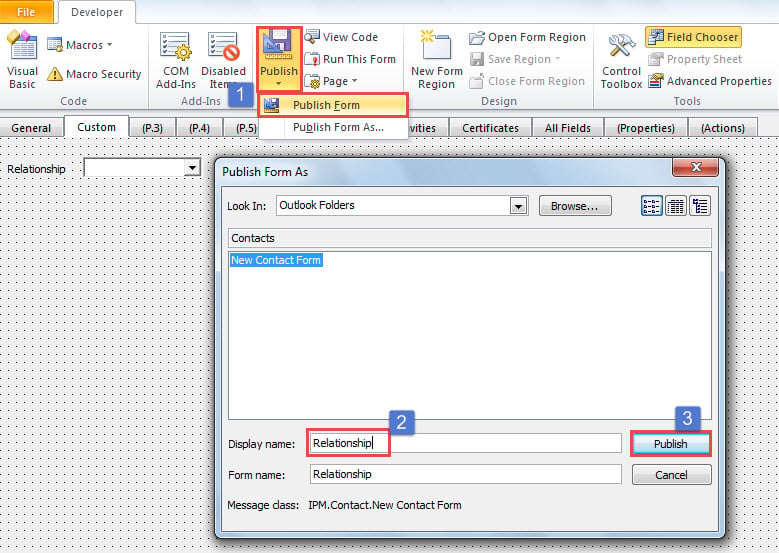
- ახლა თქვენ შეგიძლიათ გამოაქვეყნოთ ეს ფორმა.

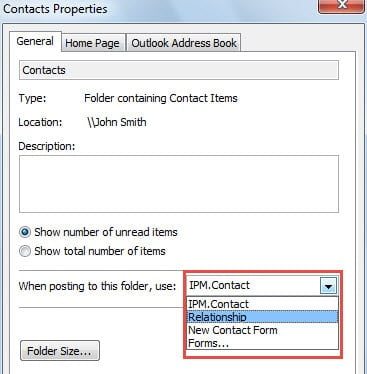
- და ბოლოს, შეგიძლიათ ეს ახალი ფორმა ყველა საკონტაქტო საქაღალდეზე გამოიყენოთ. დააწკაპუნეთ მაუსის მარჯვენა ღილაკით საკონტაქტო საქაღალდეზე და ახალ ფორმაზე დააყენეთ „ამ საქაღალდეში გამოქვეყნებისას გამოიყენეთ:“.

ნუ გადადებთ Outlook-ის შეცდომების მოგვარებას
Outlook მიდრეკილია შეცდომების მიმართ. ასე რომ, თუ მას ათწლეულების განმავლობაში იყენებდით, აუცილებლად შეგხვედრიათ სხვადასხვა პრობლემები. უკვე გაარკვიეთ და მოაგვარეთ ისინი? ან თქვენ უბრალოდ უგულებელყავით ისინი, სანამ Outlook-ს შეუძლია გააგრძელოს მუშაობა. ჯობია, რაც შეიძლება მალე გაანადგუროთ ისინი, რადგან დაგროვილი შეცდომები სერიოზულს გამოიწვევს Outlook PST ფაილის დაზიანება. ამ დროს, თქვენ სხვა არჩევანი არ გაქვთ, გარდა მესამე მხარის ინსტრუმენტზე, როგორიცაა DataNumen Outlook Repair.
ავტორი შესავალი:
შირლი ჟანგი არის მონაცემთა აღდგენის ექსპერტი DataNumen, Inc., რომელიც მსოფლიო ლიდერია მონაცემთა აღდგენის ტექნოლოგიებში, მათ შორის შეკეთება დაზიანებულია SQL Server და Outlook სარემონტო პროგრამული პროდუქტები. დამატებითი ინფორმაციისთვის ეწვიეთ www.datanumen. ერთად