
ეს სტატია გაგაცნობთ, თუ როგორ შექმნათ სამუშაო მაგიდის მალსახმობი Outlook-ში ხშირად შემოწმებულ საქაღალდეში. ეს საშუალებას მოგცემთ სწრაფად მიაღწიოთ სამიზნე საქაღალდეს.
ყოველდღიური სამუშაოს დაწყებამდე, ყოველთვის მიჩვეული ვარ ჩემი Outlook-ის დავალებების შემოწმებას. ამ დავალებების მიხედვით, შემიძლია დღის გრაფიკის შედგენა. ამ სიტუაციაში, მე ვქმნი სამუშაო მაგიდის მალსახმობს Outlook-ის დავალებების საქაღალდეში. ქვემოთ მოცემულია ჩემი გადაწყვეტილებები. შეგიძლიათ გამოიყენოთ ის სხვა საქაღალდეებში მალსახმობების შესაქმნელად.
შექმენით დესკტოპის მალსახმობი Outlook Tasks-ისთვის
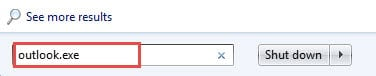
- დასაწყისში უნდა გადახვიდეთ Windows-ის „დაწყების“ მენიუში. საძიებო ველში უნდა აკრიფოთ „Outlook.exe“. იქ ნახავთ Outlook პროგრამას.
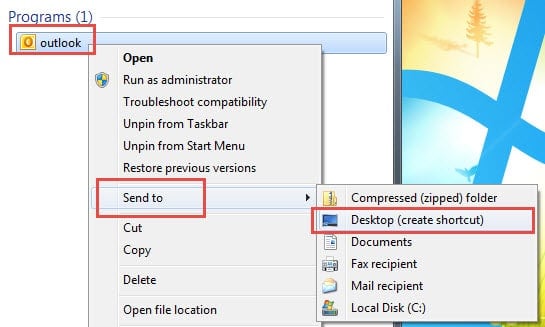
- შემდეგ დააწკაპუნეთ მასზე მარჯვენა ღილაკით და აირჩიეთ "გაგზავნა" და "Desktop (Create Shortcut)".
- გადადით Windows Desktop-ზე. დააწკაპუნეთ მარჯვენა ღილაკით მალსახმობი და აირჩიეთ "თვისებები".
- გამოჩნდება ახალი დიალოგური ფანჯარა, რომელშიც მალსახმობის ჩანართზე უნდა იპოვოთ „Target“ ველი. ეს არის Outlook.exe ფაილის გზა.
- თქვენ უნდა გადაიტანოთ კურსორი ბილიკის ბოლოს. შემდეგ დააჭირეთ spacebar იქ და ჩაწერეთ /არჩევა: Outlook ამოცანები ამის უკან.

- ბოლოს დააჭირეთ "OK". ორჯერ დააწკაპუნეთ Outlook მალსახმობზე და Outlook გაიხსნება "Tasks" გვერდზე.
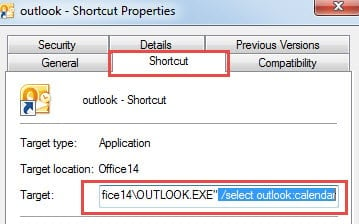
საქაღალდის მითითება მეშვეობით / აირჩიეთ ბრძანების ხაზი ძალიან მარტივია. ქვემოთ მოცემულია რამდენიმე საერთო წესი მისთვის.
- თუ საქაღალდე არის მთავარი საქაღალდე, შეგიძლიათ უბრალოდ გამოიყენოთ /არჩევა: Outlook ამოცანები
- თუ საქაღალდის სახელი შედგება სივრცეებისგან, თქვენ უნდა გამოიყენოთ ციტატები, რომ შეიცავდეს სახელს, მაგალითად / აირჩიეთ: "outlook წაშლილი ელემენტები".
- თუ საქაღალდე არის ქვესაქაღალდე, შეგიძლიათ მიმართოთ ხაზს, მაგ /არჩევა: outlook Inbox/ტესტი.
შეცვალეთ მალსახმობი ხატულა
იმისდა მიუხედავად, რომელ საქაღალდეზე მიუთითებს მალსახმობი, მისი ხატულა არის Outlook ლოგო ნაგულისხმევად. ამიტომ, Outlook პროგრამისგან გასარჩევად, უმჯობესია შეცვალოთ მისი ხატულა. შეგიძლიათ მიჰყვეთ ქვემოთ მოცემულ ნაბიჯებს.
- დასაწყებად, დააწკაპუნეთ მაუსის მარჯვენა ღილაკით მალსახმობზე და აირჩიეთ "თვისებები".
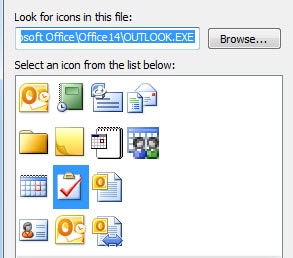
- შემდეგ ფანჯარაში, "Shortcut" ჩანართზე, თქვენ უნდა დააჭიროთ ღილაკს "Change Icon".
- შემდეგ გამოჩნდება ახალი დიალოგური ფანჯარა. თქვენ შეგიძლიათ ნახოთ ყველა ხელმისაწვდომი ხატი ჩამოთვლილი. აირჩიეთ ერთ-ერთი მათგანი, როგორც გსურთ.

- ბოლოს დააჭირეთ "OK".
მიამაგრეთ მეტი ყურადღება Outlook-ის შეცდომებს
თუ თქვენ ხართ Outlook-ის რეგულარული მომხმარებელი დიდი ხნის განმავლობაში, აუცილებლად შეგხვედრიათ უამრავი შეცდომა. მათ წინაშე, ჯობია, ეცადოთ მათ გადაჭრას, ვიდრე უგულებელყოთ. გარდა ამისა, როგორც კი შეხვდებით მძიმე კორუფციას, უნდა მიმართოთ მრავალმხრივ Outlook აღდგენა ინსტრუმენტი, როგორიცაა DataNumen Outlook Repair. მას შეუძლია სწრაფად შეაკეთოს როგორც ერთი ფაილი, ასევე ფაილების ბლოკი.
ავტორი შესავალი:
შირლი ჟანგი არის მონაცემთა აღდგენის ექსპერტი DataNumen, Inc., რომელიც მსოფლიო ლიდერია მონაცემთა აღდგენის ტექნოლოგიებში, მათ შორის sql აღდგენა და Outlook სარემონტო პროგრამული პროდუქტები. დამატებითი ინფორმაციისთვის ეწვიეთ www.datanumen. ერთად