
3-D ეფექტი უფრო ინტუიციურია. და აქ ასევე შეგიძლიათ შექმნათ ცილინდრიანი სქემა 3-D ეფექტით სამუშაო ფურცელში.
Excel-ში 3-D ცილინდრიანი სქემის შექმნის ნაბიჯები ძალიან მარტივია. მაგრამ თქვენ ასევე გჭირდებათ დამატებითი პარამეტრები ეფექტის გასაუმჯობესებლად.
შექმენით 3-D ცილინდრიანი სქემა
ახლა ჩვენ შევქმნით 3-D ცილინდრის სქემას სამუშაო ფურცელში მოცემული მონაცემებისთვის.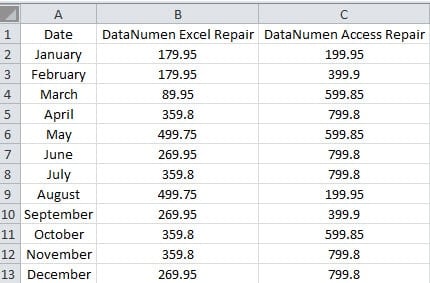
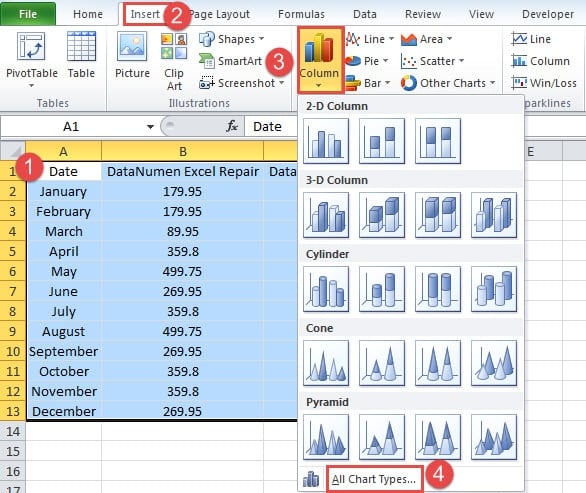
- სამუშაო ფურცელში აირჩიეთ სამიზნე არე.
- შემდეგ დააჭირეთ ჩანართს "ჩასმა" ლენტით.
- შემდეგ დააჭირეთ ღილაკს "სვეტი".
- ჩამოსაშლელ მენიუში აირჩიეთ ვარიანტი „ყველა სქემის ტიპი“.
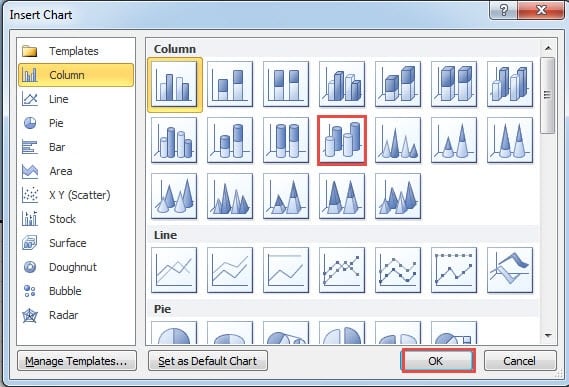
- "ჩასმის ჩასმის" ფანჯარაში აირჩიეთ ვარიანტი "3-D ცილინდრი".

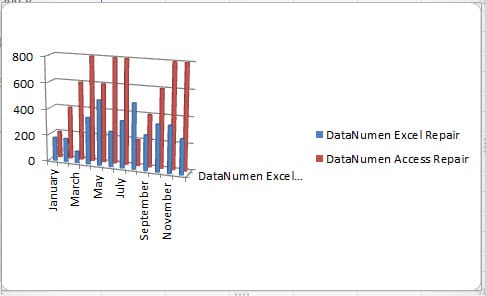
- და შემდეგ დააჭირეთ "OK". ამრიგად, 3-D ცილინდრიანი სქემა გამოჩნდება სამუშაო ფურცელში.
შეცვალეთ 3-D ცილინდრიანი სქემა
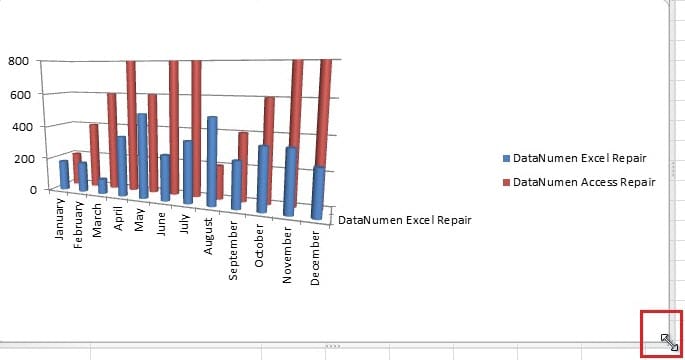
თქვენ ხედავთ, რომ რეალურად ეს სქემა არც ისე ნათელია. ამიტომ, თქვენ უნდა განახორციელოთ შემდგომი კორექტირება, რათა ჩარტის ინტერფეისი უკეთესი იყოს.
- გადაიტანეთ კურსორი დიაგრამის საზღვარზე.
- შემდეგ გადაიტანეთ დიაგრამა, რომ ის უფრო დიდი იყოს. თქვენ შეგიძლიათ გადაიტანოთ რეალური სქემის მიხედვით.

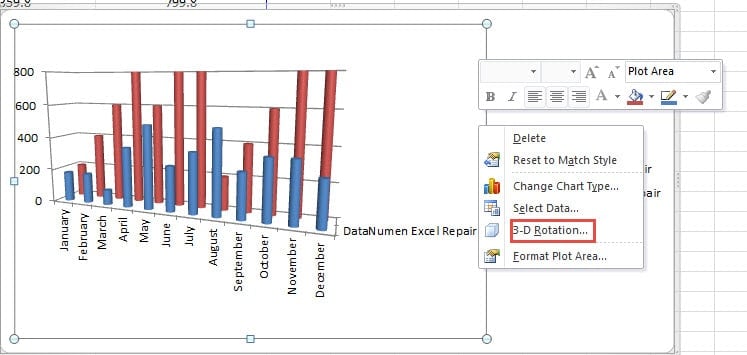
- ნუ დააწკაპუნეთ დიაგრამაზე მარჯვენა ღილაკით.
- მენიუში აირჩიეთ ვარიანტი "3-D როტაცია".

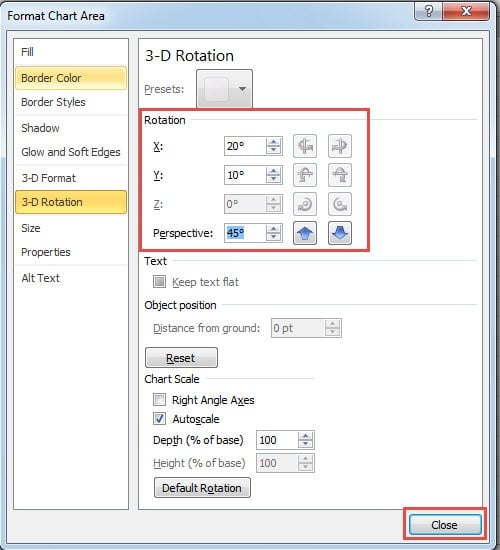
- ახლა „ჩარტის ფორმატის ზონაში“ დაარეგულირეთ X, Y-ის ბრუნვა და დიაგრამის პერსპექტივა. ბრუნვის შეცვლისას, თქვენ ასევე შეგიძლიათ იხილოთ დიაგრამის ცვლილება.

- როდესაც ყველაზე შესაფერის ბრუნვას მიიღებთ, დახურეთ ფანჯარა.
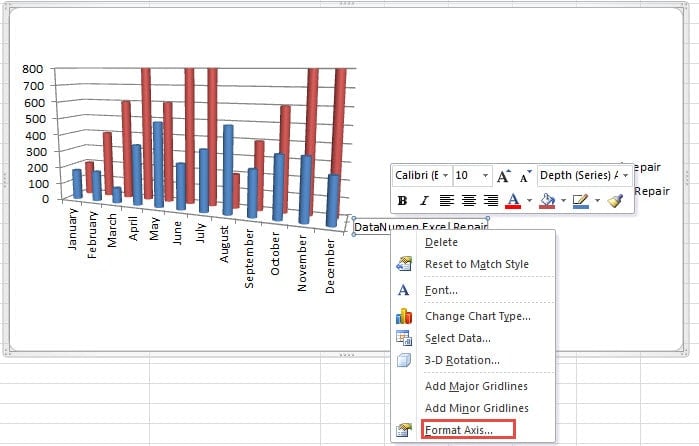
- ახლა დააწკაპუნეთ მარჯვენა ღილაკით "სიღრმის (სერიის) ღერძი" სქემაში.
- და შემდეგ მენიუში აირჩიეთ ვარიანტი "ფორმატი ღერძი".

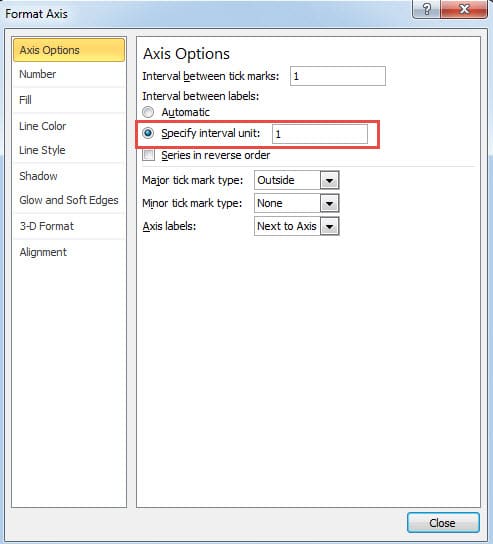
- ახლა ფანჯარაში აირჩიეთ "ინტერვალის ერთეულის მითითება".
- შეიყვანეთ ნომერი "1" შესაბამის ტექსტურ ველში. ამრიგად, მონაცემთა ეტიკეტები გამოჩნდება სქემაში.

- ამ ეტაპზე დახურეთ ფანჯარა.
ყველა ნაბიჯის შემდეგ, ახლა თქვენ მიიღებთ ახალ 3-D ცილინდრის სქემას.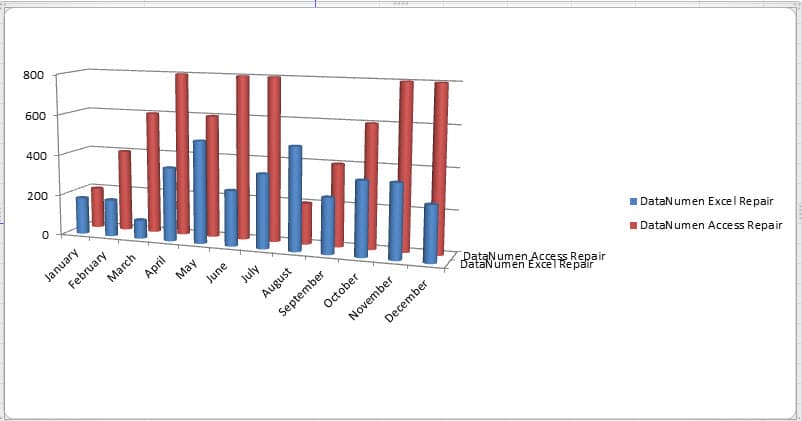
თქვენ ასევე შეგიძლიათ მიჰყვეთ ნაბიჯებს და შექმნათ ლამაზი 3-D ცილინდრიანი სქემა თქვენს სამუშაო ფურცელში. რა თქმა უნდა, გრაფიკის შესახებ ბევრი სხვა პარამეტრია, თქვენ ასევე შეგიძლიათ სცადოთ ეს ფუნქციები დამოუკიდებლად.
გაარკვიეთ Excel-ის კორუფციის მიზეზები
შეიძლება მრავალი მიზეზი იყოს, რაც გამოიწვევს Excel-ის კორუფციას. როგორც კი შეხვდებით Excel-ის კორუფციას, თქვენ ნამდვილად მოგინდებათ Excel-ის შეკეთებათუმცა, თუ არ იცით მიზეზი, გამოსავალს ვერ იპოვით. ამ ეტაპზე, დახმარებისთვის შეგიძლიათ დაუკავშირდეთ ჩვენს გამოცდილ პროგრამისტებს. ყველაზე მოწინავე ტექნოლოგიების გამოყენებით, Excel-ში შეცდომების უმეტესობა მარტივად შეიძლება გამოსწორდეს.
ავტორი შესავალი:
ანა მა არის მონაცემთა აღდგენის ექსპერტი DataNumen, Inc., რომელიც მსოფლიო ლიდერია მონაცემთა აღდგენის ტექნოლოგიებში, მათ შორის სიტყვის აღდგენა და Outlook სარემონტო პროგრამული პროდუქტები. დამატებითი ინფორმაციისთვის ეწვიეთ www.datanumen. ერთად