
ბევრ მომხმარებელს სწყურია მეთოდის გადაქცევა Outlook-ის შეხვედრის საერთო შეხვედრად. ეს სტატია შემოგთავაზებთ სწრაფ მეთოდს მისი სწრაფად განსახორციელებლად Outlook VBA-ის საშუალებით.
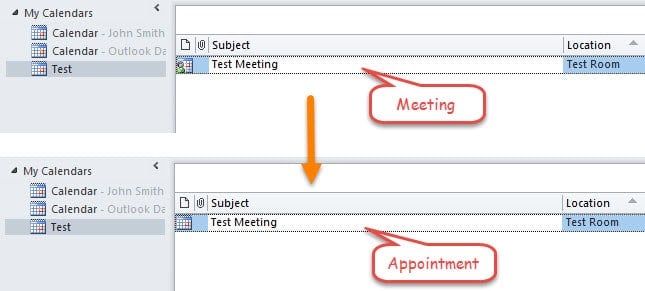
სინამდვილეში Outlook-ის შეხვედრა ასევე შეხვედრის საგანია. მათ შორის მთავარი განსხვავება ისაა, რომ შეხვედრა შეიცავს დამსწრეებს, მაგრამ დანიშვნა არა. ამრიგად, საკმაოდ მარტივია საერთო შეხვედრის შეხვედრად გადაქცევა. უბრალოდ გახსენით შეხვედრა და დააწკაპუნეთ ღილაკზე "მოიწვიე დამსწრეები" ჩანართში "დანიშვნა".
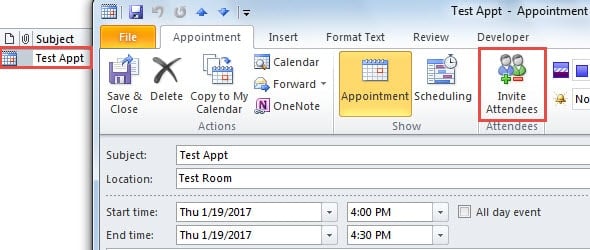
თუმცა, Outlook არ გვთავაზობს შეხვედრის დანიშვნად მარტივად გადაკეთების მხარდაჭერას. მას არ აქვს დამსწრეთა წაშლის ჩაშენებული მხარდაჭერა. ამიტომ, ზოგადად, თუ გსურთ ამის გაკეთება, გამოსავალია ხელით შექმნათ ახალი შეხვედრა შეხვედრის დეტალებით. ეს საკმაოდ დიდ დროს მოითხოვს. საბედნიეროდ, Outlook VBA-ს საშუალებით ამის გაკეთება ძალიან მარტივად შეგიძლიათ. განაგრძეთ კითხვა VBA კოდების და დეტალური ნაბიჯების მისაღებად.
გადააქციეთ შეხვედრა შეხვედრად Outlook VBA-ით
- დასაწყებად, გადადით "დეველოპერის" ჩანართზე და დააჭირეთ ღილაკს "Visual Basic".
- შემდეგ ახალ "Microsoft Visual Basic აპლიკაციებისთვის" ფანჯარაში, თქვენ უნდა ჩასვათ ახალი მოდული.
- შემდეგ დააკოპირეთ და ჩასვით მასში შემდეგი VBA კოდები.
Sub ConvertMeetingtoAppt()
    Dim olSel As Selection
    Dim obj As Object
    Dim olMeeting As AppointmentItem
    Dim Recips As Recipients
    Dim Recip As Recipient

    Set olSel = Outlook.Application.ActiveExplorer.Selection

    For Each obj In olSel
        If TypeName(obj) = "AppointmentItem" Then
           Set olMeeting = obj
           If olMeeting.MeetingStatus <> olNonMeeting Then
              If MsgBox("Are you sure to convert the selected meeting into an appointment?", vbYesNo + vbQuestion, "Confirm Convert") = vbYes Then
                 Set Recips = olMeeting.Recipients
                 For Each Recip In Recips
                     Recip.Delete
                 Next
                 olMeeting.MeetingStatus = olNonMeeting
                 olMeeting.Save
              End If
           End If
        End If
    Next
End Sub
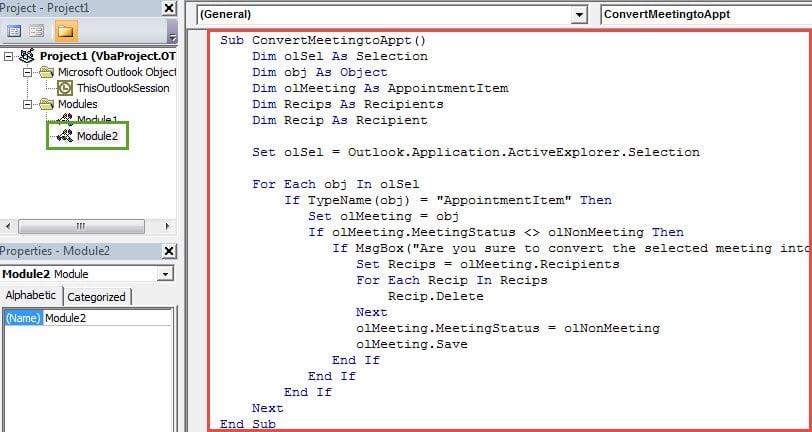
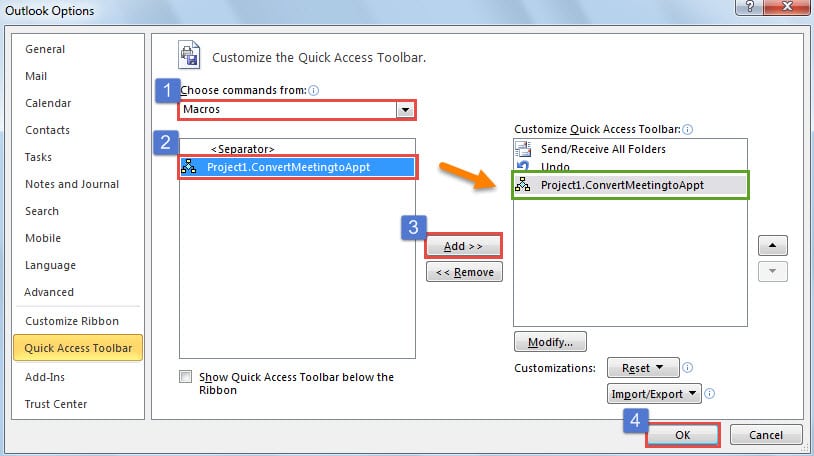
- ამის შემდეგ, შეგიძლიათ დაუბრუნდეთ Outlook-ის მთავარ ფანჯარას და განაგრძოთ ახალი მაკროს დამატება სწრაფი წვდომის ხელსაწყოთა ზოლში.

- საბოლოოდ შეგიძლიათ სცადოთ ეს კოდი.
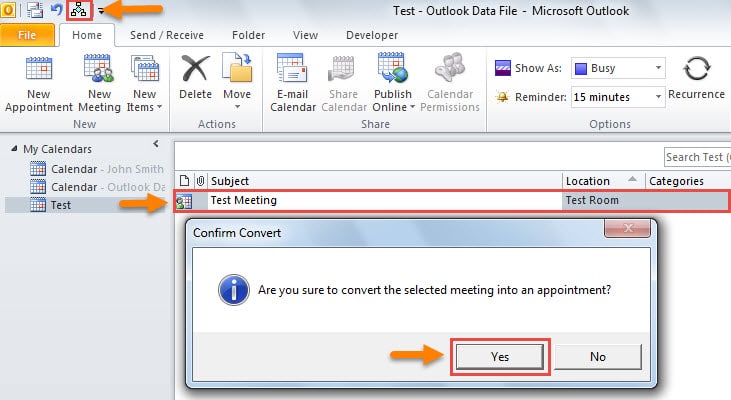
- ჯერ გახსენით Calendar-ის სწორი საქაღალდე და ჩაწერეთ წყაროს შეხვედრაზე.
- შემდეგ დააჭირეთ მაკრო ღილაკს სწრაფი წვდომის ინსტრუმენტთა პანელში.
- მოგვიანებით თქვენ მიიღებთ შეტყობინების ყუთს, ჰკითხეთ, დარწმუნებული ხართ თუ არა კონვერტაციაში.

- როდესაც აირჩევთ "დიახ", შეხვედრა ერთდროულად გადაიქცევა პაემნად.

არ შეხედოთ ქვემოთ Outlook მონაცემთა სარეზერვო ასლს
Outlook დაუცველია სხვადასხვა ფაქტორების მიმართ, მათ შორის ვირუსების, მავნე პროგრამების, ელექტროენერგიის გათიშვისა და ა.შ. ამრიგად, თავიდან აცილების მიზნით Outlook PST მონაცემების დაზიანება, თქვენ უნდა განაგრძოთ თქვენი Outlook მონაცემების რეგულარული სარეზერვო ასლების შექმნა. მას დიდი მნიშვნელობა აქვს. არასოდეს გვერდის ავლით. ასევე, რეკომენდებულია ძლიერი სარემონტო ხელსაწყოს ხელში ჩაგდება, რომელიც გამოგადგებათ, მაგ DataNumen Outlook Repair.
ავტორი შესავალი:
შირლი ჟანგი არის მონაცემთა აღდგენის ექსპერტი DataNumen, Inc., რომელიც მსოფლიო ლიდერია მონაცემთა აღდგენის ტექნოლოგიებში, მათ შორის კორუმპირებული შეკეთება SQL Server და Outlook სარემონტო პროგრამული პროდუქტები. დამატებითი ინფორმაციისთვის ეწვიეთ www.datanumen. ერთად