
გსურთ შექმნათ Outlook-ში მხოლოდ მიღების ან გაგზავნის ელ.ფოსტის ანგარიში? ეს სტატია გასწავლით თუ როგორ უნდა შეასრულოთ ეს დეტალურად.
სინამდვილეში, არ აქვს მნიშვნელობა ელ.ფოსტის მხოლოდ მიღების ან გაგზავნის კონფიგურაციის კონფიგურაციას, თქვენ შეგიძლიათ გამოიყენოთ მსგავსი მეთოდი, რათა მიაღწიოთ ამას უპრობლემოდ. თქვენ ჯერ უნდა დააყენოთ ელ.ფოსტის ანგარიში ყალბი გამავალი ან შემომავალი ფოსტის სერვერით და შემდეგ დააკონფიგურიროთ ანგარიში ისე, რომ არ გაიგზავნოს ან მიიღოთ ფოსტის ელემენტები გაგზავნის/მიღების ჯგუფების განსაზღვრის გზით. აქ არის დახვეწილი ნაბიჯები.
დაამატეთ ელ.ფოსტის ანგარიში მხოლოდ მისაღებად
- დასაწყისისთვის, გახსენით Outlook და გადადით "ფაილის" მენიუში.
- შემდეგ დააჭირეთ ღილაკს "ანგარიშის პარამეტრები" ჩანართზე "ინფორმაცია".
- "ანგარიშის პარამეტრების" შემდგომ დიალოგურ ფანჯარაში დააჭირეთ ღილაკს "ახალი".
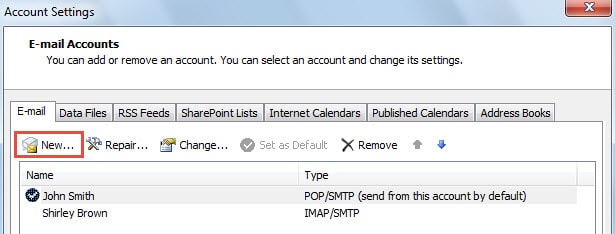
- ამის შემდეგ, გამოჩნდება ახალი ფანჯარა "ახალი ანგარიშის დამატება". აქ თქვენ უნდა აირჩიოთ "ელ.ფოსტის ანგარიში" და დააჭირეთ "შემდეგი".
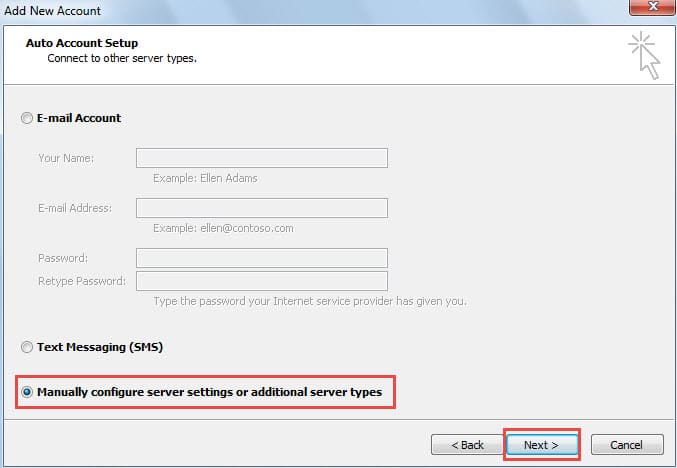
- ბოლო "ანგარიშის ავტომატური დაყენების" ეკრანზე აირჩიეთ "სერვერის პარამეტრების ხელით კონფიგურაცია ან სერვერის დამატებითი ტიპები" და დააჭირეთ ღილაკს "შემდეგი".

- და "აირჩიე სერვისის" შემდეგ ეკრანზე აირჩიეთ "ინტერნეტ ელ.ფოსტა" და დააჭირეთ ღილაკს "შემდეგი".
- მოგვიანებით, ანგარიშის ინფორმაციის ხელით დამატება დაგჭირდებათ. აქ მოცემულია ყველაზე მნიშვნელოვანი ნაბიჯები. მიჰყევით ქვემოთ მოცემულ მოქმედებებს:
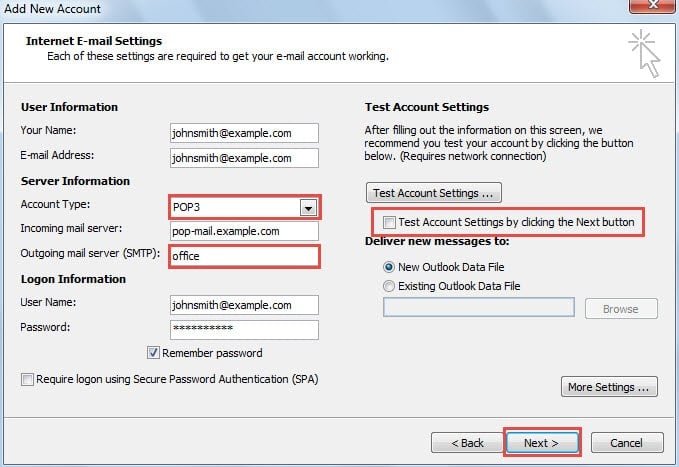
- პირველ რიგში, თქვენ უნდა შეავსოთ სწორი ინფორმაცია "თქვენი სახელი", "ელ. ფოსტის მისამართი", "შემომავალი ფოსტის სერვერი", "მომხმარებლის სახელი" და "პაროლი" ველებში.
- შემდეგ აირჩიეთ "POP3" "ანგარიშის ტიპი" ველში.
- შემდეგ თქვენ უნდა აკრიფოთ ყალბი გამავალი ფოსტის სერვერი, როგორიცაა სიტყვა „ოფისი“ ერთნაირად.
- მოგვიანებით გააუქმეთ არჩევა „ანგარიშის პარამეტრების ტესტირება ღილაკზე შემდეგი“ დაწკაპუნებით.
- საბოლოოდ დააჭირეთ ღილაკს "შემდეგი".

- „შემდეგი“-ს შემდეგ მიიღებთ მილოცვებს Outlook-ისგან ანგარიშის წარმატებით დასრულებისთვის. დააჭირეთ ღილაკს "დასრულება" Outlook-ში დასაბრუნებლად.
შენიშვნა: ყალბი გამავალი ფოსტის სერვერი გამოავლენს Outlook შეცდომას გაგზავნის/მიღების პროგრესში. ამრიგად, თქვენ უნდა გააგრძელოთ ელ.ფოსტის ანგარიშის აკრძალვა ელ.ფოსტის გაგზავნა.
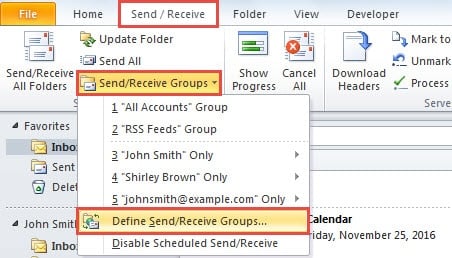
- ფოსტის პანელზე დაბრუნების შემდეგ გადადით ჩანართზე „ნახვა“ და დააჭირეთ ღილაკს „ჯგუფების გაგზავნა/მიღება“. ჩამოსაშლელი სიიდან აირჩიეთ „გაგზავნა/მიღების ჯგუფების განსაზღვრა“.

- "ჯგუფების გაგზავნა/მიღების" ახალ დიალოგურ ფანჯარაში დააჭირეთ ღილაკს "რედაქტირება".
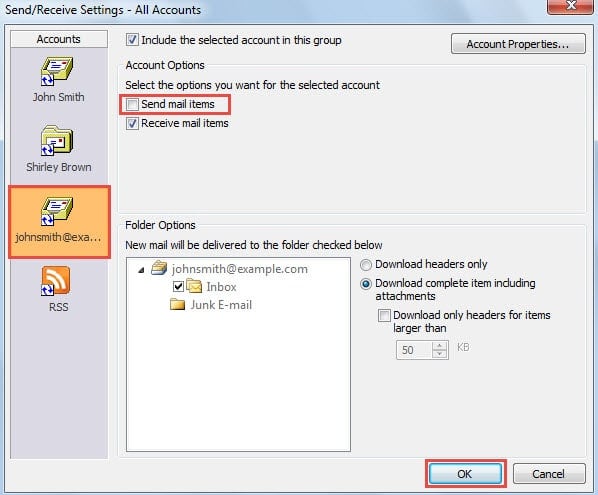
- ამის შემდეგ გამოჩნდება კიდევ ერთი ახალი დიალოგი, რომელშიც ჯერ უნდა აირჩიოთ სწორი ანგარიში და შემდეგ გააუქმოთ ოფცია „ფოსტის გაგზავნა“.

- ბოლოს დააწკაპუნეთ "OK"-ის სერიაზე, სანამ ყველა დიალოგური ფანჯარა დაიხურება. ამიერიდან ეს ანგარიში მხოლოდ ელ.წერილს მიიღებს.
დაამატეთ მხოლოდ გაგზავნის ელ.ფოსტის ანგარიში
- დასაწყისისთვის, გაიმეორეთ 1-დან 6-მდე ნაბიჯები მხოლოდ მიღების ელფოსტის ანგარიშის დამატების მეთოდით.
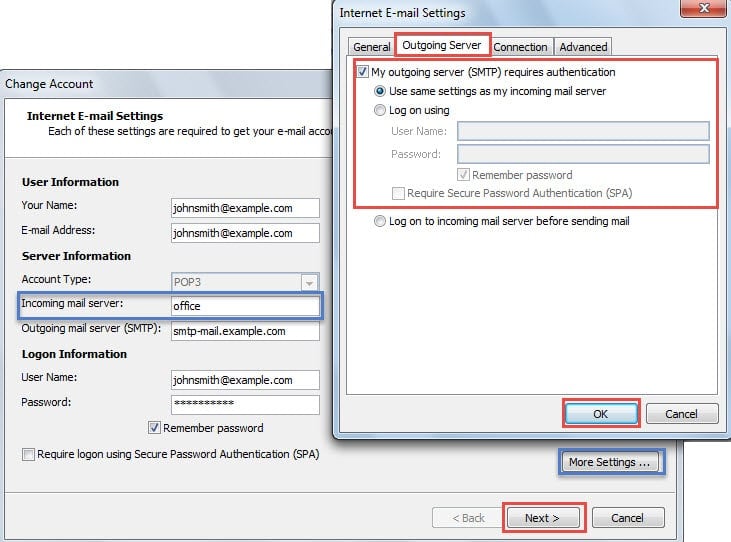
- შემდეგ ეკრანზე „ინტერნეტ ელ.ფოსტის პარამეტრები“ შეავსეთ საერთო ინფორმაცია „შემომავალი ფოსტის სერვერის“ გარდა. თქვენ უნდა აკრიფოთ ფანტელი. და არ უნდა დაგვავიწყდეს, რომ მოხსნათ „სატესტო ანგარიშის პარამეტრები“.
- შემდეგ დააჭირეთ ღილაკს "მეტი პარამეტრები". ახალ დიალოგურ ფანჯარაში გადადით "გამავალი სერვერის" ჩანართზე და დააკონფიგურირეთ გამავალი სერვერის ავთენტიფიკაცია.

- მოგვიანებით დააწკაპუნეთ „OK“ > „შემდეგი“ > „დასრულება“ ელ.ფოსტის დაყენების დასასრულებლად.
- ამის შემდეგ გადადგით ნაბიჯი 9 და 10 პირველი მეთოდით. "გაგზავნა/მიღების პარამეტრები ყველა ანგარიშისთვის" აირჩიეთ ანგარიში და მოხსენით მონიშვნა "ფოსტის ნივთების მიღება".
- საბოლოოდ დააწკაპუნეთ "OK"-ზე, რათა დაიხუროს ყველა დიალოგური ფანჯარა. ამის შემდეგ, ახალ დამატებულ ელფოსტის ანგარიშს მხოლოდ ელფოსტის გაგზავნის უფლება ექნება.
გააუქმეთ Outlook-ის შეცდომები და კორუფცია
შეცდომები შეიძლება Outlook-ში ნებისმიერ დროს და ყოველგვარი ნიშნების გარეშე მოხდეს. ამიტომ, Outlook-ის დამწყებთათვის ეს პრობლემა ალბათ შემაწუხებელი უნდა იყოს. სინამდვილეში, თუ Outlook-ის ათწლეულების განმავლობაში გამოყენებას აპირებთ, მათი მოშორების ცოდნა აუცილებელია. ყველაზე გავრცელებული ინსტრუმენტი Outlook-ის შეცდომის გამოსწორება უნდა იყოს ჩაშენებული სარემონტო ინსტრუმენტი, Scanpst. თუ ის ვერ მოხერხდა, თქვენ მაინც შეგიძლიათ გამოიყენოთ უფრო ძლიერი ინსტრუმენტი, მაგალითად DataNumen Outlook Repair.
ავტორი შესავალი:
შირლი ჟანგი არის მონაცემთა აღდგენის ექსპერტი DataNumen, Inc., რომელიც მსოფლიო ლიდერია მონაცემთა აღდგენის ტექნოლოგიებში, მათ შორის SQL მონაცემების შეკეთება და Outlook სარემონტო პროგრამული პროდუქტები. დამატებითი ინფორმაციისთვის ეწვიეთ www.datanumen. ერთად