
ამ სტატიაში ჩვენ ვსწავლობთ MS Access-ში მოხსენების რიგების პირობითი ფორმატირების ვარიანტს, თუ როგორ არის ის სასარგებლო და როგორ გამოვიყენოთ იგი მოქმედებაში.
MS Access-ის მოხსენებები მოწოდებულია იმ მიზნით, რომ გაუადვილოს მომხმარებელს იმის გაგება, თუ რა არის იქ მონაცემებში და რის გადმოცემას ცდილობს. იმის უზრუნველსაყოფად, რომ ეს მოხსენებები ზუსტად ასრულებენ იმას, რის გაკეთებასაც აპირებენ, მათ ასევე ახლდა მრავალი ფორმატირების ვარიანტი. თქვენი საჭიროებიდან და შედეგებიდან გამომდინარე, რომლებსაც ეძებთ, შეგიძლიათ დააყენოთ გარკვეული კრიტერიუმები და პირობები თქვენს ანგარიშში. რომელიც დაკმაყოფილებულია, აჩვენებს ფორმატირების კონკრეტულ ტიპს, რათა მომხმარებელმა ადვილად შეძლოს მონაცემების გაგება.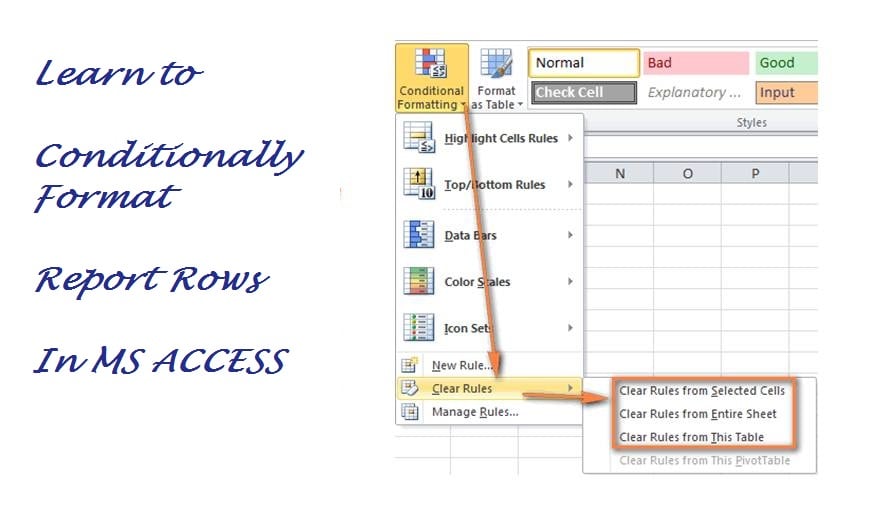
მაგალითად – დავუშვათ, რომ თქვენს მოხსენებას და ფორმებს დაურთეთ გარკვეული კონტროლი. ახლა, ეს ის კონტროლია, რომელთა მონიტორინგი და თვალყურის დევნება მუდმივად გჭირდებათ. თვალთვალის გასაადვილებლად შეგიძლიათ გამოიყენოთ პირობითი ფორმატირება. ეს უზრუნველყოფს, რომ თქვენ მიერ მითითებული პირობის ან კრიტერიუმების დაკმაყოფილების შემდეგ, ის ფორმატირდება ისე, რომ ცვლილებების თვალყურის დევნება გაგიადვილდეთ. ახლა თქვენ ასევე შეგიძლიათ გამოიყენოთ ეს პირობითი ფორმატირება ისე, რომ იგი ცვლის სრული მწკრივის ფერს გარკვეულ სიტუაციებში.
პირობითი ფორმატირების გამოყენება MS Access-ში რიგების მოხსენებისთვის
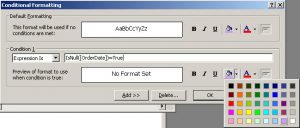 იმ მოხსენებიდან გამომდინარე, რომელზეც თქვენ გაქვთ წვდომა, შეგიძლიათ აირჩიოთ მისი რომელიმე მწკრივი პირობითი ფორმატირების გამოსაყენებლად, რათა შეცვალოთ ფერი, როდესაც მოცემული პირობა დაკმაყოფილებულია. დავუშვათ, რომ გვაქვს წვდომა წევრობის რიგზე, მონაცემთა ბაზიდან, რომელიც გთავაზობთ სპორტული კლუბის ყველა წევრის დეტალებს. ამ ანგარიშიდან ჩვენ გვინდა გამოვყოთ ყველა ის სვეტი, სადაც წევრობები ამჟამად აქტიურია.
ამისთვის ჯერ მოგვიწევს მონაცემების ორგანიზება ისე, რომ ყველა აქტიური წევრი გამოჩნდეს ერთ რიგში. თქვენ შეგიძლიათ გახსნათ ანგარიში დიზაინის ხედში, რათა შეამოწმოთ მისი დიზაინი და იმ მწკრივის ძირითადი ფორმატირება, რომელზეც გსურთ პირობითი ფორმატირების გამოყენება.
პირობითი ფორმატირების გამოყენება Access ანგარიშის რიგებში
- იმისათვის, რომ გამოიყენოთ პირობითი ფორმატირება კონკრეტულ განყოფილებაში ან ანგარიშში კონტროლის საშუალებებზე, თქვენ უნდა აირჩიოთ ისინი, გახსნათ ფორმატი და შემდეგ აირჩიეთ პირობითი ფორმატირება.
- ახლა თქვენ უნდა დააყენოთ პირობა, რომლის დაკმაყოფილების შემთხვევაში, არჩეულ სექციებში პირობითი ფორმატირების გამოყენება მოხდება. ამიტომ, დარწმუნდით, რომ აქ მითითებული გამოსახულება სწორია. წინააღმდეგ შემთხვევაში, ფორმატირება არ იქნება გამოყენებული.
იგივე პროცედურით, შეგიძლიათ აირჩიოთ პირობითი ფორმატირების გამოყენება მოხსენების სტრიქონების იმ სექციებისთვის, სადაც მითითებული პირობა არ არის დაკმაყოფილებული. ამისთვის მოგიწევთ იმის საპირისპირო გამოთქმა, რაც აქ ახსენეთ. ეს უზრუნველყოფს, რომ სექციები, რომლებიც აკმაყოფილებენ მითითებულ პირობას და ის, ვინც არ აკმაყოფილებენ, განსხვავებულად იყოს ფორმატირებული, რათა ადვილად განასხვავოთ ეს ორი.
მნიშვნელოვანი წერტილები
პირობითი ფორმატირება შეიძლება დიდი დახმარება აღმოჩნდეს მრავალი ბიზნესისა და ორგანიზაციისთვის, რადგან ამის დახმარებით შეგიძლიათ მარტივად განასხვავოთ ჩანაწერები, რომლებიც მნიშვნელოვანია და არა. და შეინარჩუნეთ ყურადღება იმ სექციებზე, რომლებიც მნიშვნელოვანია და საჭიროებს მონიტორინგს ან თვალყურის დევნებას.
ნებისმიერი Access-ის ბიზნეს მომხმარებლისთვის მონაცემთა ბაზაში შენახული მონაცემები გადამწყვეტი მნიშვნელობისაა. მონაცემთა ხელმისაწვდომობის უზრუნველსაყოფად მონაცემთა ბაზის ავარიის შემთხვევაშიც კი, ჩადეთ ინვესტიცია ინსტრუმენტში, რომელსაც შეუძლია შეკეთება accdb მონაცემთა ბაზა სწრაფი აღდგენისთვის.
ავტორი შესავალი:
ვივიან სტივენსი არის მონაცემთა აღდგენის ექსპერტი DataNumen, Inc., რომელიც მსოფლიო ლიდერია მონაცემთა აღდგენის ტექნოლოგიებში, მათ შორის mdf-ის შეკეთება და Excel-ის აღდგენის პროგრამული პროდუქტები. დამატებითი ინფორმაციისთვის ეწვიეთ www.datanumen. ერთად