
Excel-ის სამუშაო ფურცელში თქვენ ხვდებით შეცდომის მნიშვნელობებს ფორმულის გამოყენებაში ან სხვა ასპექტებში. და ამ სტატიაში განვიხილავთ, თუ როგორ სწრაფად გაასუფთავოთ ყველა შეცდომის მნიშვნელობა თქვენს Excel სამუშაო ფურცელში.
Excel სპეციალურად შექმნილია მონაცემებისა და ინფორმაციის გამოსათვლელად და გასაანალიზებლად. მაგრამ ზოგჯერ აღმოაჩენთ, რომ უჯრედებში იქნება შეცდომები. მიზეზები შეიძლება იყოს სხვადასხვა, მაგალითად, ფორმულაში არასწორი ელემენტებია. ამრიგად, თქვენ უნდა გაასუფთავოთ შეცდომების მნიშვნელობები თქვენს ფურცელში. თუმცა, ხანდახან ბევრი შეცდომის უჯრედია და მათი შერჩევა და შემდეგ სათითაოდ გასუფთავება დამღლელი პროცესია. ამიტომ, ყველა შეცდომის მნიშვნელობის სწრაფად გასუფთავება თქვენი სამუშაოს აუცილებლობაა.
ამ სურათზე ხედავთ, რომ რამდენიმე არამიმდებარე უჯრედში არის რამდენიმე შეცდომა.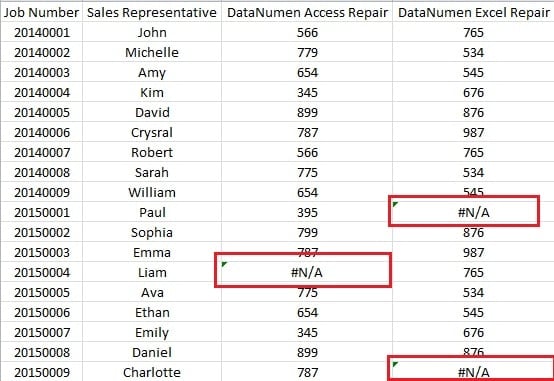
თუ მათ სათითაოდ გაასუფთავებთ, უნდა აირჩიოთ ყველა და შემდეგ წაშალოთ. ამრიგად, შემდეგი ნაწილი შეიძლება იყოს თქვენთვის შესაფერისი.
ყველა შეცდომის მნიშვნელობების სწრაფად გასუფთავება
ქვემოთ მოცემულია ნაბიჯები, რომლებიც შეგიძლიათ მიჰყვეთ შეცდომის ყველა მნიშვნელობის სწრაფად გასასუფთავებლად.
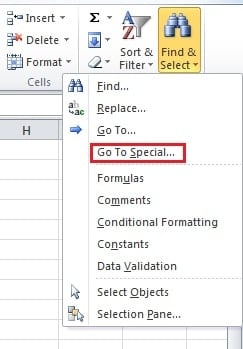
- დააწკაპუნეთ ღილაკს "იპოვეთ და აირჩიეთ" ლენტით.
- ჩამოსაშლელ მენიუში აირჩიეთ ვარიანტი "გადადით სპეციალურზე".

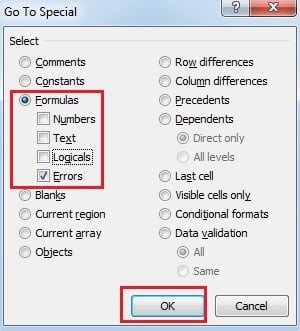
- შემდეგ ნახავთ "გადადით სპეციალურზე" ფანჯარას. ამ ფანჯარაში აირჩიეთ "ფორმულები".
- და "ფორმულების" ქვეშ, ყველა ვარიანტი შემოწმებულია ნაგულისხმევად. მაგრამ აქ თქვენ უნდა მოხსნათ სხვა ვარიანტები და შეამოწმოთ "შეცდომები".

- ახლა თქვენ შეგიძლიათ დააჭიროთ ღილაკს "OK".
და ყველა წინა ნაბიჯის შემდეგ ნახავთ, რომ სამუშაო ფურცელში შერჩეულია ყველა შეცდომის მქონე უჯრედი.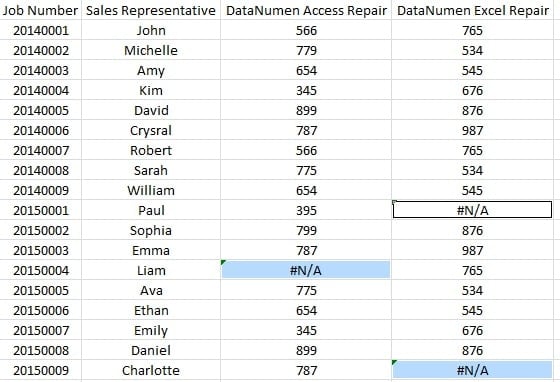
- აქ არის ბოლო ნაბიჯი. ახლა თქვენ შეგიძლიათ დააჭიროთ ღილაკს "წაშლა" კლავიატურაზე, რათა წაშალოთ ყველა შეცდომის მნიშვნელობა სამუშაო ფურცელში.
ამრიგად, თქვენ ხედავთ, რომ ამ ფუნქციის გამოყენება Excel-ში დაგეხმარებათ დაზოგოთ ბევრი დრო.
Excel-ის საეჭვო სიტუაციაში ყოფნის შესაძლო მიზეზები
Excel ფაილების დაზიანების მრავალი განსხვავებული მიზეზი არსებობს, როგორიცაა ვირუსი, მავნე პროგრამა, ელექტროენერგიის გათიშვა, მავნე ჰაკერები, ადამიანური შეცდომები და ა.შ. ყველა შეცდომას შორის, მათი უმეტესობა გარდაუვალია. ამრიგად, თუ მონაცემთა კატასტროფას განიცდით, ეს სინამდვილეში ძალიან ნორმალური რამ არის. თუმცა, შედეგი შეიძლება კატასტროფული იყოს. გარდა ამისა, მესამე მხარის ინსტრუმენტს შეუძლია პრობლემის მოგვარება. თავისი იდეალური ალგორითმით, თქვენ შეგიძლიათ Excel-ის შეკეთება ფაილების მარტივად წაშლა და დაზიანებული ფაილებიდან თითქმის ყველა მონაცემისა და ინფორმაციის აღდგენა.
ავტორი შესავალი:
ანა მა არის მონაცემთა აღდგენის ექსპერტი DataNumen, Inc., რომელიც მსოფლიო ლიდერია მონაცემთა აღდგენის ტექნოლოგიებში, მათ შორის სიტყვის აღდგენა და Outlook სარემონტო პროგრამული პროდუქტები. დამატებითი ინფორმაციისთვის ეწვიეთ www.datanumen. ერთად