
როდესაც ორჯერ დააწკაპუნებთ a pdf დანართი, გამოჩნდება Photoshop და ცდილობს გახსნას pdf ფაილი. აბსოლიტურად ჩავარდება. ამ შემთხვევაში, თქვენ უნდა შეცვალოთ ნაგულისხმევი პროგრამა, რომ გახსნათ pdf მიმაგრება.
მეც ოდესმე შემხვედრია ეს საკითხი. იმ დროს ვცადე ელცხრილის დანართის გახსნა, რომელიც ჩვეულებრივ იხსნება Excel აპლიკაციით, მაგრამ WordPad გამოჩნდა MS Excel-ის ნაცვლად. დაბოლოს, სხვა არჩევანი არ მაქვს, გარდა Windows-ის საკონტროლო პანელში ნაგულისხმევი პროგრამების შეცვლა.
შეცვალეთ ნაგულისხმევი პროგრამები Open-ით
- დასაწყისისთვის, თქვენ უნდა შეინახოთ სამიზნე Outlook-ის დანართები ლოკალურად. უბრალოდ დააწკაპუნეთ მაუსის მარჯვენა ღილაკით Outlook-ის დანართებზე და კონტექსტური მენიუდან აირჩიეთ „შენახვა როგორც“. „დანართის შენახვის“ ახალ ფანჯარაში შეგიძლიათ აირჩიოთ სასურველი ადგილმდებარეობა ამ ფაილის შესანახად და მიანიჭოთ მას ახალი სახელი. და ბოლოს, დააჭირეთ ღილაკს „შენახვა“.
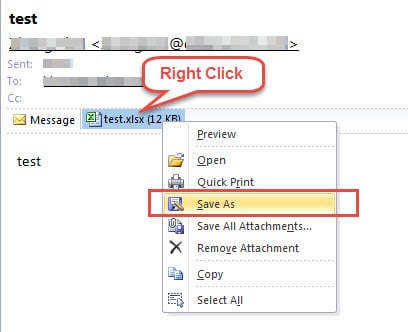
- შემდეგ დახურეთ Outlook და იპოვეთ დანართის ფაილი დაყენებულ ადგილას. დააწკაპუნეთ მასზე მარჯვენა ღილაკით და მარჯვენა ღილაკით მენიუდან აირჩიეთ "გახსნა".

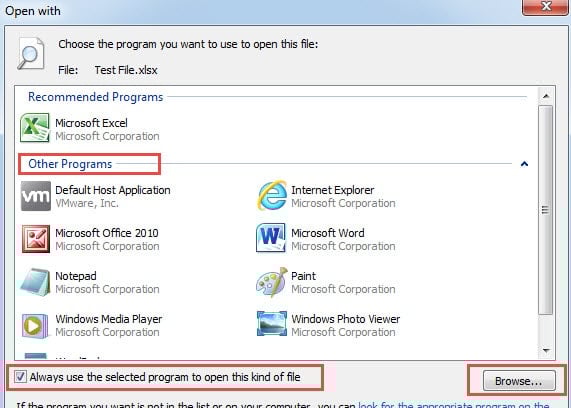
- შემდეგ გამოჩნდება ახალი ფანჯარა, რომელშიც შეგიძლიათ აირჩიოთ ერთი პროგრამა „სხვა პროგრამების“ სიიდან ან დააჭიროთ ღილაკს „დათვალიერება“ ქვედა მარჯვენა კუთხეში, რომ აირჩიოთ სასურველი პროგრამა.

- პროგრამის არჩევის შემდეგ არ დაგავიწყდეთ აირჩიოთ ვარიანტი „ყოველთვის არჩეული პროგრამა ამ ტიპის ფაილის გასახსნელად“. მისი არჩევა ნიშნავს ნაგულისხმევი პროგრამის შეცვლას.
- ბოლოს დააჭირეთ "OK"
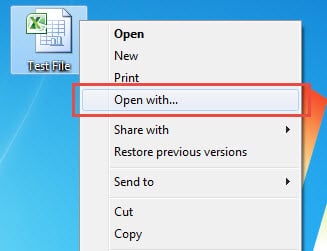
ზემოთ მოყვანილი მეთოდი ყველაზე სწრაფია. მაგრამ წინაპირობა ისაა, რომ თავდაპირველად უნდა შეინახოთ Outlook დანართები ადგილობრივ დისკზე. თუ არ გსურთ მისი შენახვა ადგილობრივში, შეგიძლიათ გამოიყენოთ მეორე მეთოდი, კერძოდ შეცვალოთ ნაგულისხმევი პროგრამები Control Panel-ში.
შეცვალეთ ნაგულისხმევი პროგრამები პანელში
- დასაწყისისთვის, დახურეთ Outlook პროგრამა და გადადით Start მენიუში.
- შემდეგ შედით "საკონტროლო პანელზე". ახალ ფანჯარაში აირჩიეთ "პროგრამები".
- მომდევნო ეკრანზე შეგიძლიათ დააჭიროთ "ნაგულისხმევი პროგრამები".
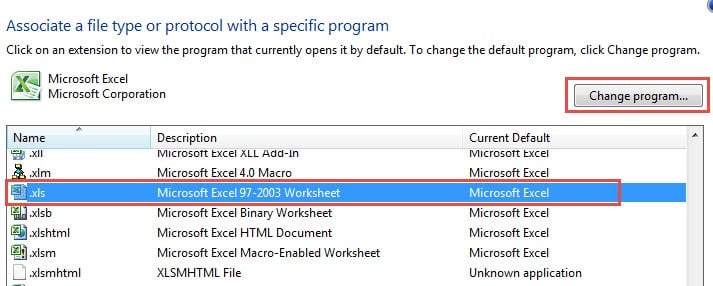
- შემდეგ დააჭირეთ ბმულს "ფაილის ტიპის ან პროტოკოლის დაკავშირება პროგრამასთან". ის გადაბრუნდება სხვა ფანჯარაში.

- რამდენიმე წამის შემდეგ, გამოჩნდება ფაილების ტიპებსა და პროგრამებს შორის ყველა ასოციაცია. შეგიძლიათ აირჩიოთ სამიზნე ფაილის ტიპი, მაგალითად „.xls“ და შემდეგ დააჭიროთ ღილაკს „პროგრამის შეცვლა“.
- შემდეგი ფანჯარა კვლავ არის "გახსნა" ფანჯარა, რომელშიც შეგიძლიათ პირდაპირ აირჩიოთ ან გამოიყენოთ "Browse" ასარჩევად.
- არჩევის შემდეგ დააჭირეთ პირდაპირ "დახურვას".
თავიდან აიცილეთ Outlook კორუფცია
იმ პირობით, რომ დიდი ხნის განმავლობაში იყენებდით Outlook-ს, აუცილებლად შეგხვედრიათ სხვადასხვა შეცდომები და ავარია. აშკარაა, რომ Outlook დაუცველია კორუფციის მიმართ. ამგვარად, თქვენ უნდა მიიღოთ რამდენიმე მნიშვნელოვანი სიფრთხილის ზომები, მაგალითად, რეგულარულად გააკეთოთ სარეზერვო ასლები, გამორთოთ გარე ფაილების ავტომატური ჩამოტვირთვა, დაბლოკოთ უსარგებლო ელ.წერილი, დააინსტალიროთ ძლიერი ანტივირუსული პროგრამა და ა.შ. რა თქმა უნდა, ისეთი ძლიერი სარემონტო ხელსაწყოს ხელში ჩაგდება, როგორიცაა DataNumen Outlook რემონტი ასევე აუცილებლობის საკითხია.
ავტორი შესავალი:
შირლი ჟანგი არის მონაცემთა აღდგენის ექსპერტი DataNumen, Inc., რომელიც მსოფლიო ლიდერია მონაცემთა აღდგენის ტექნოლოგიებში, მათ შორის sql აღდგენა და Outlook სარემონტო პროგრამული პროდუქტები. დამატებითი ინფორმაციისთვის ეწვიეთ www.datanumen. ერთად