
გარკვეული მიზეზების გამო, თქვენ შეგიძლიათ შეინახოთ მრავალი პროექტი ელ.წერილი თქვენს Outlook-ში. ეს სტატია გასწავლით თუ როგორ უნდა გაგზავნოთ ყველა მათგანი ან უბრალოდ შერჩეული ერთი დაწკაპუნებით, რომელიც შექმნილია Outlook VBA-ით.
ზოგჯერ შეიძლება არ გქონდეთ იმედი, რომ ელფოსტას ახლავე გაგზავნით. ამიტომ, თქვენ შეინახავთ მათ Drafts ფოსტის საქაღალდეში და აპირებთ მოგვიანებით გაგზავნას. ჩვეულებისამებრ, როდესაც გსურთ მონახაზების გაგზავნა, თქვენ უნდა გახსნათ ისინი ინდივიდუალურად და დააჭიროთ ღილაკს „გაგზავნა“ სათითაოდ. თუ გასაგზავნად ბევრი მონახაზია, ეს საკმაოდ შრომატევადი იქნება. აქედან გამომდინარე, ბევრი მომხმარებელი იმედოვნებს, რომ Outlook-ს შეუძლია დაუშვას მათ გამოაგზავნონ ყველა მონახაზი მხოლოდ ერთი ღილაკის დაჭერით. თუმცა, ნაგულისხმევად, ასეთი ღილაკი არ არის. მაგრამ თქვენ შეგიძლიათ გამოიყენოთ Outlook VBA მის შესაქმნელად. აქ არის დახვეწილი ნაბიჯები და VBA კოდები.
ჯგუფური გაგზავნა ყველა პროექტი ელ.წერილი
- თავდაპირველად გაუშვით Outlook აპლიკაცია და დააჭირეთ "Alt + F11" მალსახმობებს.
- შემდეგ გაიხსნება VBA რედაქტორის ფანჯარა, რომელშიც უნდა გახსნათ ახალი მოდული.
- ამის შემდეგ, დააკოპირეთ და ჩასვით მასში შემდეგი VBA კოდები.
Sub SendAllDraftEmails()
    Dim objDrafts As Outlook.Items
    Dim objDraft As Object
    Dim strPrompt As String
    Dim nResponse As Integer
    Dim i As Long

    Set objDrafts = Outlook.Application.Session.GetDefaultFolder(olFolderDrafts).Items

    If objDrafts.Count > o Then
       strPrompt = "Are you sure to send out all the drafts?"
       nResponse = MsgBox(strPrompt, vbQuestion + vbYesNo, "Confirm Sending")

       If nResponse = vbYes Then
          For i = objDrafts.Count To 1 Step -1
              objDrafts.Item(i).Send
          Next
       End If
    Else
       MsgBox ("No Drafts!")
    End If
End Sub
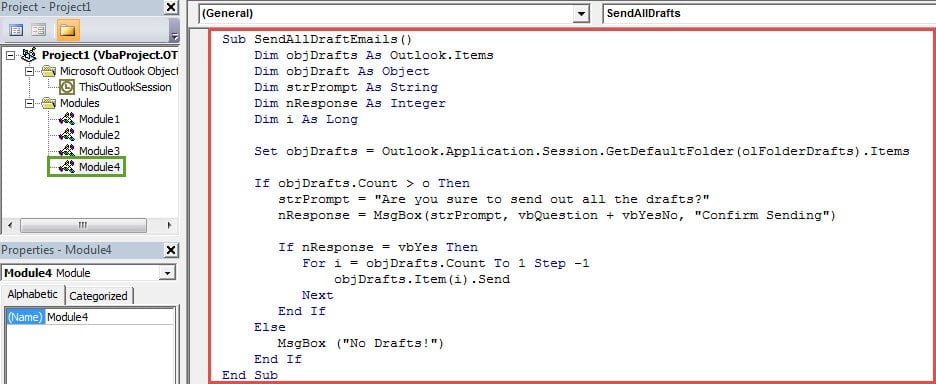
- ამის შემდეგ, შეგიძლიათ გახვიდეთ VBA რედაქტორიდან და გააგრძელოთ VBA პროექტის დამატება სწრაფი წვდომის ხელსაწყოთა ზოლში ან ლენტზე. აქ ჩვენ ავიღოთ სწრაფი წვდომის ხელსაწყოების პანელი, როგორც მაგალითი.
- პირველ რიგში, გადადით "ფაილი" > "ოფციები" > "სწრაფი წვდომის ხელსაწყოთა პანელი" ჩანართზე.
- შემდეგ მიჰყევით ქვემოთ მოცემულ სურათზე ნაჩვენები ნაბიჯებს, რომ დაამატოთ ახალი მაკრო Quick Access Toolbar-ში.

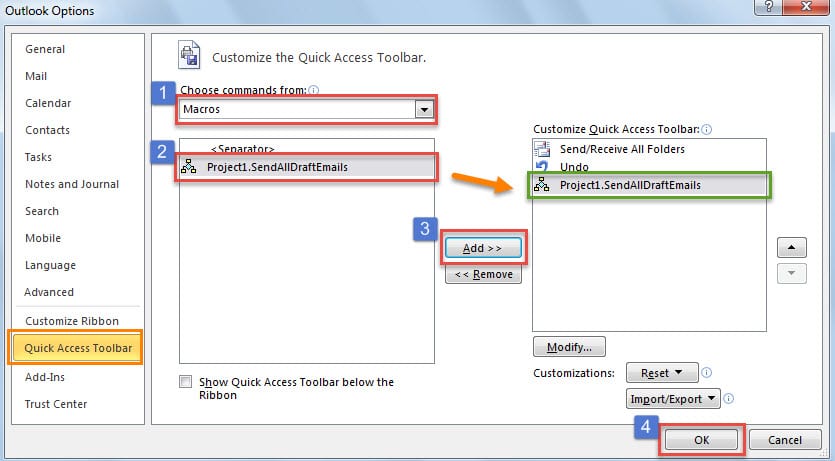
- საბოლოოდ შეგიძლიათ დაუბრუნდეთ Outlook-ის მთავარ ფანჯარას. თქვენ იხილავთ ახალ ღილაკს სწრაფი წვდომის ინსტრუმენტთა პანელში.
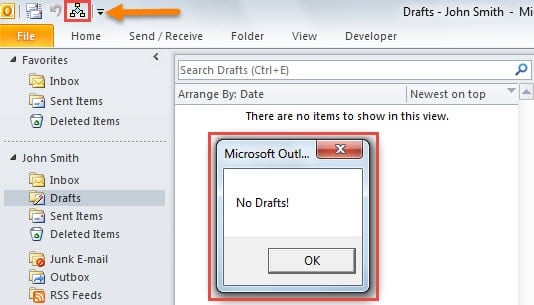
- თუ Drafts საქაღალდეში არ არის ელემენტი, ღილაკზე დაჭერისას მიიღებთ შეტყობინებას შემდეგი ეკრანის ანაბეჭდის მსგავსი.

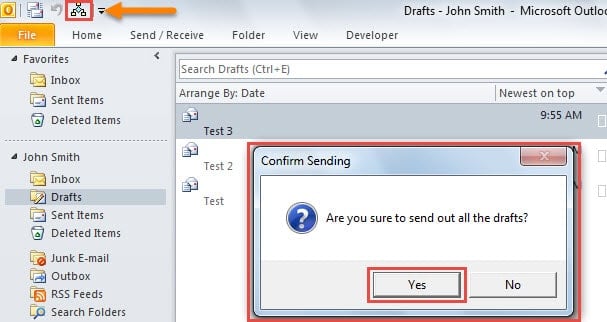
- მაგრამ თუ არის ელემენტები Drafts საქაღალდეში, თქვენ მიიღებთ მოთხოვნას, როგორიცაა ქვემოთ მოცემული სურათი. როგორც კი აირჩევთ „დიახ“, Outlook დაიწყებს ყველა მონახაზის გაგზავნას.

ჯგუფური გაგზავნა არჩეული ელ.ფოსტის პროექტში
თუ იმედი გაქვთ, რომ გაგზავნით მხოლოდ შერჩეულ მონახაზებს, მაშინ ზემოაღნიშნული კოდები უვარგისია. ამის ნაცვლად შეგიძლიათ გამოიყენოთ შემდეგი კოდები.
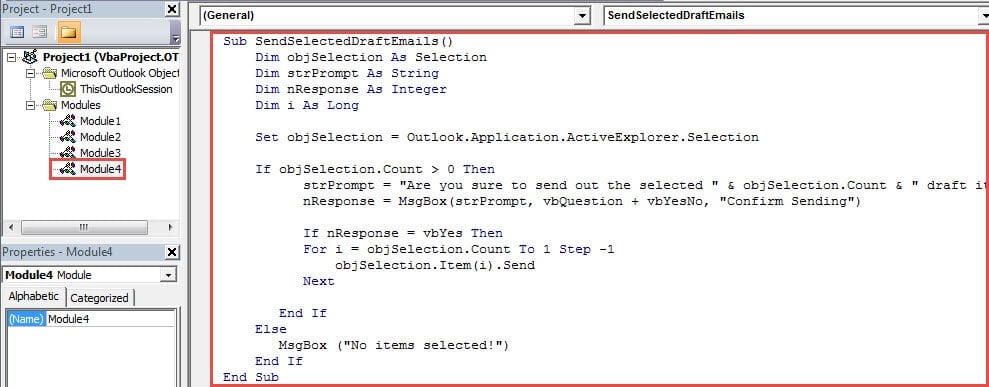
- პირველ რიგში, დააკოპირეთ ისინი ახალ მოდულში.
Sub SendSelectedDraftEmails()
    Dim objSelection As Selection
    Dim strPrompt As String
    Dim nResponse As Integer
    Dim i As Long

    Set objSelection = Outlook.Application.ActiveExplorer.Selection

    If objSelection.Count > 0 Then
       strPrompt = "Are you sure to send out the selected " & objSelection.Count & " draft item(s)?"
       nResponse = MsgBox(strPrompt, vbQuestion + vbYesNo, "Confirm Sending")

       If nResponse = vbYes Then
          For i = objSelection.Count To 1 Step -1
              objSelection.Item(i).Send
          Next
       End If
    Else
       MsgBox ("No items selected!")
    End If
End Sub
- შემდეგ, ჩვეულებისამებრ, დაამატეთ ახალი მაკრო სწრაფი წვდომის ხელსაწყოთა ზოლში.
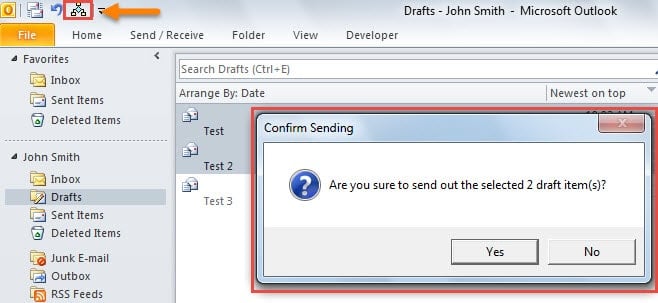
- შემდგომში, შეგიძლიათ აირჩიოთ სამიზნე ელფოსტის პროექტი და დააჭიროთ ღილაკს, მიიღებთ სურათზე მოცემული მსგავსი შენიშვნის შეტყობინებას:

- დაბოლოს, სანამ დააწკაპუნებთ „დიახ“-ზე, არჩეული ელფოსტის პროექტი გაიგზავნება.
განდევნეთ შემაშფოთებელი Outlook პრობლემები
შესაძლოა თქვენ შეგხვედრიათ Outlook-ის მრავალი შემაშფოთებელი პრობლემა. როგორ შეგიძლიათ მათგან თავის დაღწევა? როგორც ყოველთვის, შეგიძლიათ სცადოთ მისი ჩაშენებული სარემონტო ინსტრუმენტი, Scanpst.exe. მას შეუძლია გამოასწოროს Outlook PST ფაილის მცირე პრობლემები. მაგრამ თუ სამწუხაროდ შეხვდებით მძიმე პრობლემებს, როგორიცაა PST ელ.ფოსტის დაზიანება, შემოსულების ინსტრუმენტი არ მოახდენს ეფექტებს. ამ დროს, თქვენ სხვა არჩევანი არ გაქვთ გარდა იმისა, რომ გამოიყენოთ უფრო გამორჩეული ინსტრუმენტი, როგორიცაა DataNumen Outlook Repair.
ავტორი შესავალი:
შირლი ჟანგი არის მონაცემთა აღდგენის ექსპერტი DataNumen, Inc., რომელიც მსოფლიო ლიდერია მონაცემთა აღდგენის ტექნოლოგიებში, მათ შორის mdf შეცდომის გამოსწორება და Outlook სარემონტო პროგრამული პროდუქტები. დამატებითი ინფორმაციისთვის ეწვიეთ www.datanumen. ერთად