
თუ გსურთ ჯგუფურად წაშალოთ ყველა ცარიელი ქვესაქაღალდე თქვენს Outlook-ში, შეგიძლიათ გამოიყენოთ ამ სტატიაში წარმოდგენილი მეთოდი. ის გასწავლით თუ როგორ გამოიყენოთ Outlook VBA ქვესაქაღალდეების ჯგუფურად წასაშლელად.
თქვენი Outlook-ის ელფოსტის უკეთ კლასიფიკაციისა და მართვისთვის, თქვენ უნდა შექმნათ მრავალი მორგებული ქვესაქაღალდე ნაგულისხმევ საქაღალდეებში, მიუხედავად შემოსულების, გაგზავნილის ან მონახაზების საქაღალდისა და ა.შ. თუმცა, ზოგჯერ შეიძლება აღმოაჩინოთ, რომ ზოგიერთი ქვესაქაღალდე ხშირად არ გამოიყენება. ამიტომ, უმეტეს შემთხვევაში, ისინი ცარიელია ელემენტების გარეშე. ამ შემთხვევაში, თქვენ უნდა წაშალოთ ყველა ცარიელი ქვესაქაღალდე.
ზოგადად, თქვენ შეგიძლიათ დააწკაპუნოთ მაუსის მარჯვენა ღილაკით ასეთ ქვესაქაღალდეზე და შემდეგ მარჯვენა ღილაკით მენიუდან აირჩიეთ "საქაღალდის წაშლა". მიუხედავად ამისა, თუ ბევრი ცარიელი ქვესაქაღალდეა, სათითაოდ წაშლა საკმაოდ პრობლემური იქნება. ამიტომ, თქვენ უნდა მოისურვოთ წვერი, რომ წაშალოთ ყველა მათგანი ნაყარად. მიუხედავად იმისა, რომ Outlook არ იძლევა ასეთ ფუნქციას, თქვენ მაინც შეგიძლიათ გამოიყენოთ VBA კოდი, რომ სწრაფად გააცნობიეროთ იგი. შემდეგში ჩვენ გაჩვენებთ დეტალურ ნაბიჯებსა და კოდებს.
ჯგუფური წაშლა ყველა ცარიელი ქვესაქაღალდის
- პირველ რიგში, გაუშვით თქვენი Outlook პროგრამა.
- შემდეგ დააჭირეთ "Alt + F11" ღილაკებს Outlook-ის მთავარ ფანჯარაში.
- შემდეგ "Microsoft Visual Basic აპლიკაციებისთვის" ფანჯარაში გახსენით მოდული, რომელიც არ გამოიყენება.
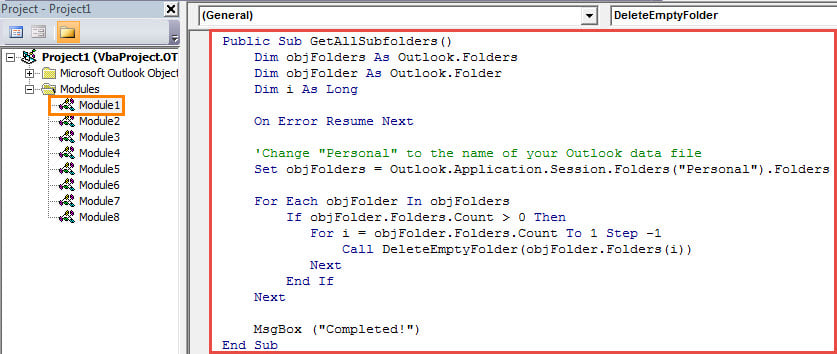
- ამის შემდეგ, დააკოპირეთ და ჩასვით შემდეგი VBA კოდები ამ მოდულში.
Public Sub GetAllSubfolders()
    Dim objFolders As Outlook.Folders
    Dim objFolder As Outlook.Folder
    Dim i As Long

    On Error Resume Next

    'Change "Personal" to the name of your Outlook data file
    Set objFolders = Outlook.Application.Session.Folders("Personal").Folders

    For Each objFolder In objFolders
        If objFolder.Folders.Count > 0 Then
           For i = objFolder.Folders.Count To 1 Step -1
               Call DeleteEmptyFolder(objFolder.Folders(i))
           Next
        End If
    Next

    MsgBox ("Completed!")
End Sub

Public Sub DeleteEmptyFolder(objCurrentFolder As Outlook.Folder)
    Dim objSubFolder As Outlook.Folder
    Dim n As Long

    If objCurrentFolder.Items.Count = 0 Then
       objCurrentFolder.Delete
    End If

    'Process the subfolders recursively
    If objCurrentFolder.Folders.Count > 0 Then
       For n = objCurrentFolder.Folders.Count To 1 Step -1
           Set objSubFolder = objCurrentFolder.Folders(n)
           Call DeleteEmptyFolder(objSubFolder)
       Next
    End If
End Sub
- ამის შემდეგ შეცვალეთ თქვენი Outlook მაკრო უსაფრთხოების დონე დაბალზე.
- საბოლოო ჯამში, თქვენ შეგიძლიათ გაუშვათ ეს მაკრო მიმდინარე მაკრო ფანჯარაში "F5" ღილაკის დაჭერით.
- მაშინვე აღმოაჩენთ, რომ ყველა ცარიელი ქვესაქაღალდე წაიშლება.
ამოიღეთ დაზიანებული Outlook PST მონაცემები
იმის გამო, რომ Outlook არის მიდრეკილი შეცდომისა და დაზიანების მიმართ, ყურადღება უნდა მიაქციოთ თქვენი Outlook PST ფაილის დაცვას. მაგალითად, პერიოდულად უნდა შექმნათ თქვენი PST მონაცემების სარეზერვო ასლი. უფრო მეტიც, იმისათვის, რომ Outlook-ის შეკეთება რაც შეიძლება მალე, თქვენ უნდა მოამზადოთ რეპუტაციის მქონე და ძლიერი გამოსწორების ინსტრუმენტი, როგორიცაა DataNumen Outlook Repair.
ავტორი შესავალი:
შირლი ჟანგი არის მონაცემთა აღდგენის ექსპერტი DataNumen, Inc., რომელიც მსოფლიო ლიდერია მონაცემთა აღდგენის ტექნოლოგიებში, მათ შორის SQL Server კორუფციის და Outlook სარემონტო პროგრამული პროდუქტები. დამატებითი ინფორმაციისთვის ეწვიეთ www.datanumen. ერთად