
ნაგულისხმევად, თქვენ შეგიძლიათ მარტივად დაურთოთ შეხვედრა, როგორც iCalendar (.ics) ფაილი ელფოსტას. მაგრამ, თუ გსურთ რამდენიმე შეხვედრის სერიული მიმაგრება, როგორც ics ფაილი, უნდა გამოიყენოთ ამ სტატიაში დანერგილი მეთოდი.
iCalendar (.ics) ფაილის სახით შეხვედრის დასამაგრებლად ელფოსტაზე შეგიძლიათ მიმართოთ ჩვენს წინა სტატიას – “როგორ გავუგზავნოთ Outlook-ის შეხვედრა სხვა პირებს“. უბრალოდ გახსენით შეხვედრა და აირჩიეთ „წინ“ > „გადაგზავნა როგორც iCalendar“. საკმაოდ ადვილია. თუმცა, Outlook-ს არ აქვს მრავალი შეხვედრის გაგზავნის მხარდაჭერა iCalendar ფაილის დანართად. ამრიგად, შემდგომში ჩვენ გასწავლით სხვა გზას.
ჯგუფური მიმაგრება მრავალი შეხვედრის როგორც iCalendar (.ics) ფაილების ელფოსტაზე
- დასაწყებად, გაუშვით თქვენი Outlook აპლიკაცია.
- მას შემდეგ, რაც Outlook-ის მთავარ ფანჯარაში მოხვდებით, შეგიძლიათ დააჭიროთ "Alt + F11" კლავიშებს.
- შემდეგ გაიხსნება Outlook VBA რედაქტორის ფანჯარა, რომელშიც თქვენ უნდა გახსნათ მოდული, რომელიც არ გამოიყენება.
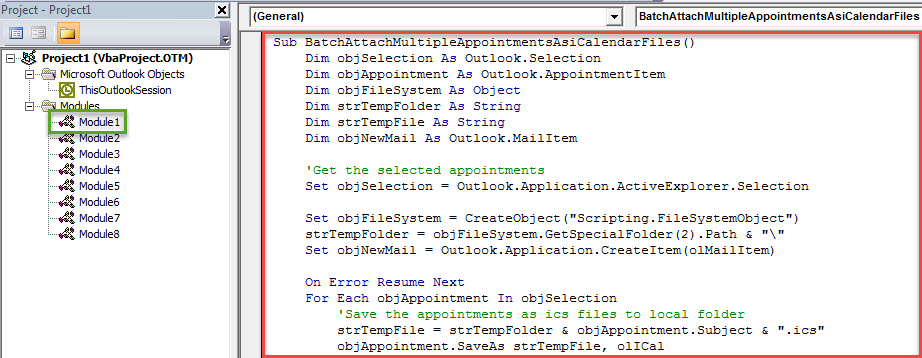
- შემდეგ შეგიძლიათ დააკოპიროთ შემდეგი VBA კოდი ამ მოდულის ფანჯარაში.
Sub BatchAttachMultipleAppointmentsAsiCalendarFiles()
    Dim objSelection As Outlook.Selection
    Dim objAppointment As Outlook.AppointmentItem
    Dim objFileSystem As Object
    Dim strTempFolder As String
    Dim strTempFile As String
    Dim objNewMail As Outlook.MailItem

    'Get the selected appointments
    Set objSelection = Outlook.Application.ActiveExplorer.Selection

    Set objFileSystem = CreateObject("Scripting.FileSystemObject")
    strTempFolder = objFileSystem.GetSpecialFolder(2).Path & "\"
    Set objNewMail = Outlook.Application.CreateItem(olMailItem)

    On Error Resume Next
    For Each objAppointment In objSelection
        'Save the appointments as ics files to local folder
        strTempFile = strTempFolder & objAppointment.Subject & ".ics"
        objAppointment.SaveAs strTempFile, olICal

        'Attach the ics files to the new email
        objNewMail.Attachments.Add strTempFile

        'delete the temp ics files
        objFileSystem.DeleteFile (strTempFile)
    Next

    'Show the new email
    objNewMail.Display
End Sub
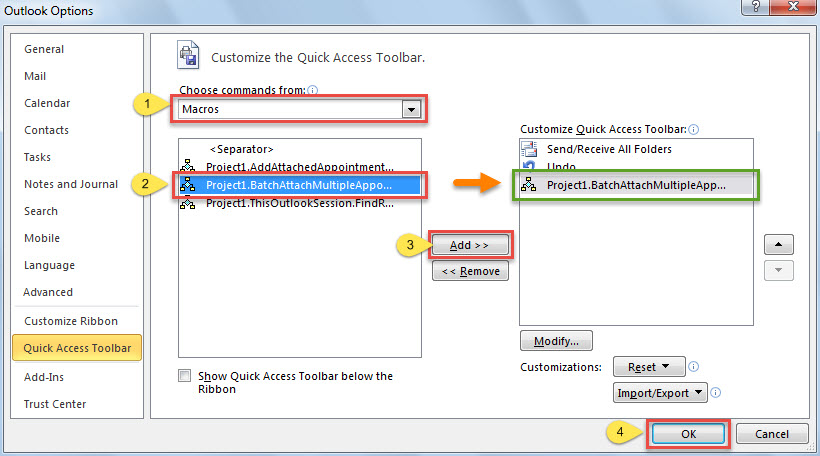
- ამის შემდეგ, თქვენ უნდა დაამატოთ ახალი მაკრო სწრაფი წვდომის ინსტრუმენტთა პანელში მომავალი მოსახერხებელი წვდომისთვის.
- პირველ რიგში, გადადით "ფაილი" > "ოფციები" > "სწრაფი წვდომის ხელსაწყოთა პანელი".
- შემდეგ გადადგით ნაბიჯები, რომლებიც ნაჩვენებია ქვემოთ მოცემულ ეკრანის სურათზე მის მისაღებად.

- მოგვიანებით თქვენ უნდა შეცვალოთ თქვენი Outlook მაკრო უსაფრთხოების დონე დაბალზე.
- საბოლოო ჯამში, შეგიძლიათ სცადოთ.
- დასაწყებად, გადადით კალენდრის საქაღალდეში.
- შემდეგ აირჩიეთ დანიშვნები, რომლებიც გსურთ დაურთოთ ics ფაილებად.
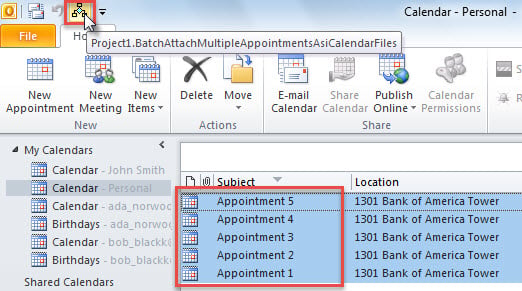
- შემდეგ დააჭირეთ ახალ მაკრო ღილაკს სწრაფი წვდომის ინსტრუმენტთა პანელში.

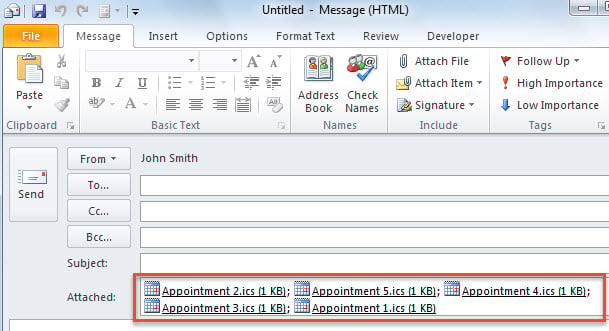
- მაშინვე გამოჩნდება ახალი ფოსტა, რომელშიც ყველა ადრე შერჩეული შეხვედრა მიმაგრებულია როგორც ics ფაილი. ეს გამოიყურება შემდეგ სურათზე:

დააფიქსირეთ PST შეცდომები დროულად
თქვენ არასოდეს არ უნდა დატოვოთ PST შეცდომები მარტო. შეცდომების დაგროვებამ საბოლოოდ შეიძლება გამოიწვიოს Outlook-ის ავარია. ამ დროს, თქვენ აუცილებლად განიცდით PST კორუფციას. შეიძლება ასე ფიქრობთ შემოსულების სარემონტო ინსტრუმენტი დაგეხმარებათ ამ უბედურებისგან თავის დაღწევაში. თუმცა, სინამდვილეში, ამ სახის პრობლემა ბევრად აღემატება Scanpst.exe-ს შესაძლებლობებს. ამიტომ, თქვენ კვლავ უნდა მიმართოთ უფრო ძლიერ ხელსაწყოს, როგორიცაა DataNumen Outlook Repair.
ავტორი შესავალი:
შირლი ჟანგი არის მონაცემთა აღდგენის ექსპერტი DataNumen, Inc., რომელიც მსოფლიო ლიდერია მონაცემთა აღდგენის ტექნოლოგიებში, მათ შორის კორუმპირებული sql და Outlook სარემონტო პროგრამული პროდუქტები. დამატებითი ინფორმაციისთვის ეწვიეთ www.datanumen. ერთად