
ქვემოთ მოცემულ სტატიაში გვსურს წარმოგიდგინოთ გზა, თუ როგორ უნდა დაამატოთ ან წაშალოთ რამდენიმე ავტოკორექტირების ჩანაწერი თქვენს Word-ში.
Word-ში არის ჩაშენებული ფუნქცია სახელწოდებით autocorrect. ბევრი მომხმარებელი უკვე იცნობს მას. სინამდვილეში, ბევრი ჩვენგანი იყენებს მას ადვილად დაწერილი სიტყვების გამოსასწორებლად. მიუხედავად იმისა, რომ შეგიძლიათ იმდენი ნივთის შემოტანა, რამდენიც გჭირდებათ, ეს სათითაოდ უნდა გააკეთოთ. საერთოდ, მოგვიწევს ამის ატანა. მაგრამ, რაც შეეხება მაკროებს, თქვენ შეძლებთ დაზოგოთ ბევრი დრო ავტოკორექტირების ჩანაწერების სიის შექმნით და ერთხელ და სამუდამოდ იმპორტირებით დაწკაპუნებით.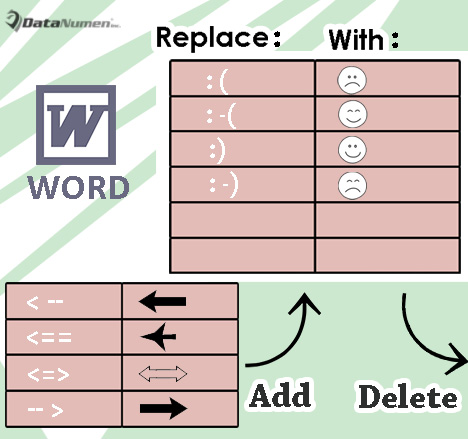
ქვემოთ მოცემულია დეტალები, რომლებიც გაჩვენებთ, თუ როგორ უნდა მიაღწიოთ მას:
რამდენიმე ავტომატური კორექტირების ჩანაწერის ჯგუფური დამატება
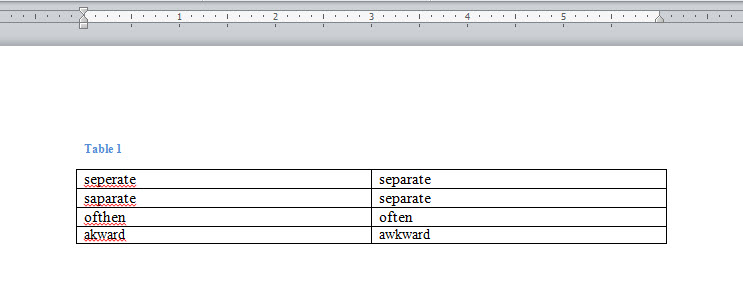
- პირველ რიგში, გახსენით ცარიელი დოკუმენტი Word-ში და ჩასვით 2 სვეტისა და რამდენიმე სტრიქონის ცხრილი.
- ცხრილში, პირველ სვეტში შეიტანეთ ყველა არასწორად დაწერილი სიტყვა.
- და შეიყვანეთ ყველა სწორი სიტყვა მეორე სვეტში.

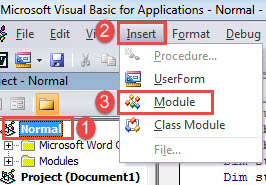
- ამის შემდეგ, დააჭირეთ "Alt+ F11", რათა გამოიძახოთ VBA რედაქტორი Word-ში.
- შემდეგ დააჭირეთ "ნორმალური" და "ჩასმა" ჩანართს.
- და აირჩიეთ "მოდული" ჩამოსაშლელ მენიუში.

- შემდეგი, ორჯერ დააწკაპუნეთ, რომ გახსნათ ახალი მოდული მარჯვენა მხარეს.
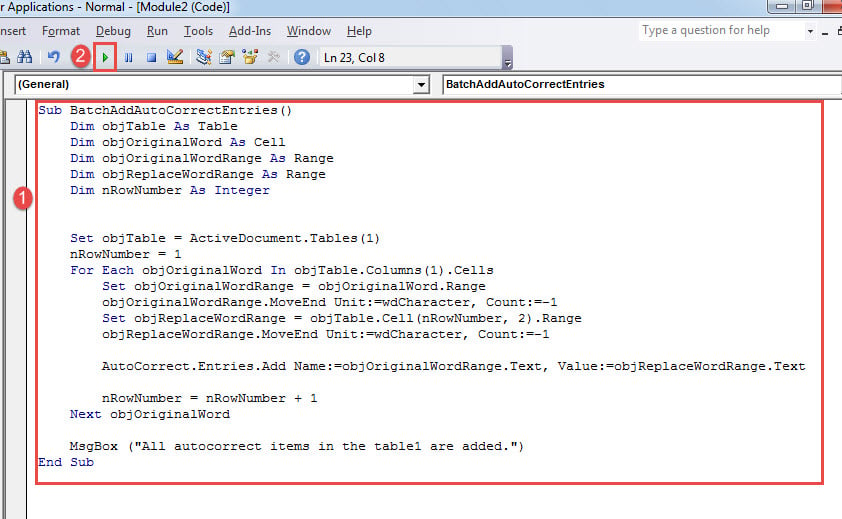
- ახლა ჩასვით იქ შემდეგი კოდები:
Sub BatchAddAutoCorrectEntries()
  Dim objTable As Table
  Dim objOriginalWord As Cell
  Dim objOriginalWordRange As Range
  Dim objReplaceWordRange As Range
  Dim nRowNumber As Integer

  Set objTable = ActiveDocument.Tables(1)
  nRowNumber = 1
  For Each objOriginalWord In objTable.Columns(1).Cells
    Set objOriginalWordRange = objOriginalWord.Range
    objOriginalWordRange.MoveEnd Unit:=wdCharacter, Count:=-1
    Set objReplaceWordRange = objTable.Cell(nRowNumber, 2).Range
    objReplaceWordRange.MoveEnd Unit:=wdCharacter, Count:=-1

    AutoCorrect.Entries.Add Name:=objOriginalWordRange.Text, Value:=objReplaceWordRange.Text

    nRowNumber = nRowNumber + 1
  Next objOriginalWord

  Msgbox("All autocorrect items in the table1 are added.")
End Sub
- დაბოლოს, მაგრამ არანაკლებ მნიშვნელოვანია, დააწკაპუნეთ "Run" ან დააჭირეთ "F5" მაკროს გასაშვებად.

შენიშვნები:
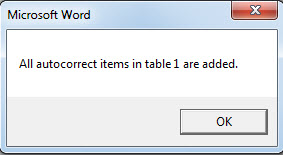
- მაკროს გაშვებისას გამოჩნდება შედეგის ველი, სადაც მითითებულია, რომ ცხრილის ყველა ელემენტი იმპორტირებულია.

- დარწმუნდით, რომ ცხრილის უჯრედში ერთეულის შემდგომი ადგილი არ არის. წინააღმდეგ შემთხვევაში, მაკრო ჩაიშლება.
რამდენიმე ავტომატური კორექტირების ჩანაწერის ჯგუფური წაშლა
აქ არის საპირისპირო საჭიროება წამებში რამდენიმე ავტომატური კორექტირების ჩანაწერის ჯგუფური წაშლისა. საბედნიეროდ, მაკროთი ეს მარტივი უნდა იყოს.
- პირველ რიგში, ანალოგიურად შექმენით ახალი ცარიელი დოკუმენტი Word-ში.
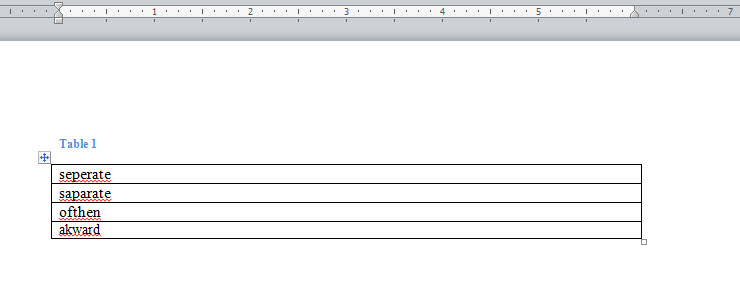
- შემდეგ ჩადეთ ცხრილი რამდენიმე მწკრივის 1 სვეტში.
- შეიყვანეთ ყველა არასწორად დაწერილი სიტყვა, რომელიც უნდა წაშალოთ ცხრილში.

- შემდეგი დააინსტალირეთ და გაუშვით მაკრო ზემოთ მოცემული ზუსტი ნაბიჯების შემდეგ.
- მაგრამ შეცვალეთ მაკრო ამით:
Sub BatchDeleteAutoCorrectEntries()
  Dim objTable As Table
  Dim objOriginalWord As Cell
  Dim objOriginalWordRange As Range
  Dim nRowNumber As Integer

  Set objTable = ActiveDocument.Tables(1)
  nRowNumber = 1
  For Each objOriginalWord In objTable.Columns(1).Cells
    Set objOriginalWordRange = objOriginalWord.Range
    objOriginalWordRange.MoveEnd Unit:=wdCharacter, Count:=-1

    On Error Resume Next
    AutoCorrect.Entries.Item(objOriginalWordRange.Text).Delete

    nRowNumber = nRowNumber + 1
  Next objOriginalWord

  Msgbox("All autocorrect items in the table1 are deleted.")
End Sub
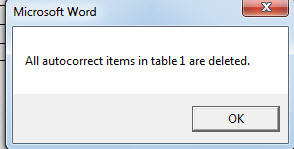
- ანალოგიურად, არის შედეგის ყუთი, როგორც ქვემოთ:

იარაღი დოკუმენტურ კორუფციასთან საბრძოლველად
წარმოიდგინეთ, რომ მთელი დღე ანგარიშზე მუშაობთ. და უცებ სიტყვა წყვეტს პასუხს. შემდეგ რამდენიმე წამის შემდეგ, ვერსად იპოვით თქვენს ანგარიშს კომპიუტერზე. როგორც ჩანს, ისინი უბრალოდ გაქრნენ! რა სასოწარკვეთილად უნდა გრძნობდე თავს! მიუხედავად ამისა, იმის ნაცვლად, რომ გული გადაიკვეთოთ და ილოცოთ წარმატებისთვის, თქვენ გჭირდებათ ნამდვილი იარაღი აღადგინე docx.
ავტორი შესავალი:
ვერა ჩენი არის მონაცემთა აღდგენის ექსპერტი DataNumen, Inc., რომელიც მსოფლიო ლიდერია მონაცემთა აღდგენის ტექნოლოგიებში, მათ შორის დაზიანებულია xls მდე pdf პროგრამული პროდუქტების შეკეთება. დამატებითი ინფორმაციისთვის ეწვიეთ www.datanumen. ერთად