
თუ გსურთ დააყენოთ ერთი და იგივე ფერის კატეგორია ყველა ელ.წერილზე ერთსა და იმავე საუბარში, შეგიძლიათ გამოიყენოთ ამ სტატიაში წარმოდგენილი VBA კოდის ნაწილი ამის გასაგებად.
ელ.ფოსტის უკეთ კლასიფიკაციისა და მართვის მიზნით, თქვენ შეიძლება შეჩვეული იყოთ ფერების კატეგორიების გამოყენებას. გარდა ამისა, თუ თქვენ გაქვთ ბევრი საუბარი, კერძოდ, ელ. ფოსტის თემატიკა თქვენს Outlook-ში, რათა უკეთ იდენტიფიციროთ ელ.წერილები ერთ საუბარში, შეიძლება მოგწონთ იგივე ფერის კატეგორიების გამოყენება იმავე საუბრის ყველა ფოსტაზე. ეჭვგარეშეა, ფერის კატეგორიის ხელით დაყენება ელ.ფოსტის თემაში საკმაოდ დამღლელია. მაშასადამე, რატომ არ აძლევთ უფლება Outlook-ს ავტომატურს მიაკუთვნოს იგივე ფერის კატეგორია დანარჩენებს საუბარში ელ.ფოსტის კატეგორიზაციისას? თქვენ შეგიძლიათ გამოიყენოთ VBA კოდის ნაწილი შემდეგში, რათა მიაღწიოთ მას ოფლის გაფუჭების გარეშე.
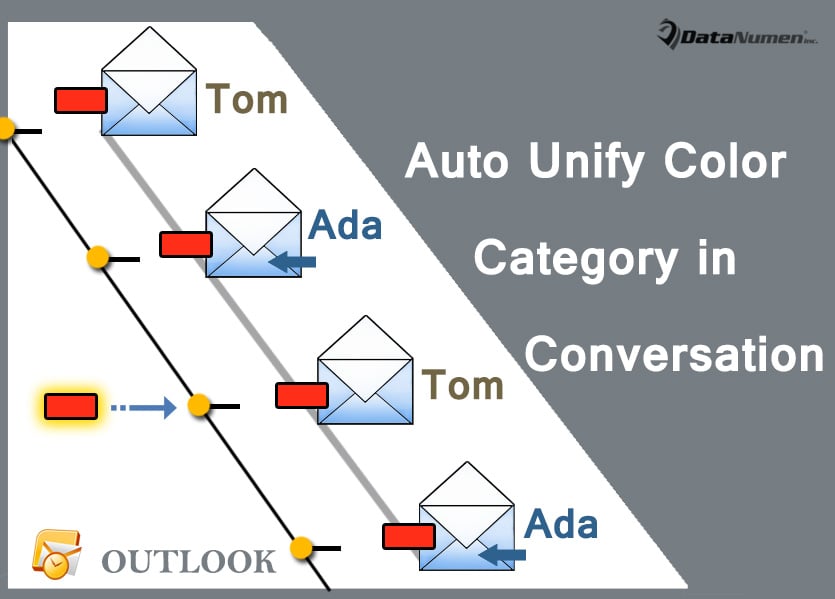
ავტომატური დაყენება იმავე ფერის კატეგორიაში ყველა მეილზე ერთსა და იმავე საუბრისას
- თავიდანვე, თქვენ უნდა გაუშვათ თქვენი Outlook აპლიკაცია.
- შემდეგ Outlook-ის მთავარ ფანჯარაში დააჭირეთ ღილაკს "Alt + F11".
- შემდეგ თქვენ შეხვალთ Outlook VBA რედაქტორის ფანჯარაში, რომელშიც უნდა იპოვოთ და გახსნათ პროექტი "ThisOutlookSession".
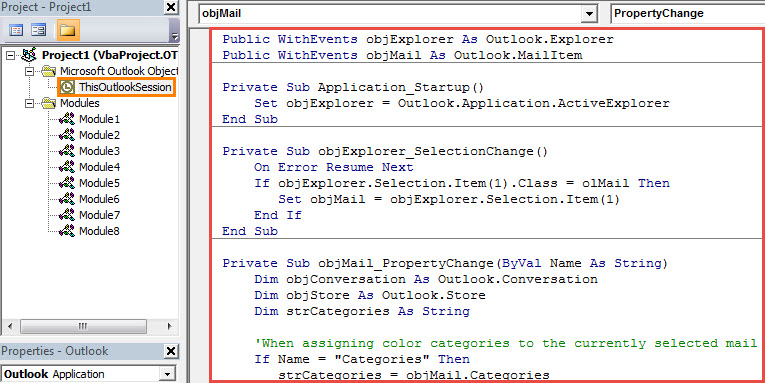
- ამის შემდეგ, დააკოპირეთ შემდეგი VBA კოდი ამ პროექტის ფანჯარაში.
Public WithEvents objExplorer As Outlook.Explorer
Public WithEvents objMail As Outlook.MailItem

Private Sub Application_Startup()
    Set objExplorer = Outlook.Application.ActiveExplorer
End Sub

Private Sub objExplorer_SelectionChange()
    On Error Resume Next
    If objExplorer.Selection.Item(1).Class = olMail Then
       Set objMail = objExplorer.Selection.Item(1)
    End If
End Sub

Private Sub objMail_PropertyChange(ByVal Name As String)
    Dim objConversation As Outlook.Conversation
    Dim objStore As Outlook.Store
    Dim strCategories As String

    'When assigning color categories to the currently selected mail
    If Name = "Categories" Then
       strCategories = objMail.Categories

       Set objStore = objMail.parent.Store

       If objStore.IsConversationEnabled Then
          'Get the conversation
          Set objConversation = objMail.GetConversation

          If Not (objConversation Is Nothing) Then
             'Assign the same color categories to the mails in this conversation
             objConversation.SetAlwaysAssignCategories strCategories, objStore
          End If
       End If
    End If
End Sub
- ამის შემდეგ, თქვენ უნდა მოაწეროთ ხელი ამ კოდს.
- მოგვიანებით, თქვენ უნდა შეცვალოთ თქვენი Outlook მაკრო უსაფრთხოების პარამეტრები, რათა დაუშვათ ციფრულად ხელმოწერილი მაკროები.
- საბოლოოდ, ამ მაკროს გასააქტიურებლად შეგიძლიათ გადატვირთოთ თქვენი Outlook აპლიკაცია.
- ამიერიდან, ყოველ ჯერზე, როდესაც საუბარში ერთ ფოსტას ანიჭებთ რომელიმე ფერის კატეგორიას, Outlook ავტომატურად მიანიჭებს იმავეს დანარჩენ წერილებს ამ საუბრისას.
იზრუნეთ თქვენს PST ფაილზე წინდახედულად
Word დოკუმენტების ან Excel ცხრილების მსგავსად, PST ფაილები იგივე დაუცველია. ამიტომ, PST მონაცემთა კორუფციის თავიდან ასაცილებლად და რთული PST შეკეთება, ჯობია მუდმივად იზრუნოთ თქვენს PST ფაილზე. მაგალითად, თქვენ უნდა უფრთხილდეთ Outlook-ში ყოველდღიურ მუშაობას და რეგულარულად შექმენით თქვენი PST ფაილის სარეზერვო ასლი. გარდა ამისა, თუ ეს შესაძლებელია, შეგიძლიათ მოამზადოთ გამორჩეული ინსტრუმენტი, როგორიცაა DataNumen Outlook Repair წინასწარ.
ავტორი შესავალი:
შირლი ჟანგი არის მონაცემთა აღდგენის ექსპერტი DataNumen, Inc., რომელიც მსოფლიო ლიდერია მონაცემთა აღდგენის ტექნოლოგიებში, მათ შორის mdf-ის შეკეთება და Outlook სარემონტო პროგრამული პროდუქტები. დამატებითი ინფორმაციისთვის ეწვიეთ www.datanumen. ერთად