
ნაგულისხმევად, Outlook შეინახავს გაგზავნილ წერილებს "გაგზავნილი ნივთების" საქაღალდეში. თუ არ გსურთ კონკრეტული გაგზავნილი წერილების შენახვა ნაგულისხმევ საქაღალდეში, შეგიძლიათ გამოიყენოთ ამ სტატიაში დანერგილი მეთოდი.
ზოგიერთ მომხმარებელს სურს ავტომატურად შეინახოს ზოგიერთი გაგზავნილი ელ.წერილი მითითებულ საქაღალდეში, ნაცვლად იმისა, რომ შეინახოს ისინი ნაგულისხმევ საქაღალდეში „გაგზავნილი ნივთები“. ამრიგად, ბევრი მიმართავს Outlook-ის წესს, რომელიც გვთავაზობს მსგავს მოქმედებას - „ასლის გადატანა მითითებულ საქაღალდეში“, ნაჩვენებია როგორც შემდეგი ეკრანის სურათი. თუმცა, ამ გზით, რეალურად, ორიგინალური გაგზავნილი ელ.წერილი კვლავ ინახება საქაღალდეში "გაგზავნილი ნივთები". მხოლოდ გაგზავნილი ელფოსტის ასლი გადადის მითითებულ საქაღალდეში. როგორც ჩანს, ეს ფუნქცია ვერ აკმაყოფილებს რეალურ მოთხოვნილებებს.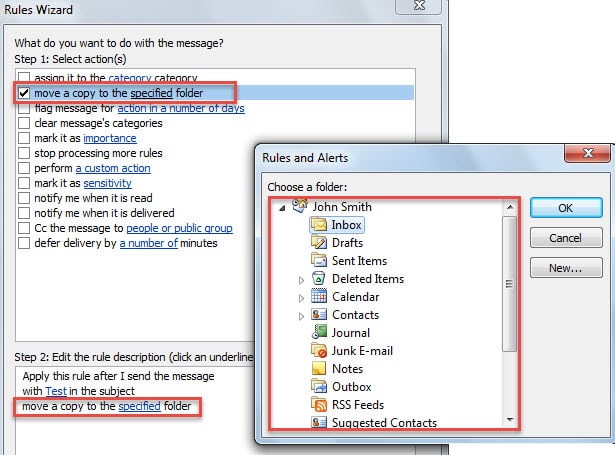
რა თქმა უნდა, მომხმარებლებს შეუძლიათ ხელით მიუთითონ არანაგულისხმევი საქაღალდე გაგზავნილი ელფოსტის შესანახად. უბრალოდ გადადით "პარამეტრები" ჩანართზე და დააწკაპუნეთ "გაგზავნილი ნივთის შენახვა" > "სხვა საქაღალდე". მაგრამ ეს მიდგომა პრობლემური იქნება, რადგან მომხმარებლებს ყოველ ჯერზე ხელით უნდა მიუთითონ საქაღალდე.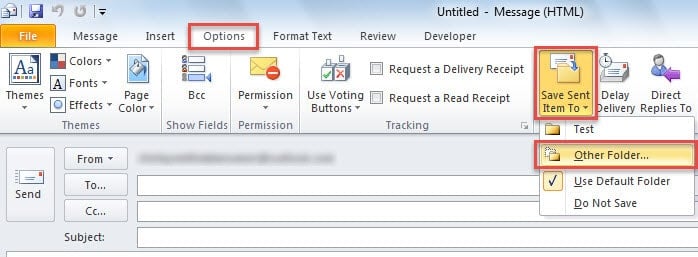
ახლა, როცა ზემოთ ნახსენები ორივე საშუალება არ არის ეფექტური, რატომ არ მივმართოთ Outlook VBA-ს? აქ არის კონკრეტული კოდები და ნაბიჯები, რათა ავტომატურად შეინახოთ კონკრეტული გაგზავნილი წერილები კონკრეტულ საქაღალდეში.
ავტომატური შენახვა კონკრეტული გაგზავნილი წერილების კონკრეტულ საქაღალდეში
- დასაწყებად, გაუშვით Outlook აპლიკაცია.
- შემდეგ თქვენ უნდა დააჭიროთ "Alt + F11" ღილაკებს, რაც დაგეხმარებათ VBA რედაქტორის ფანჯარაში წვდომაში.
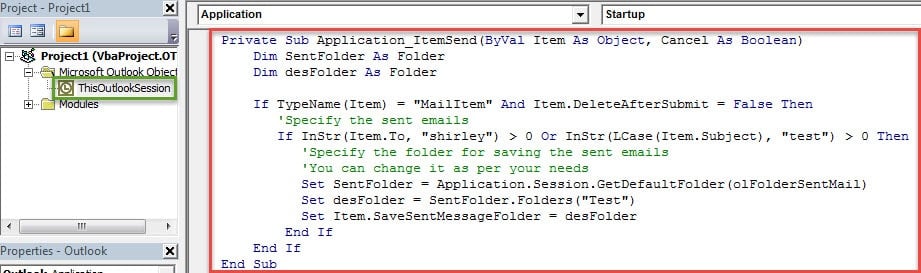
- ამომხტარ ფანჯარაში „Microsoft Visual Basic აპლიკაციებისთვის“, შეგიძლიათ იპოვოთ და ორჯერ დააწკაპუნოთ პროექტზე „ThisOutlookSession“ მარცხენა მხარეს.
- შემდეგ ღია "ThisOutlookSession" პროექტის ფანჯარაში, თქვენ უნდა დააკოპიროთ მასში შემდეგი VBA კოდები.
Private Sub Application_ItemSend(ByVal Item As Object, Cancel As Boolean)
    Dim SentFolder As Folder
    Dim desFolder As Folder

    If TypeName(Item) = "MailItem" And Item.DeleteAfterSubmit = False Then
       'Specify the sent emails
       If InStr(Item.To, "shirley") > 0 Or InStr(LCase(Item.Subject), "test") > 0 Then
          'Specify the folder for saving the sent emails
          'You can change it as per your needs
          Set SentFolder = Application.Session.GetDefaultFolder(olFolderSentMail)
          Set desFolder = SentFolder.Folders("Test")
          Set Item.SaveSentMessageFolder = desFolder
       End If
    End If
End Sub
- შემდგომში, თქვენ უნდა მოაწეროთ ხელი ამ კოდს და შეცვალოთ თქვენი Outlook მაკრო დონე დაბალზე.
- საბოლოოდ, შეგიძლიათ გახვიდეთ მიმდინარე ფანჯრიდან. ამიერიდან, კონკრეტული გაგზავნილი წერილები ავტომატურად შეინახება მითითებულ ფოსტის საქაღალდეში.
დამატებითი რჩევა: გაგზავნისას აჩვენეთ "Select Folder" დიალოგი
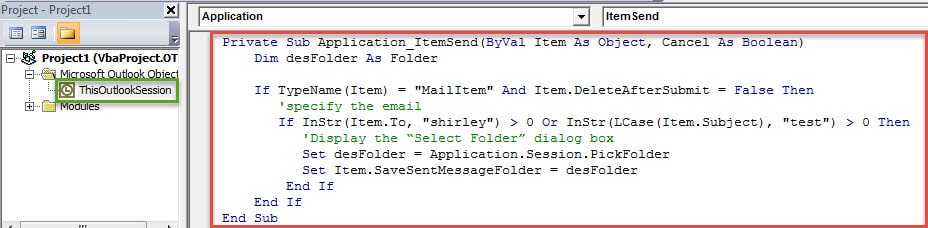
არიან ადამიანები, რომლებსაც სურთ ხელით შეარჩიონ ფოსტის საქაღალდე გაგზავნილი ელფოსტის შესანახად. მაგრამ საქაღალდის ასარჩევად "ოფცია" ჩანართზე გადასვლა ყოველთვის ბინძური იქნება. ამ შემთხვევაში, მათ სურთ, რომ Outlook-მა შეძლოს გაგზავნისას ავტომატურად აჩვენოს "Select Folder" დიალოგური ფანჯარა. ამ მოთხოვნის საპასუხოდ, აქ არის კიდევ ერთი VBA კოდები. შეგიძლიათ დააკოპიროთ ის „ThisOutlookSession“ პროექტში.
Private Sub Application_ItemSend(ByVal Item As Object, Cancel As Boolean)
    Dim desFolder As Folder

    If TypeName(Item) = "MailItem" And Item.DeleteAfterSubmit = False Then
       'specify the email
       If InStr(Item.To, "shirley") > 0 Or InStr(LCase(Item.Subject), "test") > 0 Then
          'Display the “Select Folder” dialog box
          Set desFolder = Application.Session.PickFolder
          Set Item.SaveSentMessageFolder = desFolder
       End If
    End If
End Sub
ამიერიდან, ყოველ ჯერზე, როდესაც დაასრულებთ ელ.წერილს და დააწკაპუნებთ ღილაკზე „გაგზავნა“, დიალოგური ფანჯარა „Select Folder“ ავტომატურად გამოჩნდება, როგორც ქვემოთ მოცემული სურათი. ამ ეტაპზე შეგიძლიათ მიუთითოთ საქაღალდე მიმდინარე გაგზავნილი ელფოსტის შესანახად.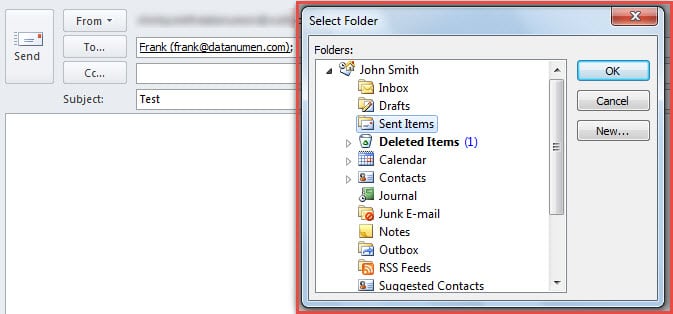
Outlook-ის შეკეთება
Outlook-ს ბევრი აღიარება აქვს თავისი მრავალფუნქციურობით. მიუხედავად ამისა, სწორედ ფუნქციების სიმდიდრის გამოა, რომ Outlook საკმაოდ დაუცველია. ასევე, მავნე ელფოსტა Outlook-ის მონაცემების ერთ-ერთი ყველაზე პოტენციური საფრთხეა. ამიტომ, როგორც Outlook-ის რეგულარულმა მომხმარებლებმა, უმჯობესია, მიმართოთ საუკეთესო სპეციალისტს. Outlook PST ფოსტის დაფიქსირების ინსტრუმენტიისევე, როგორც DataNumen Outlook Repair. ამრიგად, თქვენ შეგიძლიათ სწრაფად მოაგვაროთ Outlook-ის სხვადასხვა შეცდომები და შეინახოთ თქვენი Outlook მონაცემები კარგად დაცული.
ავტორი შესავალი:
შირლი ჟანგი არის მონაცემთა აღდგენის ექსპერტი DataNumen, Inc., რომელიც მსოფლიო ლიდერია მონაცემთა აღდგენის ტექნოლოგიებში, მათ შორის შეკეთება დაზიანებულია SQL Server mdf და Outlook სარემონტო პროგრამული პროდუქტები. დამატებითი ინფორმაციისთვის ეწვიეთ www.datanumen. ერთად