
როდესაც Outlook-ში ელ. ფოსტას გადააგზავნით, შეტყობინების ტექსტში თავდაპირველი გამგზავნისა და მიმღებების ელ. ფოსტის მისამართები იქნება შეტანილი. ამ შემთხვევაში, უსაფრთხოების მიზნით, უმჯობესია წაშალოთ ეს მისამართები. ეს პოსტი გასწავლით, თუ როგორ მისცეთ Outlook-ს ამის ავტომატურად გაკეთების უფლება.
ხშირ შემთხვევაში, მოგიწევთ ზოგიერთი ელფოსტის გადაგზავნა ვინმესთვის. ნაგულისხმევად, ორიგინალური ელფოსტის სათაური გამოჩნდება ელფოსტის გადამისამართების ტექსტში. და სათაური შეიცავს ორიგინალური გამგზავნისა და მიმღების ელ.ფოსტის მისამართებს. ამ ეტაპზე, უსაფრთხოების ან კონფიდენციალურობისთვის, შეიძლება დაგჭირდეთ ამ ელფოსტის მისამართების წაშლა. თუმცა, ძალიან დამღლელია მათი ხელით ამოღება. ამიტომ, აქ ჩვენ გაგიწევთ ხელმძღვანელობას, რათა თქვენი Outlook ავტომატურად შეასრულოს ეს ამოცანა თქვენი სახელით.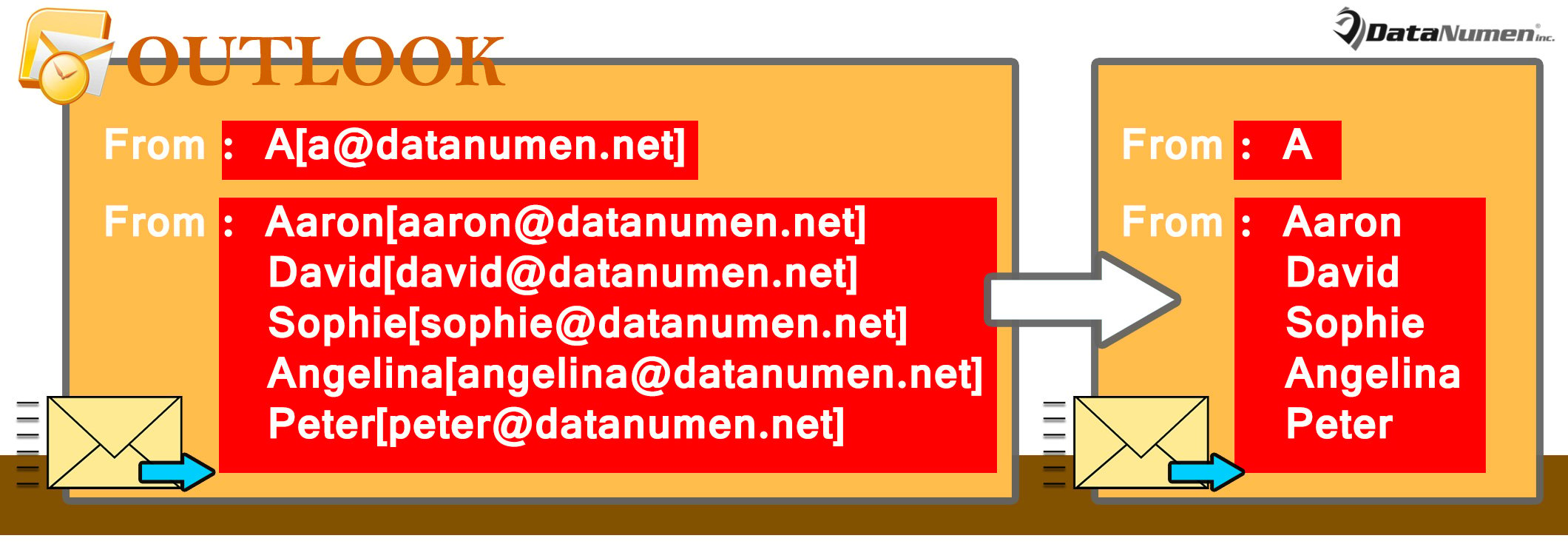
ავტომატურად წაშალეთ ორიგინალური გამგზავნისა და მიმღების ელ.ფოსტის მისამართები ელფოსტის გადამისამართებისას
- დასაწყებად, გაუშვით Outlook.
- შემდეგ დააჭირეთ "Alt + F11" ღილაკებს VBA რედაქტორზე წვდომისთვის.
- შემდეგი, დააკოპირეთ შემდეგი VBA კოდი "ThisOutlookSession" პროექტში.
Public WithEvents objExplorer As Outlook.Explorer
Public WithEvents objInspectors As Outlook.Inspectors
Public WithEvents objMail As Outlook.MailItem

Private Sub Application_Startup()
    Set objExplorer = Outlook.Application.ActiveExplorer
    Set objInspectors = Outlook.Application.Inspectors
End Sub

Private Sub objExplorer_Activate()
    On Error Resume Next
    If objExplorer.Selection.Item(1).Class = olMail Then
       Set objMail = objExplorer.Selection.Item(1)
    End If
End Sub

Private Sub objInspectors_NewInspector(ByVal Inspector As Inspector)
    If Inspector.CurrentItem.Class = olMail Then
       Set objMail = Inspector.CurrentItem
    End If
End Sub

Private Sub objMail_Forward(ByVal Forward As Object, Cancel As Boolean)
    Dim objRegExp As Object
    Dim strHTMLBody As String

    Forward.Display
    strHTMLBody = Forward.HTMLBody

    'Find email addresses in the body via Regular Expression
    Set objRegExp = CreateObject("vbscript.RegExp")
    With objRegExp
        .Pattern = "(?:[a-z0-9!#$%&'*+/=?^_`{|}~-]+(?:\.[a-z0-9!#$%&'*+/=?^_`{|}~-]+)*|""(?:[\x01-\x08\x0b\x0c\x0e-\x1f\x21\x23-\x5b\x5d-\x7f]|\\[\x01-\x09\x0b\x0c\x0e-\x7f])*"")@(?:(?:[a-z0-9](?:[a-z0-9-]*[a-z0-9])?\.)+[a-z0-9](?:[a-z0-9-]*[a-z0-9])?|\[(?:(?:25[0-5]|2[0-4][0-9]|[01]?[0-9][0-9]?)\.){3}(?:25[0-5]|2[0-4][0-9]|[01]?[0-9][0-9]?|[a-z0-9-]*[a-z0-9]:(?:[\x01-\x08\x0b\x0c\x0e-\x1f\x21-\x5a\x53-\x7f]|\\[\x01-\x09\x0b\x0c\x0e-\x7f])+)\])"
        .IgnoreCase = True
        .Global = True
    End With

    'Remove email addresses
    If objRegExp.Test(strHTMLBody) Then
       Set objFoundResults = objRegExp.Execute(strHTMLBody)
       For i = 1 To objFoundResults.Count
           Forward.HTMLBody = Replace(Forward.HTMLBody, objFoundResults.Item(i - 1).Value, "")
       Next
    End If

    'Remove useless characters
    Forward.HTMLBody = Replace(Forward.HTMLBody, "[mailto:]", "")
    Forward.HTMLBody = Replace(Forward.HTMLBody, "()", "")
End Sub
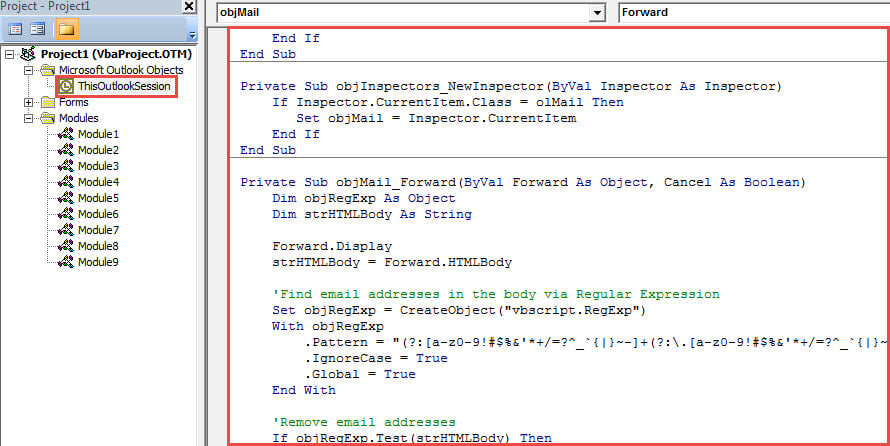
- ამის შემდეგ, გადატვირთეთ თქვენი Outlook პროგრამა ამ ახალი მაკროს გასააქტიურებლად.
- საბოლოოდ, შეგიძლიათ გადაიღოთ კადრი:
- აირჩიეთ ან გახსენით ელ.წერილი.
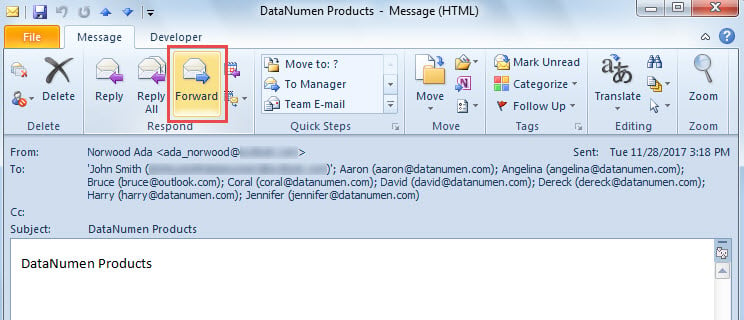
- შემდეგ დააჭირეთ ღილაკს "წინ" ჯგუფში "პასუხი".

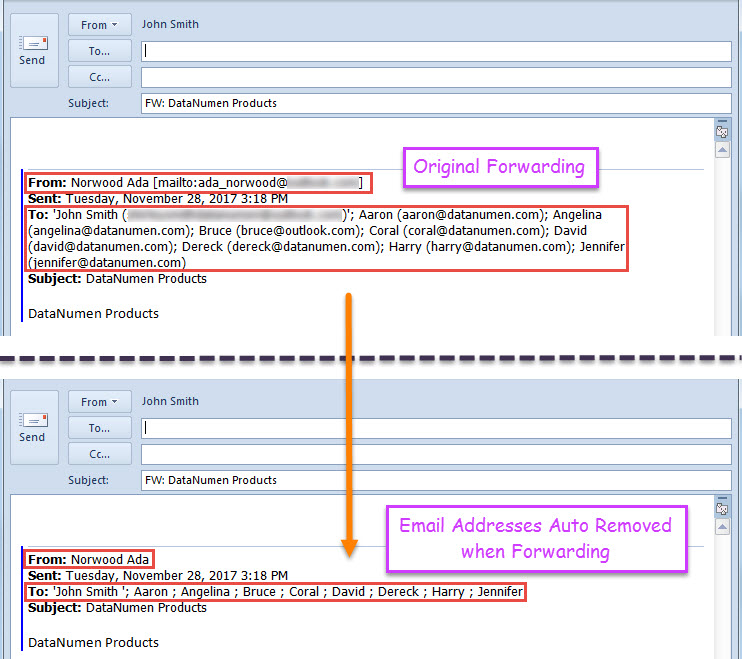
- და ბოლოს, გამოჩნდება ახალი გადამგზავნი ელ.წერილი, რომელშიც წაშლილია ორიგინალური გამგზავნისა და მიმღების ელ.ფოსტის მისამართები.

დამშვიდდით Outlook კორუფციის შემთხვევაში
როდესაც თქვენ ექვემდებარება რაიმე პრობლემას თქვენს Outlook-ში, შეიძლება შეგეშინდეთ პანიკა პერსპექტიული კორუფცია. თუმცა, გულწრფელად რომ ვთქვათ, ჩქარობამ და წუხილმა შეიძლება გამოიწვიოს მრავალი სხვა პრობლემა თქვენს Outlook-ში. ამიტომ, ნუ ჩავარდებით პანიკაში, მაგრამ შესაბამის შემთხვევებში შეინარჩუნეთ სიმშვიდე. უფრო მეტიც, თუ თქვენ შეინახეთ ძლიერი PST დაფიქსირების ინსტრუმენტი, მაგალითად DataNumen Outlook Repair, შეგიძლიათ უბრალოდ გამოიყენოთ იგი Outlook-ის პრობლემების მოსაგვარებლად.
ავტორი შესავალი:
შირლი ჟანგი არის მონაცემთა აღდგენის ექსპერტი DataNumen, Inc., რომელიც მსოფლიო ლიდერია მონაცემთა აღდგენის ტექნოლოგიებში, მათ შორის გაასწორე sql და Outlook სარემონტო პროგრამული პროდუქტები. დამატებითი ინფორმაციისთვის ეწვიეთ www.datanumen. ერთად