
ზოგიერთ მომხმარებელს სურს გამოიყენოს მეთოდი, რათა მათი Outlook ავტომატურად ამობეჭდოს ელფოსტა, როდესაც ის გადატანილია კონკრეტულ საქაღალდეში. ვინაიდან არ არსებობს მისი მხარდაჭერილი ასეთი ფუნქცია, ეს სტატია გასწავლით თუ როგორ მიაღწიოთ მას Outlook VBA-ით.
თუ თქვენ მიჩვეული ხართ სასიცოცხლოდ მნიშვნელოვანი წერილების გადატანას კონკრეტულ საქაღალდეში და ყოველთვის გჭირდებათ ამ წერილების ამობეჭდვა, შეიძლება იმედი გქონდეთ, რომ Outlook-ს შეუძლია ავტომატურად ამობეჭდოს წერილები მითითებულ საქაღალდეში გადატანისას. მიუხედავად იმისა, რომ თქვენ ვერ აცნობიერებთ ამას Outlook-ის წესებით, ამის მიღწევა მაინც შესაძლებელია VBA-ის საშუალებით. ახლა წაიკითხეთ, რომ მიიღოთ დეტალური VBA კოდი და ნაბიჯები.
ელ.ფოსტის ავტომატური დაბეჭდვა, როდესაც ის გადატანილია კონკრეტულ საქაღალდეში
- პირველ რიგში, თქვენ უნდა გაუშვათ თქვენი Outlook აპლიკაცია ჩვეულებრივად.
- შემდეგ, Outlook-ის მთავარ ეკრანზე შესვლის შემდეგ, თქვენ უნდა დააჭიროთ "Alt + F11" კლავიშებს.
- შემდეგი "Microsoft Visual Basic აპლიკაციებისთვის" ფანჯარაში, თქვენ უნდა იპოვოთ და გახსნათ პროექტი "ThisOutlookSession".
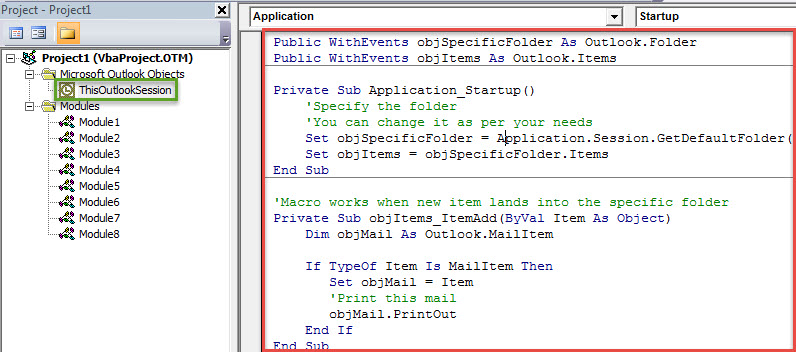
- ამის შემდეგ, შეგიძლიათ დააკოპიროთ შემდეგი VBA კოდი ამ პროექტის ფანჯარაში.
Public WithEvents objSpecificFolder As Outlook.Folder
Public WithEvents objItems As Outlook.Items

Private Sub Application_Startup()
    'Specify the folder
    'You can change it as per your needs
    Set objSpecificFolder = Application.Session.GetDefaultFolder(olFolderInbox).folders("Print")
    Set objItems = objSpecificFolder.Items
End Sub

'Macro works when new item lands into the specific folder
Private Sub objItems_ItemAdd(ByVal Item As Object)
    Dim objMail As Outlook.MailItem

    If TypeOf Item Is MailItem Then
       Set objMail = Item
       'Print this mail
       objMail.PrintOut
    End If
End Sub
- ამის შემდეგ, თქვენ უნდა მოაწეროთ ხელი ამ კოდს.
- დააჭირეთ "ინსტრუმენტები" ხელსაწყოების პანელში.
- ჩამოსაშლელი სიიდან აირჩიეთ "ციფრული ხელმოწერა".
- შემდეგ, ამომხტარ დიალოგურ ფანჯარაში, მიჰყევით ეკრანზე მითითებებს ამ VBA პროექტის ხელმოწერისთვის.
- მოგვიანებით შეგიძლიათ გახვიდეთ VBA რედაქტორის ფანჯრიდან. Outlook-ის მთავარ ფანჯარაში გადადით "დეველოპერი" ჩანართზე და დააჭირეთ ღილაკს "მაკრო უსაფრთხოება".
- ამომხტარ ფანჯარაში შეგიძლიათ შეცვალოთ თქვენი Outlook მაკრო პარამეტრები, რათა დაუშვათ ციფრულად ხელმოწერილი მაკროები.
- და ბოლოს, გადატვირთეთ თქვენი Outlook აპლიკაცია ახალი მაკროს გასააქტიურებლად.
- ამიერიდან, ყოველ ჯერზე, როდესაც ელფოსტა გადადის წინასწარ განსაზღვრულ საქაღალდეში, Outlook დაუყოვნებლივ ამობეჭდავს მას.
მიიღეთ PST მონაცემები კომპრომეტირებული ფაილიდან
როგორც კი თქვენი Outlook დაექვემდებარება სერიოზულ კორუფციას, თქვენ უნდა გააგრძელოთ Outlook მონაცემების დაბრუნება დაზიანებული PST ფაილიდან. თუ თქვენ გაქვთ სარეზერვო ასლები, მონაცემების აღდგენა საკმაოდ მარტივი და მოსახერხებელია. თუ სარეზერვო ასლი არ არის, შეგიძლიათ სცადოთ სკანპსტი. მაგრამ თუ ეს ვერ მოხერხდა, თქვენ უნდა აირჩიოთ აღდგენის ბევრად უფრო ძლიერი ინსტრუმენტი, როგორიცაა DataNumen Outlook Repair. მას შეუძლია სკანირება და მინიმუმამდე დაყვანა PST კორუფცია ყოველგვარი აურზაურის გარეშე.
ავტორი შესავალი:
შირლი ჟანგი არის მონაცემთა აღდგენის ექსპერტი DataNumen, Inc., რომელიც მსოფლიო ლიდერია მონაცემთა აღდგენის ტექნოლოგიებში, მათ შორის კორუმპირებული mdf და Outlook სარემონტო პროგრამული პროდუქტები. დამატებითი ინფორმაციისთვის ეწვიეთ www.datanumen. ერთად