
თუ გსურთ ავტომატურად გადაიტანოთ შემომავალი ელფოსტა კონკრეტული ჰიპერბმულებით შეტყობინების ტექსტში თქვენს Outlook-ის უსარგებლო ელფოსტის საქაღალდეში, შეგიძლიათ გამოიყენოთ ამ სტატიაში დანერგილი მეთოდი.
ზოგჯერ, Outlook უსარგებლო ელ.ფოსტის ფილტრი შეცდომით აღნიშნავს ნამდვილ წერილებს, როგორც უსარგებლო. ამგვარად, თქვენ შეიძლება გირჩევნიათ თქვენი Outlook უსარგებლო ელ.ფოსტის დაცვის დონე დაბალზე დააყენოთ. თუმცა, ამ შემთხვევაში, ბევრი უსარგებლო ელფოსტა შეიძლება არ იყოს ამოცნობილი Outlook-ის უსარგებლო ელ.ფოსტის ფილტრით, როგორიცაა ელ.წერილი სარისკო ჰიპერბმულებით. ის არა მხოლოდ აფუჭებს თქვენს შემოსულების საქაღალდეს, არამედ შესაძლოა დაინფიციროს თქვენი Outlook მონაცემები, თუ დააწკაპუნებთ ბმულებზე. გარდა ამისა, თუ არ მოგწონთ იმ ელ.წერილების მიღება, რომლებიც შეიცავს კონკრეტულ ჰიპერბმულებს, შეგიძლიათ გადაიტანოთ ისინი ასევე უსარგებლო ელფოსტის საქაღალდეში. აქედან გამომდინარე, აქ ჩვენ ყურადღებას გავამახვილებთ ამ საკითხზე და გასწავლით, თუ როგორ გამოიყენოთ VBA შემომავალი წერილების ავტომატური გადასატანად კონკრეტული ჰიპერბმულებით არასასურველი ელფოსტის საქაღალდეში.
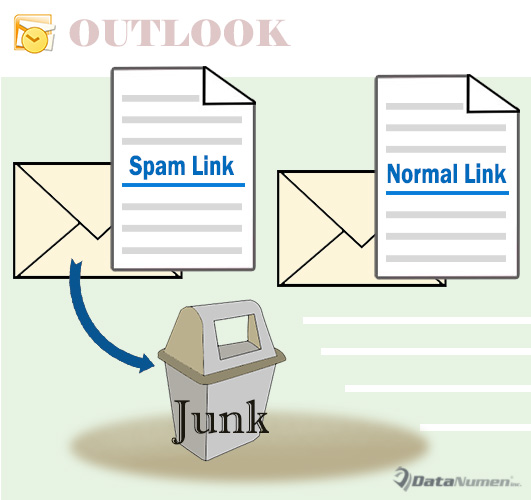
ავტომატური გადატანა ელ.წერილები კონკრეტული ჰიპერბმულებით უსარგებლო ელფოსტის საქაღალდეში
- თავიდანვე გაუშვით თქვენი Outlook აპლიკაცია.
- შემდეგ Outlook-ის მთავარ ფანჯარაში დააჭირეთ ღილაკს "Alt + F11".
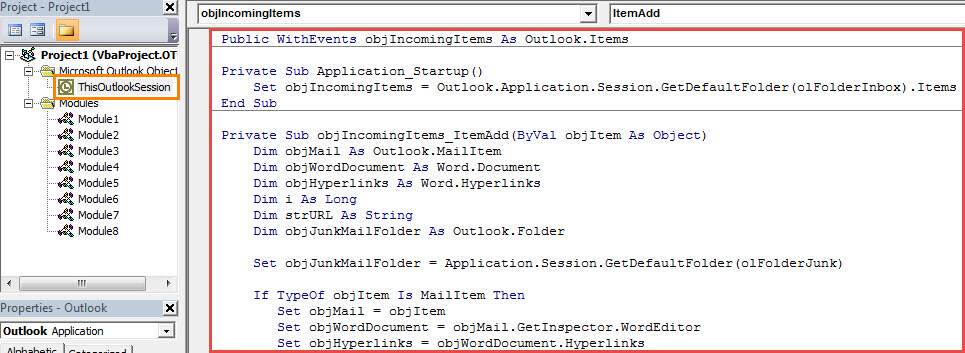
- ამის შემდეგ, ამომხტარ ფანჯარაში „Microsoft Visual Basic აპლიკაციებისთვის“ გახსენით პროექტი „ThisOutlookSession“.
- შემდეგ დააკოპირეთ და ჩასვით შემდეგი VBA კოდი ამ პროექტის ფანჯარაში.
Public WithEvents objIncomingItems As Outlook.Items

Private Sub Application_Startup()
    Set objIncomingItems = Outlook.Application.Session.GetDefaultFolder(olFolderInbox).Items
End Sub

Private Sub objIncomingItems_ItemAdd(ByVal objItem As Object)
    Dim objMail As Outlook.MailItem
    Dim objWordDocument As Word.Document
    Dim objHyperlinks As Word.Hyperlinks
    Dim i As Long
    Dim strURL As String
    Dim objJunkMailFolder As Outlook.Folder

    Set objJunkMailFolder = Application.Session.GetDefaultFolder(olFolderJunk)

    If TypeOf objItem Is MailItem Then
       Set objMail = objItem
       Set objWordDocument = objMail.GetInspector.WordEditor
       Set objHyperlinks = objWordDocument.Hyperlinks

       If objHyperlinks.Count > 0 Then
          For i = objHyperlinks.Count To 1 Step -1
              strURL = objHyperlinks.Item(i).Address
              'Check if the hyperlink addresses contain specific words
              'You can change the condition as per your needs
              If InStr(LCase(strURL), "www.test.com") > 0 Or InStr(LCase(strURL), "www.sales.com") > 0 Then
                 objMail.Move objJunkMailFolder
              End If
          Next i
       End If
    End If
End Sub
- ამის შემდეგ, როგორც ყოველთვის, მოაწერეთ ხელი ამ კოდს.
- მოგვიანებით შეცვალეთ Outlook მაკრო პარამეტრები ხელმოწერილი მაკროების დასაშვებად.
- საბოლოოდ, გადატვირთეთ Outlook ახლად დამატებული VBA პროექტის ჩასართავად.
- ამიერიდან, ყველა შემომავალი ელფოსტა, რომელიც შეიცავს კონკრეტულ ჰიპერბმულებს, ავტომატურად გადაინაცვლებს უსარგებლო ელფოსტის საქაღალდეში.
PST შეცდომები შეიძლება მოხდეს ახლა და შემდეგ
მიუხედავად სხვადასხვა ძლიერი ფუნქციებისა, Outlook-ს მაინც არ შეუძლია PST შეცდომების აღმოფხვრა. ამიტომ, Outlook-ის მომხმარებლებისთვის PST მონაცემების დაცვა დაკარგვისგან რთული, დამღლელი, მაგრამ სასიცოცხლოდ მნიშვნელოვანი ამოცანაა. ერთ-ერთი ყველაზე ეფექტური საშუალებაა თქვენი PST ფაილის რეგულარული სარეზერვო ასლის შექმნა, რაც მომავალში დიდ წვლილს შეიტანს. PST აღდგენა PST-ის გაუთვალისწინებელი კორუფციის შემდეგ.
ავტორი შესავალი:
შირლი ჟანგი არის მონაცემთა აღდგენის ექსპერტი DataNumen, Inc., რომელიც მსოფლიო ლიდერია მონაცემთა აღდგენის ტექნოლოგიებში, მათ შორის დაფიქსირება SQL Server და Outlook სარემონტო პროგრამული პროდუქტები. დამატებითი ინფორმაციისთვის ეწვიეთ www.datanumen. ერთად