
დღევანდელი შეხვედრების კალენდარში სწრაფად ამოცნობის მიზნით, კარგი იდეა იქნება მათი ხაზგასმა. ამ სტატიაში შემოგთავაზებთ მოსახერხებელ გზას დღევანდელი შეხვედრების ავტომატური ხაზგასასმელად.
იმ პირობით, რომ იყენებთ Outlook-ს საქმიანი გარიგებებისთვის, თქვენ უნდა გქონდეთ უამრავი შეხვედრა და შეხვედრა Outlook-ის კალენდარში. მათთან დაპირისპირებისას, თქვენ გაგიკვირდებათ თქვენი დღევანდელი შეხვედრების სწრაფად პოვნა და წვდომა. მაშ, რატომ არ გამოყოფთ მათ? ამგვარად, თქვენ შეძლებთ სწრაფად ამოიცნოთ ისინი, მიუხედავად იმისა, თუ რამდენი შეხვედრა არსებობს თქვენს კალენდარში. აქ არის დეტალური ნაბიჯები.
ავტომატური მონიშნეთ დღევანდელი შეხვედრები
- თავიდანვე გაუშვით Outlook აპლიკაცია და გადადით კალენდრის პანელზე.
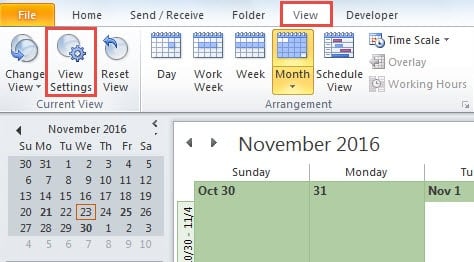
- შემდეგ უნდა გადახვიდეთ ჩანართზე "ნახვა" და დააწკაპუნოთ ღილაკზე "ნახვა პარამეტრები" ჯგუფში "მიმდინარე ხედი".
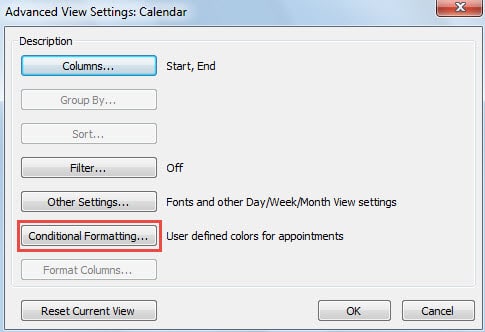
- "Advanced View Settings" დიალოგური ფანჯარაში შეგიძლიათ იპოვოთ და დააჭიროთ ღილაკს "პირობითი ფორმატირება".

- შემდეგ გამოჩნდება "პირობითი ფორმატირების" კიდევ ერთი დიალოგური ფანჯარა. მასში თქვენ უნდა გადადგათ შემდეგი ნაბიჯები პირობითი ფორმატირების წესის შესაქმნელად.
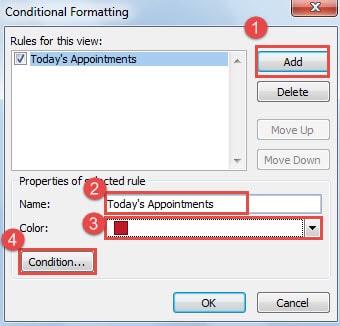
- თავდაპირველად დააჭირეთ ღილაკს "დამატება".
- შემდეგ "არჩეული წესის თვისებები" ნაწილში მიუთითეთ ახალი წესის ახალი სახელი, როგორიცაა "დღევანდელი დანიშვნები".
- შემდეგ დააწკაპუნეთ ქვემოთ ისარს "ფერი" ველში და აირჩიეთ ერთი ფერი ჩამოსაშლელი სიიდან თქვენი უპირატესობის მიხედვით.
- ბოლოს დააწკაპუნეთ ღილაკზე „მდგომარეობა“ წესის დეტალების დასაზუსტებლად.

- მას შემდეგ, რაც დააწკაპუნებთ ღილაკზე „პირობა“, გამოჩნდება „ფილტრის“ ახალი დიალოგური ფანჯარა, რომელშიც ჩართულია „დანიშვნები და შეხვედრები“. მოგვიანებით თქვენ უნდა შეასრულოთ შემდეგი ნაბიჯები:
- პირველ რიგში, „დროის“ ველში დააწკაპუნეთ ქვემოთ მიმართულ ისარზე და ჩამოსაშლელი სიიდან აირჩიეთ „დაწყება“.
- შემდეგ აირჩიეთ „დღეს“ ჩამოსაშლელი სიიდან „დრო“ ველის გვერდით.

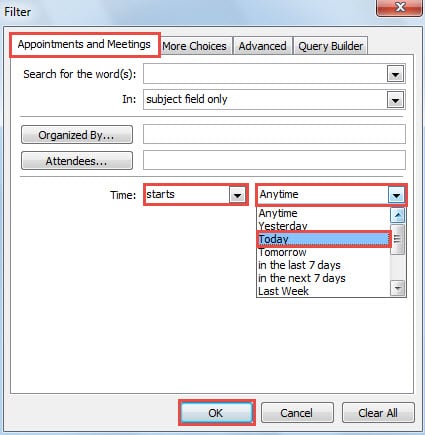
- ბოლოს დააწკაპუნეთ "OK"-ის სერიაზე, სანამ ყველა დიალოგური ფანჯარა დაიხურება, ისე, რომ შეიქმნება და გააქტიურდება ახალი პირობითი ფორმატირების წესი. ასევე, თქვენ დაუბრუნდებით Outlook Calendar-ის პანელს.
ახლა თქვენ შეგიძლიათ შეამოწმოთ თქვენი შეხვედრები კალენდარში. თქვენ აუცილებლად აღმოაჩენთ, რომ მხოლოდ დღევანდელი შეხვედრებია მონიშნული თქვენს მიერ შერჩეულ ფერში. ეს გამოიყურება შემდეგ ეკრანის სურათს: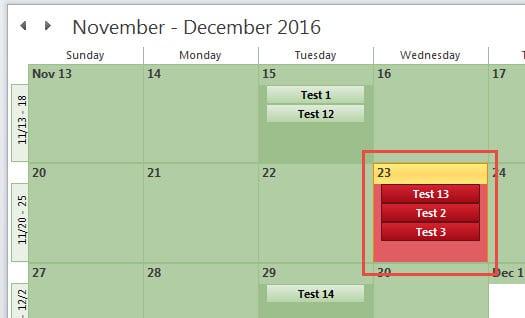
დაიცავით Outlook მონაცემები კორუფციისგან
მიუხედავად იმისა, რომ Outlook კარგ როლს თამაშობს, არ აქვს მნიშვნელობა, როგორც დამოუკიდებელი ელ.ფოსტის კლიენტი ან პირადი გრაფიკის მენეჯერი, ის მაინც ვერ გაექცევა კორუფციას. ამრიგად, დამღლელი და შრომატევადი ამოცანა იქნება Outlook-ის მონაცემების დაცვა კორუფციისგან ან დაკარგვისგან. Outlook-ის ყველა მომხმარებელმა უნდა აკონტროლოს მათი ყოველდღიური ქცევა, მაგალითად, არ დააჭიროს საეჭვო ბმულებს ან არ ჩამოტვირთოს ამოუცნობი დანართები უცნობი ელფოსტიდან. ასევე, Outlook მონაცემების რეგულარული სარეზერვო ასლის გაკეთება აუცილებლობაზე მეტია. გარდა ამისა, აუცილებელია ვარსკვლავური სარემონტო ხელსაწყოს მახლობლად შენარჩუნება, მაგალითად DataNumen Outlook Repair, რომელსაც შეუძლია Outlook მონაცემთა კორუფციის შეკეთება როგორც ნიავი.
ავტორი შესავალი:
შირლი ჟანგი არის მონაცემთა აღდგენის ექსპერტი DataNumen, Inc., რომელიც მსოფლიო ლიდერია მონაცემთა აღდგენის ტექნოლოგიებში, მათ შორის SQL კორუფციის შეკეთება და Outlook სარემონტო პროგრამული პროდუქტები. დამატებითი ინფორმაციისთვის ეწვიეთ www.datanumen. ერთად