
Outlook არ გვთავაზობს პირდაპირ ფუნქციას, რომ ყოველთვის გახსნათ ელფოსტა მაქსიმიზებულ ფანჯარაში. თუ გსურთ ამის მიღწევა, თქვენ უნდა მიმართოთ Outlook VBA-ს. ეს სტატია გაგაცნობთ დეტალურ VBA კოდებსა და ნაბიჯებს.
როდესაც გსურთ გახსნათ ელ.წერილი, შეგიძლიათ ორჯერ დააწკაპუნოთ მასზე. ნორმალურ სიტუაციაში, ელ.წერილი გაიხსნება პატარა ფანჯარაში. სინამდვილეში, მომხმარებელთა უმრავლესობას ურჩევნია ელ.ფოსტის წაკითხვა სრულ ეკრანზე, კერძოდ, მაქსიმალურ ფანჯარაში. ამრიგად, ამ შემთხვევაში, თქვენ უნდა ხელით გაზარდოთ შეტყობინებების ფანჯარა ზედა მარჯვენა კუთხეში მდებარე ღილაკზე „მაქსიმიზაცია“ დაწკაპუნებით. ასეთი პრობლემური და განმეორებადი ოპერაციის წინაშე უნდა გინდოდეს მეთოდი, რომელიც საშუალებას მოგცემთ ყოველთვის გახსნათ ელფოსტა მაქსიმალური ფანჯარაში. მიუხედავად იმისა, რომ Outlook-ს არ აქვს ასეთი პირდაპირი ფუნქცია, საბედნიეროდ თქვენ შეგიძლიათ გამოიყენოთ VBA კოდები ამის გასაცნობიერებლად. ქვემოთ მოცემულია დეტალური ნაბიჯები და VBA კოდები.
ყოველთვის გახსენით თქვენი ელფოსტა მაქსიმალურ ფანჯარაში
- თავიდანვე, თქვენ უნდა გაუშვათ თქვენი Outlook სწორად.
- შემდეგ დააჭირეთ "Alt + F11" კლავიშების მალსახმობებს Outlook VBA რედაქტორზე წვდომისთვის.
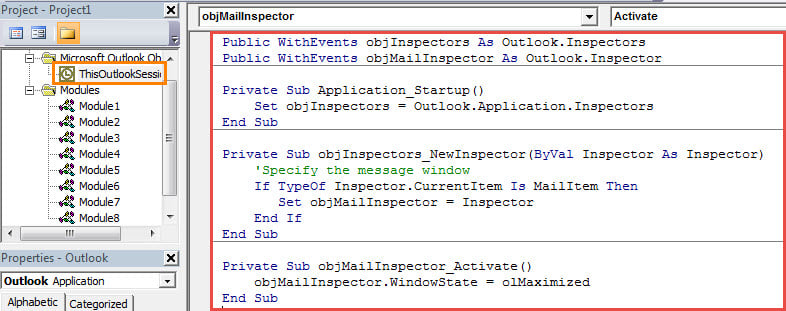
- შემდეგ ამომხტარ ფანჯარაში იპოვეთ და ორჯერ დააწკაპუნეთ პროექტზე „ThisOutlookSession“.
- შემდგომში დააკოპირეთ შემდეგი VBA კოდები ამ პროექტის ფანჯარაში.
Public WithEvents objInspectors As Outlook.Inspectors
Public WithEvents objMailInspector As Outlook.Inspector

Private Sub Application_Startup()
    Set objInspectors = Outlook.Application.Inspectors
End Sub

Private Sub objInspectors_NewInspector(ByVal Inspector As Inspector)
    'Specify the message window
    If TypeOf Inspector.CurrentItem Is MailItem Then
       Set objMailInspector = Inspector
    End If
End Sub

Private Sub objMailInspector_Activate()
    objMailInspector.WindowState = olMaximized
End Sub
- ამის შემდეგ, თქვენ უნდა მიანიჭოთ ციფრული სერთიფიკატი ახალ VBA პროექტს. დააწკაპუნეთ „ინსტრუმენტები“ > „ციფრული ხელმოწერა“ და შემდეგ მიჰყევით ინსტრუქციას ამომხტარ დიალოგურ ფანჯარაში, რომ მოაწეროთ ხელი ამ მაკროს.
- მოგვიანებით თქვენ უნდა შეცვალოთ თქვენი Outlook მაკრო პარამეტრები, რათა დაუშვათ ციფრულად ხელმოწერილი მაკროები.
- საბოლოოდ, ახალი მაკროს გასააქტიურებლად გადატვირთეთ Outlook.
- ამიერიდან, როდესაც ორჯერ დააწკაპუნებთ ელფოსტაზე მის გასახსნელად, ელფოსტა ავტომატურად გაიხსნება მაქსიმალურ ფანჯარაში.
უარი თქვით უსიამოვნო PST-ის საკითხებზე
თუ თქვენ აპირებთ გამოიყენოთ Outlook ან იყენებდით მას ათწლეულების განმავლობაში, უნდა მოემზადოთ ძალისხმევა თქვენი Outlook მონაცემების დასაცავად. ეს იმიტომ ხდება, რომ Outlook მიდრეკილია შეცდომისა და დაზიანებისკენ. ეს ნიშნავს, რომ თქვენი მსოფლმხედველობის მონაცემები შეიძლება დაზიანდეს ნებისმიერ დროს, ყოველგვარი ნიშნების გარეშეც კი. იმ მომენტში, რომ Outlook-ის შეკეთება მონაცემები საკმაოდ შრომატევადი იქნება. ამიტომ, უმჯობესია გააკეთოთ თქვენი Outlook მონაცემების რეგულარულად სარეზერვო ასლები ისე, რომ ადვილად დაიბრუნოთ Outlook მონაცემები Outlook მონაცემების დაზიანების შემთხვევაში.
ავტორი შესავალი:
შირლი ჟანგი არის მონაცემთა აღდგენის ექსპერტი DataNumen, Inc., რომელიც მსოფლიო ლიდერია მონაცემთა აღდგენის ტექნოლოგიებში, მათ შორის მდფ-ის შეკეთება და Outlook სარემონტო პროგრამული პროდუქტები. დამატებითი ინფორმაციისთვის ეწვიეთ www.datanumen. ერთად