
თუ თქვენ ხშირად აკრეფთ კონკრეტულ სიტყვებს განსაზღვრული ფორმატით, რატომ არ დაამატოთ ფორმატირებული ტექსტი ავტომატური კორექტირების ჩანაწერებში, ასე რომ თქვენი ეფექტურობა ბევრად გაუმჯობესდება.
როდესაც ჩემს კლიენტებს წერილებს ვწერ, მე ვალდებული ვარ დავაყენო ჩემი კომპანიის სახელი კონკრეტულ ფორმატში. იმისათვის, რომ თავიდან ავიცილოთ მისი ფორმატირების განმეორებითი ოპერაციები, მე ვამატებ ჩემი კომპანიის სახელს ფორმატირებით ავტოკორექტირების ჩანაწერებში. მას შემდეგ, სახელი იქნება მართული ფორმატით ყოველ ჯერზე, როცა მას შევიტანდი შეტყობინების ტექსტში.
დაამატეთ ფორმატირებული ტექსტები ავტომატური კორექტირების ჩანაწერებში
- თავიდანვე, შეტყობინების ტექსტში, თქვენ უნდა შეიყვანოთ კონკრეტული სიტყვები და დააფორმოთ ისინი თქვენი უპირატესობის მიხედვით. აირჩიეთ ფორმატირებული ტექსტი, რომელიც გსურთ დაამატოთ ავტოკორექტირების ჩანაწერებში.
- შემდეგ გადადით მენიუში "ფაილი" და დააწკაპუნეთ პუნქტზე "ოფციები".
- "Outlook Options"-ის შემდგომ ეკრანზე გადადით "ფოსტა" ჩანართზე. ეტიკეტზე „შეტყობინების შედგენა“ უნდა დააჭიროთ ღილაკს „მართლწერა და ავტომატური კორექტირება“.
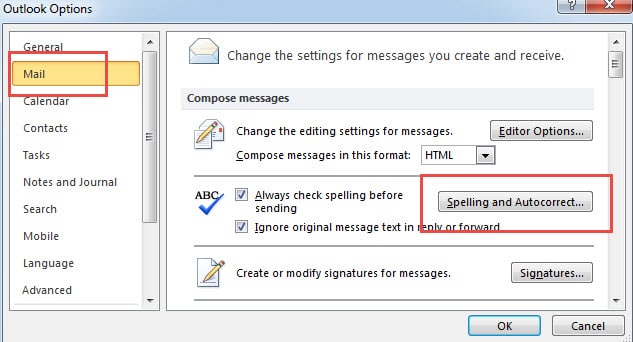
- ახალ ამომხტარ დიალოგურ ფანჯარაში გადადით "Proofing" ჩანართზე, რომლის ქვეშ უნდა დააჭიროთ "AutoCorrect Options".
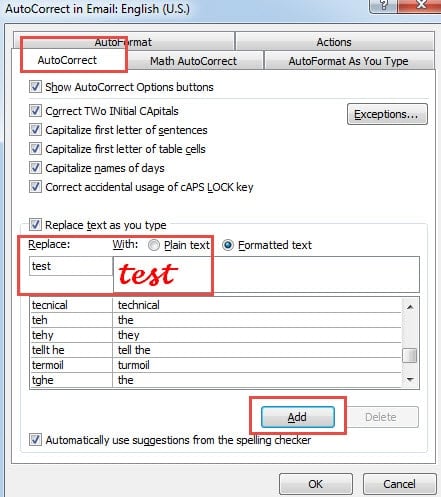
- მოგვიანებით კიდევ ერთი დიალოგური ფანჯარა გამოჩნდება. მასში შეგიძლიათ იხილოთ დაფორმატებული ტექსტი ველში "With". რა უნდა გააკეთოთ, არის შეიყვანოთ მისი შესაბამისი სიტყვები ველში „ჩანაცვლება“.

- ბოლოს დააწკაპუნეთ "დამატებაზე", რათა დაამატოთ ის, როგორც ერთ-ერთი ავტომატური კორექტირების ჩანაწერი. და დააწკაპუნეთ სერიის "OK" შესანახად.
დაამატეთ ავტომატური კორექტირების ვარიანტი QAT-ს
იმის გათვალისწინებით, რომ AutoCorrect Option ღრმად არის დამალული "Outlook Options"-ში, პრობლემური იქნება ფორმატირებული ავტოკორექტირების ჩანაწერების რაოდენობის დამატება. ამიტომ მიზანშეწონილია QAT-ში ავტომატური კორექტირების ოფციების დამატება.
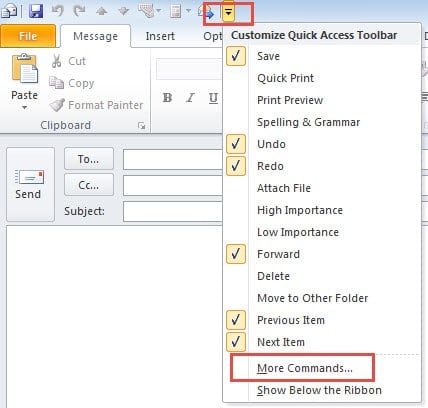
- დასაწყისისთვის, გახსენით ახალი შეტყობინება და დააწკაპუნეთ ქვემოთ ისარს QAT ადგილას.
- შემდეგ ჩამოსაშლელი სიიდან აირჩიეთ "მეტი ბრძანებები".

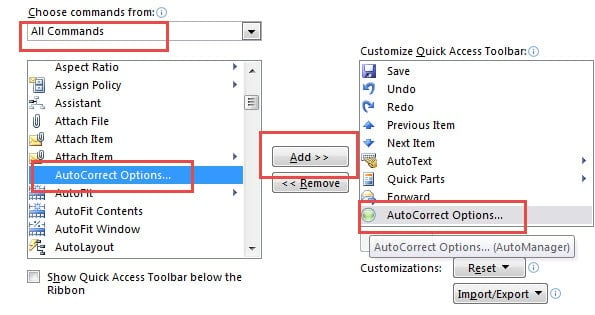
- ახალ ფანჯარაში აირჩიეთ „ყველა ბრძანება“ „აირჩიე ბრძანებები“-დან და შემდეგ ქვემო ველში იპოვნეთ და აირჩიეთ „ავტოკორექტირების პარამეტრები“.

- შემდეგ დააჭირეთ ღილაკს "დამატება" ცენტრში, რომ დაამატოთ ის მარჯვენა ველში.
- ბოლოს დააჭირეთ "OK" Outlook-ში დასაბრუნებლად.
არასოდეს უგულებელყო Outlook შეცდომები
უდავოა, რომ Outlook-ის თითქმის ყველა მომხმარებელს შეხვედრია შეცდომები. ამ შეცდომების მოგვარებამდე ყველაზე მნიშვნელოვანია მომხმარებლის დამოკიდებულება. თუ უბრალოდ გადაწყვეტთ მათ უგულებელყოფას, მაშინ უფრო საშინელი სიტუაციები გელოდებათ, როგორიცაა Outlook-ის სერიოზული დაზიანება. შეცდომებზე მეტი მნიშვნელობის მინიჭების გარდა, მომხმარებლებმა ასევე უნდა იცოდნენ, რომ Outlook-ის შეკეთება წინასწარ. გამოსწორებისას ორი აუცილებელი საკითხია. ეს არის რეგულარული სარეზერვო საშუალება, ისევე როგორც ძლიერი სარემონტო ინსტრუმენტი, როგორიცაა DataNumen Outlook Repair. მას შეუძლია სწრაფად მიაღწიოს აღდგენის მაღალ მაჩვენებელს.
ავტორი შესავალი:
შირლი ჟანგი არის მონაცემთა აღდგენის ექსპერტი DataNumen, Inc., რომელიც მსოფლიო ლიდერია მონაცემთა აღდგენის ტექნოლოგიებში, მათ შორის sql აღდგენა და Outlook სარემონტო პროგრამული პროდუქტები. დამატებითი ინფორმაციისთვის ეწვიეთ www.datanumen. ერთად