
USB ფლეშ დრაივი მიდრეკილია ვირუსების მიზიდვისა და გავრცელებისკენ, რამაც შეიძლება ჩვენი მონაცემები ძალიან სწრაფად დააზიანოს. ამიტომ, ეს პოსტი გამოავლენს 6 ეფექტურ ხრიკს USB ფლეშ დრაივების ვირუსებისგან დასაცავად.
როგორც ყველამ იცით, მონაცემები შეიძლება დაზიანდეს ან დაიკარგოს მრავალი მიზეზის გამო, მათ შორის დისკის გაუმართაობის, ელექტროენერგიის გათიშვის, სისტემის გათიშვის, ვირუსული ინფექციის და ა.შ. თქვენი მონაცემების უკეთ დასაცავად აუცილებელია რეგულარული სარეზერვო ასლის შექმნა. მაგალითად, თავიდან ასაცილებლად. Outlook PST მონაცემთა კორუფცია ან დაკარგვის შემთხვევაში, შეგიძლიათ თქვენი PST ფაილების სარეზერვო ასლის შექმნა გარე მყარ დისკზე.
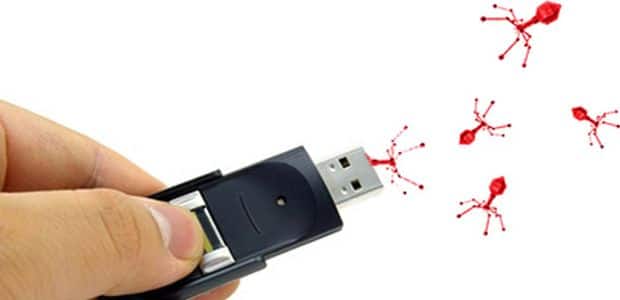
გარდა ამისა, თქვენ უნდა მიიღოთ გარკვეული ზომები ამ პოტენციური რისკების, მაგალითად ვირუსების წინააღმდეგ საბრძოლველად. ვირუსების შემთხვევაში, USB ფლეშ დრაივი ყველაზე სავალალო მსხვერპლი უნდა იყოს, რადგან ის, რა თქმა უნდა, მგრძნობიარეა არა მხოლოდ ვირუსების მოზიდვის, არამედ გავრცელების მიმართაც. ამიტომ, თქვენს კომპიუტერში ან USB ფლეშ დრაივზე შენახული მონაცემების ვირუსებისგან დასაცავად, უნდა დაიცვათ შემდეგი 7 რჩევა.
1. უფრთხილდით ყველა თქვენს ონლაინ ქცევას
ვირუსები რეალურად მოდის ჩვენი მცდარი და უყურადღებო ონლაინ ქცევებიდან, როგორიცაა უცნობი ბმულების მონახულება, ინფიცირებული პროგრამული უზრუნველყოფის ჩამოტვირთვა, ელ.ფოსტის მავნე დანართების გახსნა და ა.შ. მას შემდეგ რაც გააკეთებთ ამ არასათანადო ონლაინ ქცევებს, სავარაუდოდ, ვირუსები თქვენს კომპიუტერში მიიტანეთ. ამ ეტაპზე, არა მხოლოდ თქვენი კომპიუტერი, არამედ ფლეშ დრაივიც, რომელიც ამჟამად კომპიუტერთან არის დაკავშირებული, დაიკლებს. ასე რომ, პირველ რიგში, გაითვალისწინეთ, რას აკეთებთ ონლაინ.
2. რეგულარულად დაასკანირეთ თქვენი კომპიუტერი ანტივირუსით
ითვლება, რომ თქვენ უნდა გქონდეთ დაინსტალირებული ანტივირუსული პროგრამა თქვენს კომპიუტერში. თუ თქვენი კომპიუტერი დაინფიცირდა ვირუსებით, როდესაც USB ფლეშ დრაივი ჩართულია, დისკიც დაზარალდება. ამიტომ, ასეთი შემთხვევების თავიდან ასაცილებლად, რეკომენდებულია თქვენი კომპიუტერის მონაცემების რეგულარულად სკანირება ანტივირუსული პროგრამით. როგორც ყოველთვის, ინფიცირებული მონაცემები გაირკვევა და წაიშლება პირდაპირ.
3. დაასკანირეთ თქვენი USB ფლეშ დრაივი მონაცემების გადაცემამდე
უფრო მეტიც, თქვენ ყოველთვის გჭირდებათ თქვენი USB ფლეშ დრაივის სკანირება კომპიუტერსა და დისკს შორის მონაცემების გადაცემამდე. მას შეუძლია აღმოაჩინოს და დაბლოკოს დისკზე არსებული ვირუსები თქვენს კომპიუტერში გავრცელებისგან. დღევანდელი ანტივირუსული პროგრამების კონფიგურაცია შესაძლებელია USB ფლეშ დრაივის ავტომატური სკანირებისთვის, როგორც კი ის ჩაერთვება და აღმოაჩენს კომპიუტერს.
4. ყველა გადასაცემი ფაილის იდენტიფიცირება
მონაცემთა გადაცემის პროცესში, USB ფლეშ დრაივი ყველაზე დაუცველია. ამიტომ, თქვენ ხელით უნდა დაადასტუროთ გადასაცემი ყველა ფაილის იდენტურობა. გონივრული და მიზანშეწონილია ფაილების ცალ-ცალკე გადატანა. არ დააკოპიროთ და ჩასვათ ფაილების ჯგუფი პირდაპირ ერთობლიობაში. წინააღმდეგ შემთხვევაში, ინფიცირებული ფაილები იმალება... zip ფაილი ან სხვები ერთნაირად შეძლებენ ხარვეზების გავლას.
5. წაშალეთ თქვენი USB ფლეშ დრაივი ფორმატირების საშუალებით
იმ პირობით, რომ ვირუსები თავს დაესხნენ თქვენს USB ფლეშ დრაივს და თქვენ არ შეგიძლიათ მათი ამოღება, შეგიძლიათ სცადოთ დისკის ფორმატირება. USB ფლეშ დრაივის ფორმატირება საფუძვლიანად წაშლის მასზე არსებულ ყველა მონაცემს, რა თქმა უნდა ფარული ვირუსების ჩათვლით. მაგრამ ეს ხრიკი არ იქნება რეკომენდებული, თუ დისკზე ბევრი მნიშვნელოვანი მონაცემი გაქვთ.
6. ჩაწერეთ Protect USB Flash Drive
და ბოლოს, შეგიძლიათ დაიცვათ თქვენი USB ფლეშ დრაივი ჩაწერისგან. დღევანდელი USB ფლეშ დრაივების უმეტესობა აღჭურვილია ასეთი ფუნქციით - ჩაწერისგან დაცვით, ფიზიკური გადამრთველის ან წინასწარ დაინსტალირებული პროგრამის საშუალებით. მისი გამოყენება შეგიძლიათ USB ფლეშ დრაივზე წვდომის სრულად გასაკონტროლებლად. სანამ დისკზე ჩაწერისგან დაცვით მოქმედებთ, მასზე მონაცემების ჩაწერა შეუძლებელია, რა თქმა უნდა, ვირუსების ჩათვლით.
7. ინვესტიცია ანტივირუსულ პორტატულ აპლიკაციაში
შეგიძლიათ ჩადოთ ინვესტიცია ანტივირუსულ პორტატულ აპლიკაციაში, რომელიც შეიძლება განთავსდეს პირდაპირ USB ფლეშ დრაივზე. მისი დაყენებით, USB ფლეშ დრაივის შეერთებისას ნებისმიერ კომპიუტერს, თქვენ მიიღებთ წვდომას თქვენს მონაცემებსა და აპლიკაციაზე. ახლა შეგიძლიათ მისი გაშვება მიმდინარე კომპიუტერის მონაცემების და თქვენი პერსონალური მონაცემების USB ფლეშ დრაივზე სკანირებისთვის. უამრავი ასეთი სახის აპლიკაციაა ხელმისაწვდომი.
ავტორი შესავალი:
შირლი ჟანგი არის მონაცემთა აღდგენის ექსპერტი DataNumen, Inc., რომელიც მსოფლიო ლიდერია მონაცემთა აღდგენის ტექნოლოგიებში, მათ შორის mdf დაზიანების შეკეთება და Outlook სარემონტო პროგრამული პროდუქტები. დამატებითი ინფორმაციისთვის ეწვიეთ www.datanumen. ერთად