
შეცდომა "ეს ელემენტი ვერ გამოჩნდება წაკითხვის პანელში" ჩვეულებრივ ჩნდება, როდესაც თქვენ ცდილობთ შეამოწმოთ მიღებული ელფოსტა წაკითხვის პანელში. წარმოგიდგენთ 7 მოქმედ ზომას, რომლებიც დაგეხმარებათ მისგან თავის დაღწევაში.
მე ოდესმე განმიცდია იგივე პრობლემა. წარსულში მიჩვეული ვიყავი ახალი წერილების შემოწმებას პირდაპირ წაკითხვის პანელში. მაგრამ ერთ დღეს, მე შევხვდი ამ შეცდომას "ეს ელემენტი არ შეიძლება იყოს ნაჩვენები წაკითხვის პანელში". მის აღმოსაფხვრელად მე მოვიძიე და დავასკვენი შემდეგი 7 სწრაფი მეთოდი.
1. ჩამოტვირთეთ სრული ელემენტი დანართების ჩათვლით
თუ მხოლოდ ელ.ფოსტის სათაური ჩამოტვირთულია Outlook-ში, ელ.ფოსტის კონკრეტული შინაარსი ნამდვილად ვერ იქნება ნაჩვენები წაკითხვის პანელში. ამრიგად, თქვენ უნდა დარწმუნდეთ, რომ Outlook-მა ჩამოტვირთა მთელი ელფოსტა.
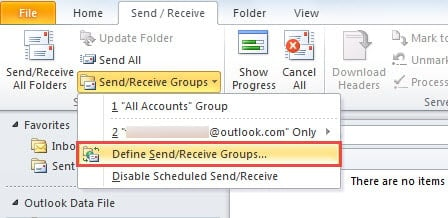
- დასაწყებად, გახსენით Outlook და გადადით "გაგზავნა/მიღება" ჩანართზე.
- შემდეგ დააწკაპუნეთ "გაგზავნა/მიღების ჯგუფები" და აირჩიეთ "გაგზავნა/მიღების ჯგუფების განსაზღვრა" ჩამოსაშლელი სიიდან.
- ახალ ფანჯარაში, რომელიც გამოჩნდება, დააჭირეთ ღილაკს "რედაქტირება".
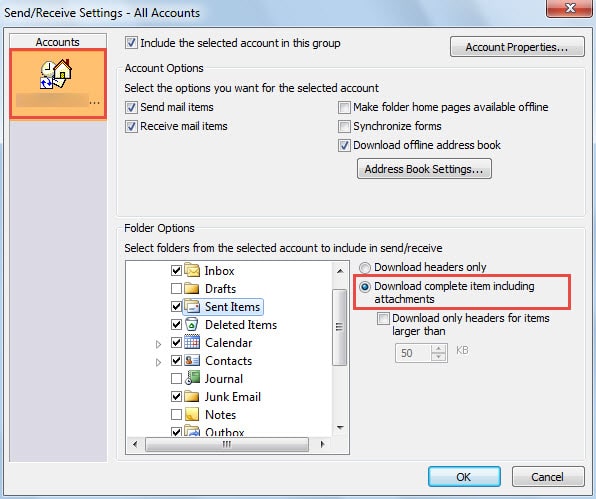
- შემდეგ ეკრანზე აირჩიეთ სამიზნე ანგარიში და მონიშნეთ ველი „სრული ერთეულის ჩამოტვირთვა, დანართების ჩათვლით“-ს გვერდით.

- ბოლოს დააჭირეთ "OK" ცვლილებების შესანახად და Outlook-ში დაბრუნებისთვის.
2. Forms Cache-ის გასუფთავება
თუ თქვენ ჯერ კიდევ ვერ ამოწმებთ მას წაკითხვის პანელში, მიუხედავად იმისა, რომ ელფოსტა მთლიანად ჩამოტვირთულია, შეგიძლიათ სცადოთ ეს საშუალება - გაწმინდეთ ფორმების ქეში.
- Outlook-ში გადადით "ფაილი" > "ოფციები" > "გაფართოებული".
- შემდეგ დააჭირეთ ღილაკს "მორგებული ფორმები".
- შემდეგ დიალოგურ ფანჯარაში დააჭირეთ ღილაკს "ფორმების მართვა".
- შემდეგ გამოჩნდება კიდევ ერთი დიალოგი, რომელშიც შეგიძლიათ პირდაპირ დააჭიროთ ღილაკს "ქეშის გასუფთავება".

- ბოლოს დააწკაპუნეთ "OK"-ის სერიაზე, სანამ ყველა დიალოგური ფანჯარა დაიხურება.

3. გამორთეთ Untrusted Outlook დანამატები
რა თქმა უნდა, Outlook-ის დანამატებიც უნდა იყოს ეჭვი. ამიტომ, მიზანშეწონილია, რომ გამორთოთ ყველა, გარდა Microsoft-ის შიდა დანამატებისა.
- თავიდანვე, თქვენ უნდა გაუშვათ Outlook უსაფრთხო რეჟიმში "outlook.exe /safe" ბრძანებით.
- შემდეგ უნდა გადახვიდეთ "ფაილი" > "ოფციები" და იპოვოთ "დამატებების" განყოფილება.
- შემდეგ დააწკაპუნეთ ღილაკზე „გადასვლა“ საბოლოო დიალოგური ფანჯრის გასახსნელად, რომელშიც შეგიძლიათ გამორთოთ დანამატები. უბრალოდ წაშალეთ ყველა გარე არასანდო დანამატი.

- მოგვიანებით დააწკაპუნეთ რამდენიმე „OK“ Outlook-ში დასაბრუნებლად.
- და ბოლოს, გადატვირთეთ Outlook, რომ ხელახლა შეამოწმოთ ელ.ფოსტა.

4. შექმენით ფოსტის პროფილი
კიდევ ერთი საეჭვო ფაქტორი არის დაზიანებული პროფილი. აქედან გამომდინარე, შემოთავაზებულია, რომ შეგიძლიათ ხელახლა შექმნათ ფოსტის პროფილი.
- დასაწყისისთვის, შედით "საკონტროლო პანელზე", რომელშიც უნდა დააჭიროთ "ფოსტა" აპლეტს
- ახალ დიალოგში დააჭირეთ ღილაკს "პროფილების ჩვენება".
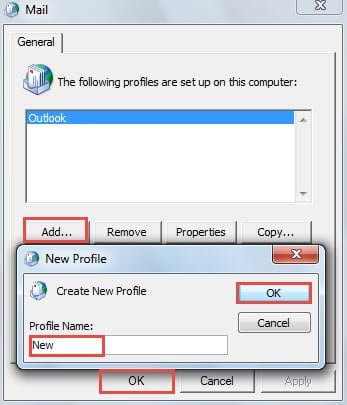
- შემდეგ დააჭირეთ ღილაკს "დამატება" და დაასახელეთ ახალი პროფილი. და დაამატეთ თქვენი ანგარიში ამ პროფილს.

- შემდეგ, ამ ახალი პროფილის საშუალებით გაუშვით Outlook. ამ პროფილში იმპორტირეთ წინა Outlook-ის მონაცემები და შეამოწმეთ, შესაძლებელია თუ არა ელემენტის ჩვენება კითხვის პანელში.
5. დაიწყეთ Outlook წაკითხვის პანელის გარეშე და წაშალეთ ელ.წერილი
თუ ყველა ზემოაღნიშნული ზომა ვერ დაგეხმარებათ ამ პრობლემის მოგვარებაში, სავარაუდოა, რომ ეს ელფოსტა დაზიანებულია. ამ შემთხვევაში, თქვენ უნდა წაშალოთ ის, რათა თავიდან აიცილოთ შემდგომი კორუფცია თქვენს საფოსტო ყუთში.
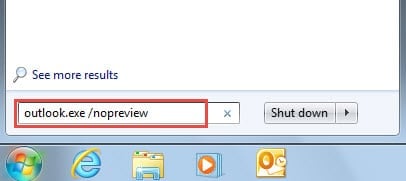
- დასაწყისისთვის, "დაწყების" მენიუში მოძებნეთ "outlook.exe /nopreview".

- შემდეგ დააწკაპუნეთ ნაჩვენებ პროგრამაზე, რათა დაიწყოთ Outlook-ი კითხვის პანელის გარეშე.
- შემდეგ შეგიძლიათ წაშალოთ ელ.წერილი.
- და ბოლოს, შეგიძლიათ გადატვირთოთ Outlook. თუ კვლავ გსურთ ამ ელფოსტის ნახვა, შეგიძლიათ სთხოვოთ გამომგზავნებს, რომ ხელახლა გამოგიგზავნონ ელფოსტა.
6. შეასწორეთ შეცდომები თქვენს PST ფაილში Scanpst.exe-ის საშუალებით
თუ თქვენ მაინც ვერ წაშლით მას, თუმცა გამორთავთ წაკითხვის პანელს, თქვენ უნდა გააგრძელოთ შეშფოთება არის თუ არა შეცდომები თქვენს PST ფაილში. ამ სიტუაციაში, Scanpst.exe-ის გამოყენება იქნება თქვენი პირველი არჩევანი. თქვენ შეგიძლიათ იპოვოთ ეს ინსტრუმენტი Windows Explorer-ში „Scanpst“-ის ძიებით. მოგვიანებით შეგიძლიათ მიჰყვეთ მის ეკრანზე არსებულ ინსტრუქციებს ფაილში არსებული შეცდომების სკანირებისა და გამოსწორების მიზნით.
7. დაეყრდნო სხვა სანდო სარემონტო ინსტრუმენტებს
ფაქტობრივად, უმეტეს შემთხვევაში, Scanpst.exe-ს არ შეუძლია სასურველი პასუხების ჩვენება. მაგალითად, მან შეიძლება სხვა შეცდომები გამოავლინოს ან თქვენ მაინც ვერ წაიკითხავთ და წაშლით ელფოსტას. ეს, ფაქტობრივად, იმას ნიშნავს, რომ Outlook-ის დაზიანების დონე აღემატება Scanpst.exe-ის შესაძლებლობების ზღვარს. ამრიგად, თქვენ უნდა მიმართოთ სხვა საიმედო აღდგენის ინსტრუმენტებს, როგორიცაა DataNumen Outlook Repair, რომელსაც შეუძლია გადაარჩინოს Outlook-ის მაქსიმალური მონაცემები ყოველგვარი შეფერხების გარეშე.
ავტორი შესავალი:
შირლი ჟანგი არის მონაცემთა აღდგენის ექსპერტი DataNumen, Inc., რომელიც მსოფლიო ლიდერია მონაცემთა აღდგენის ტექნოლოგიებში, მათ შორის sql აღდგენა და Outlook სარემონტო პროგრამული პროდუქტები. დამატებითი ინფორმაციისთვის ეწვიეთ www.datanumen. ერთად