
ამ სტატიაში გვინდა შემოგთავაზოთ 5 გზა, რათა სწრაფად ჩადოთ გვერდის რღვევები თქვენს Word დოკუმენტში.
Word-ში შედგენისას თქვენი ტექსტი აკრეფისას გადადის შემდეგ გვერდზე. სინამდვილეში, Word-მა ჩადო გვერდის ავტომატური შესვენება 2 გვერდის გამოსაყოფად. ეს ხდება მხოლოდ მაშინ, როდესაც პირველი გვერდი ივსება. ეს სტატია გაჩვენებთ, თუ როგორ უნდა ჩასვათ გვერდის ხელით შესვენება სხვადასხვა გვერდებზე შიგთავსის ბლოკების დასამაგრებლად. ის აჩერებს 2 გვერდის ტექსტების შერწყმას მაშინაც კი, თუ თქვენ დაამატეთ ან წაშალეთ შინაარსი ერთ-ერთ მათგანზე. 
მეთოდი 1: ჩასვით გვერდის გაწყვეტა ბრძანებით ლენტში
- უპირველეს ყოვლისა, მოათავსეთ ჩასმის მაჩვენებელი იმ ადგილას, სადაც მიდის გვერდის შესვენება.
- შემდეგ დააჭირეთ "გვერდის განლაგებას" ლენტით.
- შემდეგ დააჭირეთ "შესვენებებს".
- და აირჩიეთ "გვერდი" განყოფილებაში "გვერდის წყვეტები".
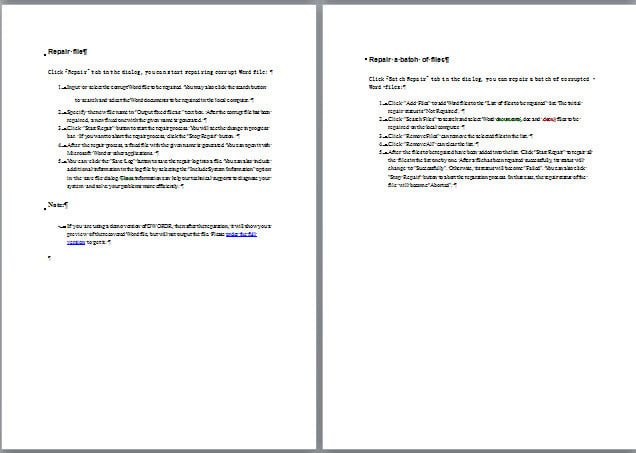
შეგიძლიათ დააწკაპუნოთ ბრძანებაზე „ჩვენება/დამალვა“ „მთავარი“ ჩანართში, რომ ნახოთ გვერდის წყვეტა. აქ არის გვერდის წყვეტა ჩასმული დოკუმენტში: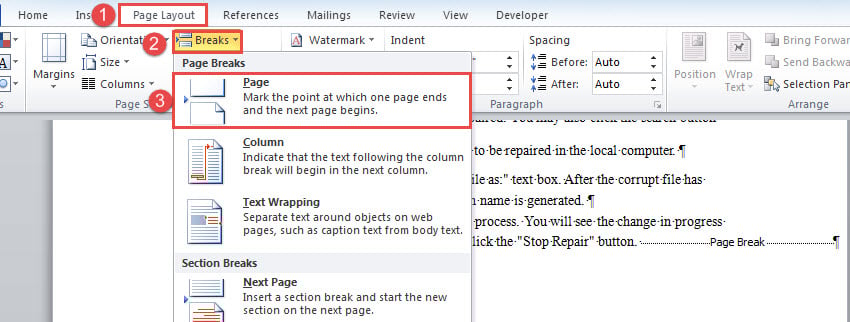
მეთოდი 2: ჩასვით გვერდის შესვენება მალსახმობით
- ანალოგიურად, დააყენეთ კურსორი სწორად.
- შემდეგ დააჭირეთ "Ctrl + Enter".
მეთოდი 3: ჩადეთ გვერდის წყვეტა კონკრეტული სტილის განყოფილების წინ
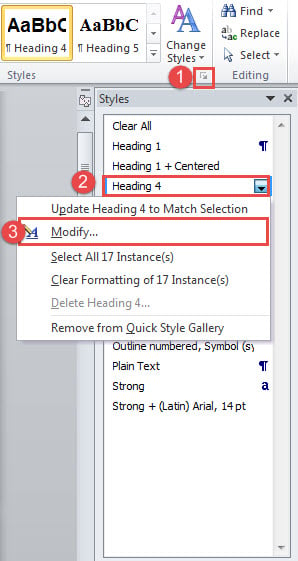
- უპირველეს ყოვლისა, დააჭირეთ ისრის ღილაკს "სტილები" ჯგუფში "მთავარი" ჩანართში.
- "სტილების" ფანჯარაში, რომელიც იხსნება, დააწკაპუნეთ სტილზე მარჯვენა ღილაკით.
- შემდეგ აირჩიეთ "შეცვლა" მის მენიუში.

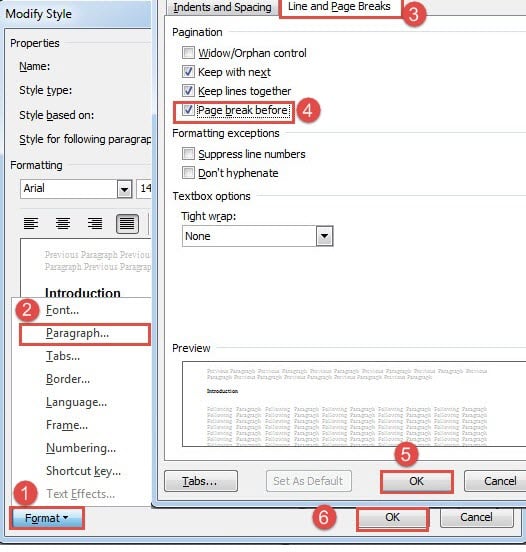
- "სტილის შეცვლა" ფანჯარაში დააწკაპუნეთ ჩანართზე "ფორმატი".
- შემდეგ დააწკაპუნეთ „პარაგრაფზე“ იმავე სახელწოდების ველის გასახსნელად.
- შემდეგ დააწკაპუნეთ ჩანართზე "ხაზები და გვერდის წყვეტები".
- შეამოწმეთ ყუთი "გვერდის შესვენება ადრე" და დააჭირეთ "OK".
- ახლა დაუბრუნდით "სტილის შეცვლას" და ასევე დააწკაპუნეთ "OK".


მეთოდი 4: ჩადეთ გვერდის შეწყვეტა კონკრეტულ გვერდზე
თუ გრძელი დოკუმენტი გაქვთ, შეგიძლიათ გამოიყენოთ ეს მიდგომა კონკრეტულ გვერდზე გვერდის შესვენების სწრაფად ჩასასმელად, სამიზნე ადგილას ზემოთ და ქვემოთ გადახვევის გარეშე.
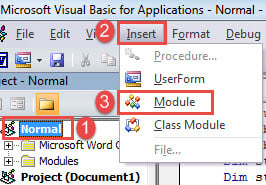
- პირველ რიგში, VBA რედაქტორის გამოსაძახებლად დააჭირეთ Alt + F11.
- შემდეგ დააჭირეთ "ნორმალური" პროექტს და დააჭირეთ "ჩასმა" ჩანართს მენიუს ზოლში.
- შემდეგ აირჩიეთ "მოდული".

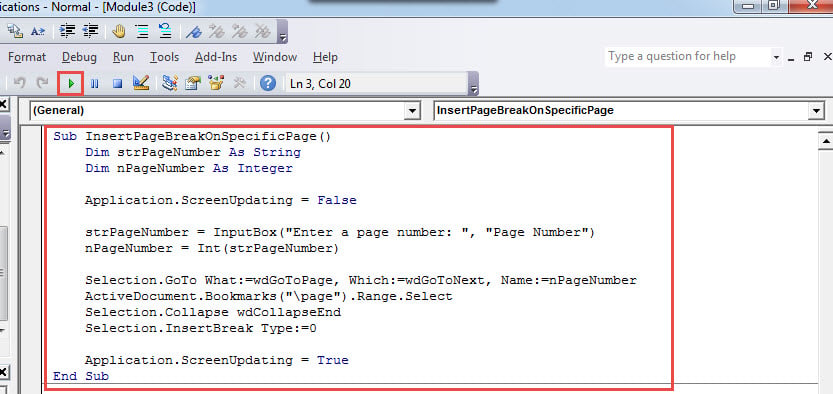
- გახსენით ახალი მოდული ორჯერ დაწკაპუნებით და ჩასვით იქ შემდეგი კოდები:
Sub InsertPageBreakOnSpecificPage()
  Dim strPageNumber As String
  Dim nPageNumber As Integer

  Application.ScreenUpdating = False

  strPageNumber = InputBox("Enter a page number: ", "Page Number")
  nPageNumber = Int(strPageNumber)

  Selection.GoTo What:=wdGoToPage, Which:=wdGoToNext, Name:=nPageNumber
  ActiveDocument.Bookmarks("\page").Range.Select
  Selection.Collapse wdCollapseEnd
  Selection.InsertBreak Type:=wdPageBreak

  Application.ScreenUpdating = True
End Sub
- ახლა დააჭირეთ ღილაკს "Run" ან დააჭირეთ "F5".

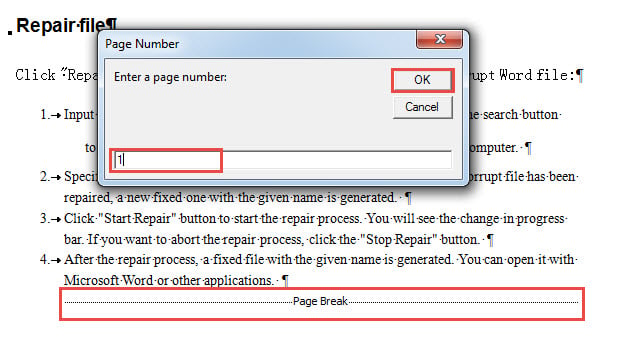
- შეყვანის ველში, რომელიც იხსნება, შეიყვანეთ გვერდის ნომერი და დააჭირეთ "OK" გასაგრძელებლად.

მეთოდი 5: ჩადეთ გვერდის გაყოფა დოკუმენტში თითოეულ გვერდზე
იმ შემთხვევაში, თუ თქვენ ახლახან დაასრულეთ წიგნი და გჭირდებათ ტექსტის თითოეული ნაწილი ზუსტად იქ, სადაც არის, შეგიძლიათ გამოიყენოთ ეს მეთოდი თითოეულ გვერდზე გვერდის წყვეტის ჩასართავად.
- მიჰყევით მე-4 მეთოდის ნაბიჯებს მაკროს ინსტალაციისა და გასაშვებად.
- არ დაგავიწყდეთ მაკრო ამით ჩანაცვლება:
Sub InsertPageBreakOnEachPageInDoc()
  Dim objPageRange As Range
  Dim nTotalPageNumber As Integer
  Dim nPageNumber As Integer

  Application.ScreenUpdating = False

  nTotalPageNumber = ActiveDocument.ComputeStatistics(wdStatisticPages)

  For nPageNumber = nTotalPageNumber To 1 Step -1
    Set objPageRange = ActiveDocument.GoTo(wdGoToPage, wdGoToAbsolute, nPageNumber)
    objPageRange.InsertBreak WdBreakType.wdPageBreak
  Next nPageNumber

  Selection.HomeKey Unit:=wdStory
  Selection.TypeBackspace
  Selection.Delete

  Application.ScreenUpdating = True
End Sub
შეამცირეთ მონაცემთა დაკარგვის გავლენა
როდესაც მონაცემთა დაკარგვა ხდება, ამან შეიძლება ბევრი უხერხულობა მოგვიტანოს. და ზოგჯერ მისი შედეგი იმდენად აბსოლუტურია, რომ ბიზნეს კარიერა შეიძლება იყოს. ამიტომ, მინიმუმამდე დასაყვანად სიტყვის დაზიანებადაკარგული მონაცემების აღსადგენად დაგჭირდებათ გამოცდილი მესამე მხარის ინსტრუმენტი.
ავტორი შესავალი:
ვერა ჩენი არის მონაცემთა აღდგენის ექსპერტი DataNumen, Inc., რომელიც მსოფლიო ლიდერია მონაცემთა აღდგენის ტექნოლოგიებში, მათ შორის შეკეთება xlsx მდე pdf პროგრამული პროდუქტების შეკეთება. დამატებითი ინფორმაციისთვის ეწვიეთ www.datanumen. ერთად