
შეხვედრის შეტყობინებები მოიცავს ყველა სახის შეხვედრის მოთხოვნას, მიღებას და უარყოფას და ა.შ. იმისათვის, რომ არ შეურიოთ ისინი ჩვეულებრივ წერილებს, მიზანშეწონილია შექმნათ მითითებული საძიებო საქაღალდე, რათა მათ უფრო მოხერხებულად გაუმკლავდეთ.
მე ყოველდღიურად ვიღებ უამრავ შეხვედრის შეტყობინებას. მათთან გამკლავება მომიწევს, რათა განვაახლო ჩემი გრაფიკი. თუმცა, ჩემს Inbox-ში ამდენი ელ. ფოსტის წინაშე, მიჭირს შეხვედრის ელფოსტის გარჩევა. ასე რომ, მე ვირჩევ მათთვის საძიებო საქაღალდის შექმნას. ამ შემთხვევაში მე შემიძლია მათი დალაგება მხოლოდ ერთ საქაღალდეში.
შექმენით საძიებო საქაღალდე შეხვედრის შეტყობინებებისთვის
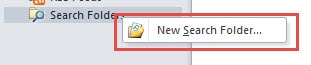
- თავიდანვე, თქვენ უნდა შექმნათ ახალი საძიებო საქაღალდე. იპოვნეთ და დააწკაპუნეთ "საქაღალდეების ძებნა" ნავიგაციის პანელში. და აირჩიეთ "ახალი საძიებო საქაღალდე" ამომხტარ მენიუში. გარდა ამისა, შეგიძლიათ გამოიყენოთ კლავიატურის მალსახმობი, "Ctrl + Shift + P", რომელიც გახსნის იმავე დიალოგურ ფანჯარას "ახალი საძიებო საქაღალდეში".
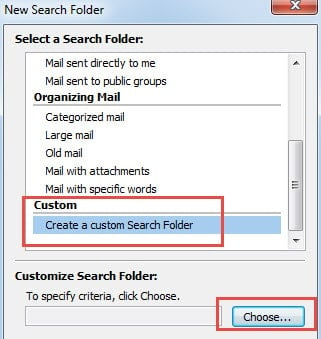
- შემდეგ გადაიტანეთ გადახვევის ზოლი ბოლოში და აირჩიეთ საბოლოო ვარიანტი "შექმენით საძიებო საქაღალდე". დააჭირეთ ღილაკს "არჩევა".
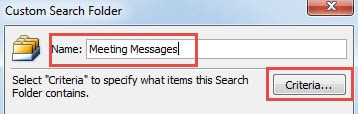
- დაასახელეთ საძიებო საქაღალდე, როგორიცაა შეხვედრის შეტყობინებები. და დააჭირეთ ღილაკს "კრიტერიუმები".

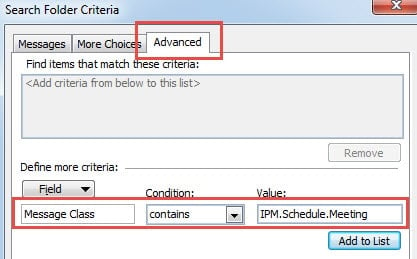
- მომდევნო დიალოგში გადადით "Advanced" ჩანართზე. შემდეგ "ველში", თქვენ უნდა შეიყვანოთ "შეტყობინებების კლასი". "პირობებში" თქვენ უნდა აირჩიოთ "შეიცავს" ჩამოსაშლელი სიიდან. და "ღირებულებებში", თქვენ უნდა აკრიფოთ "IPM.Schedule.Meeting". დააწკაპუნეთ ღილაკზე „დამატება სიაში“ ამ გაფართოებული პარამეტრის გამოსაყენებლად.

- ბოლოს დააწკაპუნეთ "OK"-ის სერიაზე Outlook-ში დასაბრუნებლად.
ზემოაღნიშნული 5 მარტივი ნაბიჯის დასრულების შემდეგ, ნავიგაციის პანელში შეგიძლიათ იპოვოთ საძიებო საქაღალდე „შეხვედრის შეტყობინებები“, რომელიც მდებარეობს „საქაღალდეების ძიების“ ქვემოთ. და ყველა შეხვედრის შეტყობინებები დაკოპირებულია მასში. რა თქმა უნდა, თქვენ მოგეცემათ უფლება, იპოვოთ მომავალი შეხვედრის შეტყობინებები აქ, მათი ამოცნობის საჭიროების გარეშე, ელ. ფოსტის საქაღალდეში.
საძიებო საქაღალდის შექმნის გარდა, თქვენ ასევე შეგიძლიათ გამოიყენოთ სხვა მიდგომები შეხვედრის შეტყობინებების მოსაძებნად, როგორიცაა Outlook საძიებო ინსტრუმენტი. თქვენ შეგიძლიათ სწრაფად შეხვიდეთ ხელსაწყოზე ცხელი კლავიშით, კერძოდ "Ctrl + E".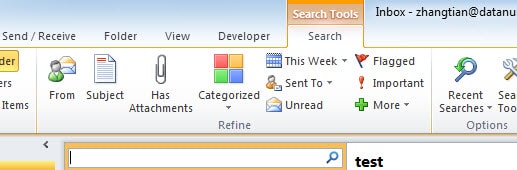
ამოიღეთ ღირებული Outlook მონაცემები
ეჭვგარეშეა, რომ Outlook-ს აქვს უამრავი ფუნქციის აღმოჩენა. მიუხედავად ამისა, უზარმაზარი პოტენციალის მიუხედავად, Outlook-ს მაინც არ შეუძლია ზიანის თავიდან აცილება. სხვადასხვა ფაქტორებმა შეიძლება გამოიწვიოს კორუფცია, როგორიცაა ელექტროენერგიის გათიშვა, ტექნიკის ხარვეზები, პროგრამული უზრუნველყოფის განახლება და მავნე თავდასხმები და ა.შ. ამგვარად, რათა თავიდან აიცილონ მოულოდნელი დაკარგვა, მომხმარებლებმა უნდა შექმნან რეგულარული სარეზერვო ასლი, რათა მონაცემები ადვილად აღდგეს. უფრო მეტიც, შესანიშნავი სარემონტო ხელსაწყო ასევე აუცილებლობის საკითხია, მაგალითად DataNumen Outlook Repair. დამოკიდებულია მის მაღალზე PST აღდგენა შეფასებით, ეს ინსტრუმენტი ბევრად უსწრებდა თავის ოპონენტებს.
ავტორი შესავალი:
შირლი ჟანგი არის მონაცემთა აღდგენის ექსპერტი DataNumen, Inc., რომელიც მსოფლიო ლიდერია მონაცემთა აღდგენის ტექნოლოგიებში, მათ შორის sql აღდგენა და Outlook სარემონტო პროგრამული პროდუქტები. დამატებითი ინფორმაციისთვის ეწვიეთ www.datanumen. ერთად