
ამ სტატიაში ვისაუბრებთ Word-ში უსარგებლო ცარიელი გვერდების დაბეჭდვის 5 შესაძლო მიზეზზე და შესაბამისად მათ გადაწყვეტილებებზე.
დროდადრო, Word-ის ხშირი მომხმარებლები შეეჯახებიან სიტუაციას, რომ ცარიელი გვერდები დაიბეჭდოს იმის ნაცვლად, რაც მათ მოელოდათ. თუ ოდესმე შეგხვედრიათ ეს, მარტო არ ხართ. ამიტომ, ჩვენ გვაქვს ეს სტატია, რათა შევაჯამოთ ბეჭდვისას ცარიელი გვერდების მიღების 5 შესაძლო მიზეზი. რა თქმა უნდა, ჩვენი ყურადღება ყოველთვის გამოსავალზეა. ასე რომ, უბრალოდ გააგრძელეთ კითხვა და ნახეთ, ეხმარებიან თუ არა.
გამოსავალი 1: შეამოწმეთ მელნის კარტრიჯი
ეს საკმაოდ აშკარაა, არა? თქვენი პრინტერი ნამდვილად ვერ დაბეჭდავს ვერაფერს, თუ მელანი ამოიწურება. მაგრამ სიმართლე ის არის, რომ ჩვენ შეგვიძლია მთლიანად დავივიწყოთ ეს, როდესაც ასეთი თავის ტკივილი ხდება. ასე რომ, დაიმახსოვრეთ, პირველად შეამოწმეთ მელნის კარტრიჯი შემდეგ ჯერზე, როცა ცარიელი გვერდის ბეჭდვის პრობლემა შეგექმნებათ.
გამოსავალი 2: ფარული ტექსტის გამოვლენა
კონფიდენციალურობის ან ფაილების უსაფრთხოების მიზნით, ჩვენ შეიძლება განზრახ დავმალოთ ზოგიერთი ტექსტი და გავხადოთ ისინი უხილავი. მაშინ, როდესაც საქმე ბეჭდვას ეხება, არის დამატებითი ოპერაციები, რომლებიც უნდა გააკეთოთ, რომ ისინი კვლავ ხილული იყოს, თუ არ გსურთ ცარიელი გვერდი.
იმ შემთხვევაში, თუ შემთხვევით დაგავიწყდათ დამალული ტექსტები, შეგიძლიათ დააწკაპუნოთ ჩვენებაზე და დამალოთ სიმბოლო ჯგუფში „პარაგრაფი“ ჩანართში „მთავარი“. ამით თქვენ შეგიძლიათ ნახოთ ყველა ადრე დამალული სიტყვა.
ახლა აქ არის ნაბიჯები, რათა თავიდან აიცილოთ თქვენი პრინტერი ცარიელი გვერდების გენერირებისგან:
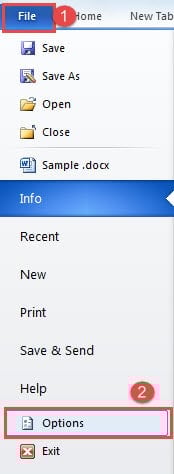
- პირველ რიგში, დააჭირეთ "ფაილი".
- შემდეგ დააწკაპუნეთ "Option"-ზე, რათა გახსნათ "Word Option" დიალოგური ფანჯარა.

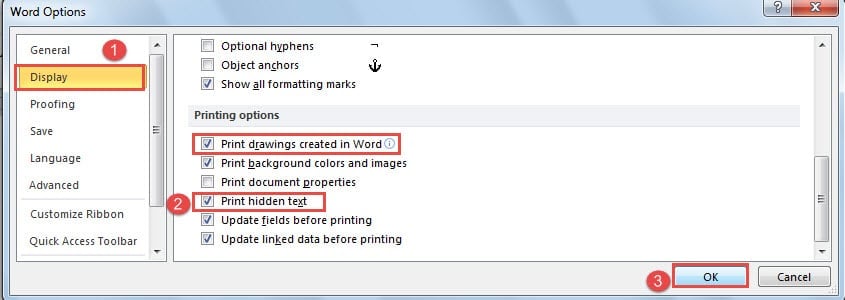
- შემდეგ დააჭირეთ ღილაკს "ჩვენება".
- და გადადით "ბეჭდვის" ნაწილზე. შეამოწმეთ ყუთი "დამალული ტექსტის ამობეჭდვა". სხვათა შორის, თუ თქვენი დოკუმენტი შეიცავს გარკვეულ გრაფიკას, ასევე უნდა მონიშნოთ "Word-ში შექმნილი ნახატების ამობეჭდვა".
- და ბოლოს, დააჭირეთ "OK".

გამოსავალი 3: შეწყვიტე მხოლოდ მონაცემების ბეჭდვა
მესამე მიზეზი შეიძლება იყოს ის, რომ თქვენ რატომღაც გაქვთ შემოწმებული „მხოლოდ მონაცემების ამობეჭდვა ფორმიდან“. მიუხედავად იმისა, რომ ხედავთ, რომ დოკუმენტი საკმაოდ ნორმალურია ბეჭდვის გადახედვისას, პრინტერიდან მიღებული ნაშრომები შეიცავს მხოლოდ მონაცემებს, მაგრამ სხვა არაფერს.
- თქვენ უნდა გახსნათ "Word Options" დიალოგური ფანჯარა მე-2 გადაწყვეტილების შემდეგი ნაბიჯების შემდეგ.
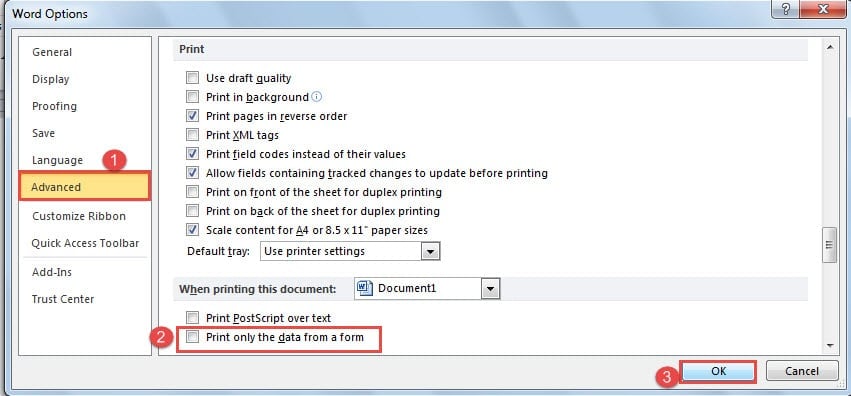
- შემდეგ ამჯერად დააჭირეთ "Advanced".
- შემდეგ გადადით ქვემოთ „ბეჭდვის“ გვერდზე და წაშალეთ ყუთი „მხოლოდ მონაცემების ამობეჭდვა ფორმიდან“.
- ბოლოს, როგორც ყოველთვის, დააწკაპუნეთ "OK".

გამოსავალი 4: დაბეჭდეთ პირდაპირ პრინტერზე
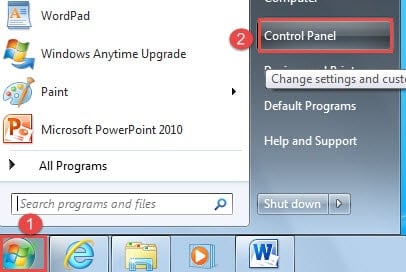
- პირველ რიგში და უპირველეს ყოვლისა, დააჭირეთ ღილაკს "დაწყება".
- შემდეგ დააჭირეთ "კონტროლის პანელს".

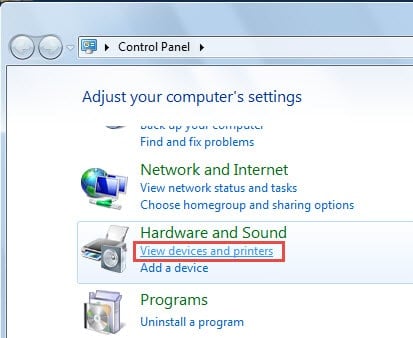
- შემდეგი, დააჭირეთ "მოწყობილობებისა და პრინტერების ნახვა" ჯგუფში "ტექნიკა და ხმა".

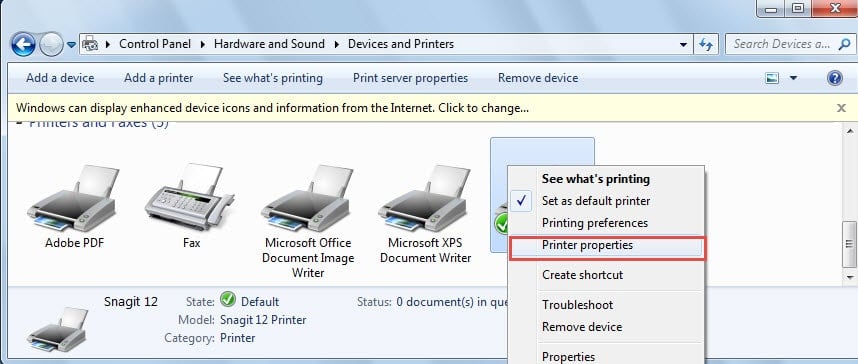
- ახლა დააწკაპუნეთ მარჯვენა ღილაკით თქვენს მიერ გამოყენებულ პრინტერზე და აირჩიეთ "პრინტერის თვისებები" სიის მენიუში.

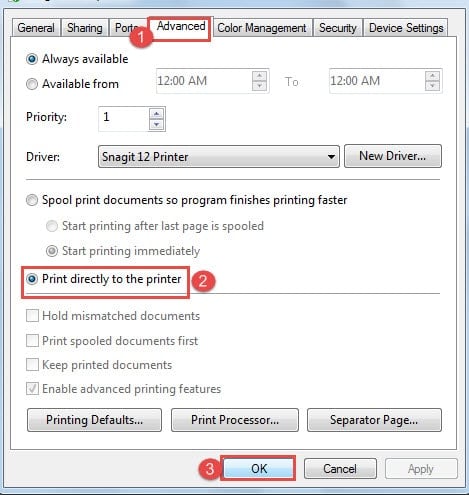
- თვისებების დიალოგურ ფანჯარაში, ჯერ დააწკაპუნეთ ჩანართზე "Advanced".
- ნაგულისხმევად, არჩეულია „დოკუმენტების დაბეჭდვა, რათა პროგრამამ დაასრულოს ბეჭდვა უფრო სწრაფად“. თქვენ უნდა შეამოწმოთ ყუთი "დაბეჭდვა პირდაპირ პრინტერზე".
- დაბოლოს, დააჭირეთ ღილაკს "კარგი".

გამოსავალი 5: წაშალეთ ცარიელი გვერდები
გვერდის წყვეტების ან სექციის წყვეტების ჩასმისას შესაძლებელია ცარიელი გვერდების გამოჩენა. ეს ნიშნავს, რომ დაბეჭდილი გექნებათ ცარიელი გვერდები, რაც ფუჭი იქნება. რაც შეეხება ამის მოგვარების გზებს, შეგიძლიათ მიმართოთ ჩვენს წინა სტატიას: 6 გზა სწრაფად წაშალოთ არასასურველი ცარიელი გვერდები თქვენს Word-ში
ფაილის აღდგენის ნაკლები დრო, მით უკეთესი
ჩვენ ვინახავთ მხოლოდ ღირებულ ინფორმაციას ჩვენს ციფრულ მოწყობილობებზე. ვფიქრობ, არავინ შეინახავს სპამის წერილს თქვენს კომპიუტერში, არა? მას შემდეგ, რაც ეს ფაილები, ვთქვათ Word დოკუმენტები, დაზიანდება, ეს შეიძლება იყოს მონაცემთა საშინელი კატასტროფა. ასე რომ, თქვენ გჭირდებათ ეფექტური ინსტრუმენტი დაზიანებული Word დოკუმენტის შესაკეთებლად რათა ყოველი ძვირფასი წუთი დაზოგოს.
ავტორი შესავალი:
ვერა ჩენი არის მონაცემთა აღდგენის ექსპერტი DataNumen, Inc., რომელიც მსოფლიო ლიდერია მონაცემთა აღდგენის ტექნოლოგიებში, მათ შორის დაზიანებული Excel მონაცემთა შეკეთება მდე pdf პროგრამული პროდუქტების შეკეთება. დამატებითი ინფორმაციისთვის ეწვიეთ www.datanumen. ერთად